
Als je Surface wordt ingeschakeld en het scherm Kies een optie wordt weergegeven met opties als Doorgaan en Problemen oplossen, zijn hier enkele oplossingen die je kunt proberen.
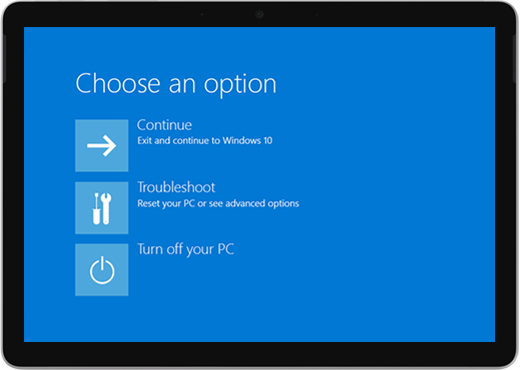
Oplossing 1: Doorgaan naar Windows
Selecteer Doorgaan om het scherm met opties af te sluiten en door te gaan naar Windows.
- Als Windows wordt gestart: Installeer de nieuwste Surface- en Windows-updates om toekomstige problemen te voorkomen. Ga voor meer informatie naar Stuurprogramma's en firmware voor de Surface downloaden.
- Als Windows niet wordt gestart: Ga door naar Oplossing 2.
Oplossing 2: De Surface herstellen
Selecteer in het scherm Kies een optie de optie Problemen oplossen.
Selecteer Geavanceerde opties>Opstartherstel en volg de instructies op het scherm. Windows probeert het probleem te vinden en op te lossen.
- Als Windows wordt gestart: Installeer de nieuwste Surface- en Windows-updates om toekomstige problemen te voorkomen. Ga voor meer informatie naar Stuurprogramma's en firmware voor de Surface downloaden.
- Als Windows niet wordt gestart: Ga naar Oplossing 3.
Oplossing 3: Een Systeemherstel uitvoeren
Als u Systeemherstel uitvoert, wordt uw Surface teruggezet naar een eerder tijdstip waarop Windows goed functioneerde.
Opmerking
- Systeemherstel brengt geen wijzigingen aan in uw persoonlijke bestanden, maar verwijdert mogelijk wel onlangs geïnstalleerde toepassingen en stuurprogramma’s.
- Zorg dat u toegang hebt tot de productcodes en installatiebestanden voor alle bureaublad-apps (bijvoorbeeld Microsoft Office) die u misschien hebt geïnstalleerd na het tijdstip waarnaar u uw Surface wilt terugzetten.
Ga als volgt te werk om Systeemherstel op uw Surface uit te voeren:
Selecteer in het scherm Kies een optiede optie Problemen metgeavanceerde opties oplossen>.
Selecteer Systeemherstel en volg de instructies op het scherm.
- Als Windows wordt gestart: Installeer de nieuwste Surface- en Windows-updates om toekomstige problemen te voorkomen. Ga voor meer informatie naar Stuurprogramma's en firmware voor de Surface downloaden.
- Als Windows niet wordt gestart: Ga naar Oplossing 4.
Oplossing 4: De Surface opnieuw instellen
Als u de Surface opnieuw instelt, gebeurt het volgende:
Windows en de apps die al op uw Surface waren geïnstalleerd, worden opnieuw geïnstalleerd
Al uw persoonlijke instellingen worden verwijderd
Alle apps die u hebt geïnstalleerd, worden verwijderd
De volgende opties voor het bewaren of verwijderen van uw persoonlijke bestanden of het herstellen van fabrieksinstellingen zijn beschikbaar:
- Mijn bestanden behouden: Apps en instellingen worden verwijderd, maar uw persoonlijke bestanden blijven behouden.
- Alles verwijderen: Al uw persoonlijke bestanden, apps en instellingen worden verwijderd.
- Zorg dat u toegang hebt tot de productcodes en installatiebestanden voor alle bureaublad-apps (bijvoorbeeld Microsoft Office) die u opnieuw wilt installeren nadat u de fabrieksinstellingen hebt teruggezet. Dit geldt ook voor bureaublad-apps die u hebt geïnstalleerd vanaf websites of USB-stations.
U kunt als volgt uw Surface opnieuw instellen:
Selecteer in het scherm Een optie kiezende optie Problemen met>het opnieuw instellen van deze pc oplossen en volg de instructies op het scherm.
Als Kies een optie opnieuw wordt weergegeven, kiest u Doorgaan.
- Als Windows wordt gestart: Installeer de nieuwste Surface- en Windows-updates om toekomstige problemen te voorkomen. Ga voor meer informatie naar Stuurprogramma's en firmware voor de Surface downloaden.
- Als Windows niet wordt gestart: Als het scherm Kies een optie opnieuw wordt weergegeven, heeft uw Surface onderhoud nodig. Ga naar Apparaatservice en herstel.
Nog steeds problemen?
Er is nog een laatste stap die je kunt nemen. Als deze stappen het probleem niet oplossen, zijn er mogelijk service- en ondersteuningsopties beschikbaar om je te helpen.
Opmerking
Als uw Surface een zakelijk apparaat is (eigendom van een organisatie), raadpleegt u Surface-serviceopties voor Bedrijven en Onderwijs.

Verzenden naar Microsoft
Als u uw apparaat wilt voorbereiden voor verzending naar Microsoft, kunt u de garantie van uw apparaat controleren, een serviceorder maken en een verzendlabel afdrukken.

Persoonlijke ondersteuning zoeken
In sommige landen biedt Microsoft persoonlijke servicecentra. Opties kunnen onder andere professionele hardwareinspectie, probleemoplossing en systeemherstel omvatten.

Zelfherstel
Als u technisch ervaren bent en over de juiste hulpprogramma's beschikt, heeft Microsoft een reeks vervangbare onderdelen en servicehandleidingen waarmee u de reparaties kunt uitvoeren.
Ga voor meer informatie naar Onderhoud of reparatie van je Surface.