
Wat u ziet
Een scherm met de tekst Automatisch herstel voorbereiden en vervolgens Diagnose stellen van uw pc.
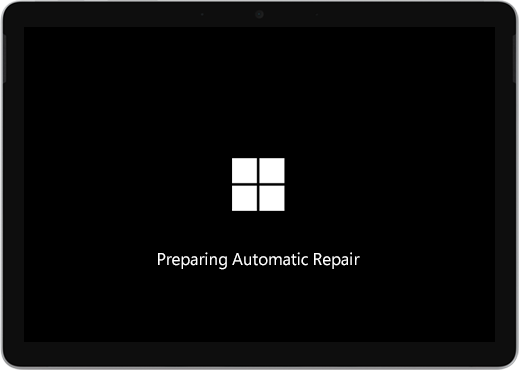
Mogelijk ziet u het scherm Automatisch herstellen of Herstellen .
Als Automatisch herstellen wordt gestart wanneer u de Surface inschakelt, gaat u op een van de volgende manieren te werk:
- Als uw Surface vastloopt: zie Een USB-herstelstation voor Surface maken en gebruiken.
De Surface opnieuw opstarten
Selecteer op het scherm Automatisch herstellen de optie Opnieuw opstarten.
- Als Windows wordt gestart: Installeer de nieuwste Surface- en Windows-updates om toekomstige problemen te voorkomen. Ga voor meer informatie naar Stuurprogramma's en firmware voor de Surface downloaden.
Doorgaan naar Windows
Selecteer op het scherm Automatisch herstellen de optie Geavanceerde opties.
Selecteer op het scherm Kies een optie de optie Doorgaan om het scherm met opties te verlaten en door te gaan naar Windows.
- Als Windows wordt gestart: Installeer de nieuwste Surface- en Windows-updates om toekomstige problemen te voorkomen. Ga voor meer informatie naar Stuurprogramma's en firmware voor de Surface downloaden.
Uw Surface herstellen
Als het scherm Automatisch herstellen opnieuw wordt weergegeven, selecteert u Geavanceerde opties.
Selecteer in het scherm Kies een optie de optie Problemen oplossen.
Selecteer Geavanceerde opties>Opstartherstel en volg de instructies op het scherm.
Windows probeert het probleem te vinden en op te lossen.- Als Windows wordt gestart: Installeer de nieuwste Surface- en Windows-updates om toekomstige problemen te voorkomen. Ga voor meer informatie naar Stuurprogramma's en firmware voor de Surface downloaden.
Een Systeemherstel uitvoeren
Bij Systeemherstel wordt uw Surface teruggezet naar een eerder tijdstip waarop Windows goed functioneerde.
Opmerking
- Met Systeemherstel worden uw persoonlijke bestanden niet gewijzigd, maar onlangs geïnstalleerde apps en stuurprogramma's worden mogelijk wel verwijderd.
- Zorg dat u toegang hebt tot de productcodes en installatiebestanden voor alle bureaublad-apps (bijvoorbeeld Microsoft Office) die u misschien hebt geïnstalleerd na het tijdstip waarnaar u uw Surface wilt terugzetten.
Ga als volgt te werk om Systeemherstel op uw Surface uit te voeren:
Selecteer in het scherm Kies een optie de optie Problemenmet geavanceerde optiesoplossen>.
Selecteer Systeemherstel en volg de instructies op het scherm.
- Als Windows wordt gestart: Installeer de nieuwste Surface- en Windows-updates om toekomstige problemen te voorkomen. Ga voor meer informatie naar Stuurprogramma's en firmware voor de Surface downloaden.
De Surface opnieuw instellen
Als u de Surface opnieuw instelt, gebeurt het volgende:
Windows en de apps die al op uw Surface waren geïnstalleerd, worden opnieuw geïnstalleerd
Al uw persoonlijke instellingen worden verwijderd
Alle apps die u hebt geïnstalleerd, worden verwijderd
De volgende opties voor het bewaren of verwijderen van uw persoonlijke bestanden of het herstellen van fabrieksinstellingen zijn beschikbaar:
- Mijn bestanden behouden: Apps en instellingen worden verwijderd, maar uw persoonlijke bestanden blijven behouden.
- Alles verwijderen: Al uw persoonlijke bestanden, apps en instellingen worden verwijderd.
- Zorg dat u toegang hebt tot de productcodes en installatiebestanden voor alle bureaublad-apps (bijvoorbeeld Microsoft Office) die u opnieuw wilt installeren nadat u de fabrieksinstellingen hebt teruggezet. Dit geldt ook voor bureaublad-apps die u hebt geïnstalleerd vanaf websites of USB-stations.
U kunt als volgt uw Surface opnieuw instellen:
Selecteer in het scherm Kies een optie de optie Problemen oplossen.
Selecteer Deze pc opnieuw instellen en volg de instructies op het scherm.
- Als Windows wordt gestart: Installeer de nieuwste Surface- en Windows-updates om toekomstige problemen te voorkomen. Ga voor meer informatie naar Stuurprogramma's en firmware voor de Surface downloaden.
- Als Windows niet wordt gestart: Als het scherm Automatisch herstellen opnieuw wordt weergegeven, heeft uw Surface onderhoud nodig. Zie de onderstaande opties voor service en ondersteuning.
Nog steeds problemen?
Als deze oplossingen niet hebben geholpen om het probleem op te lossen, is er mogelijk zelfherstel, serviceorder of persoonlijke ondersteuning beschikbaar om u te helpen. Als je Surface een zakelijk apparaat is (eigendom van een organisatie), raadpleeg je Surface-serviceopties voor Bedrijven en Onderwijs.
| Opties | |
|---|---|

|
ZelfreparatieTechnisch ervaren en beschikt u over de juiste tools? Microsoft beschikt over een reeks vervangbare onderdelen en servicehandleidingen waarmee u bepaalde reparaties zelf kunt uitvoeren. |

|
Verzenden naar MicrosoftAls je je apparaat wilt opsturen voor reparatie, moet je een serviceorder maken en een verzendlabel afdrukken. Meer informatie over het controleren van uw garantie en het voorbereiden van uw apparaat voor verzending naar Microsoft. |

|
Persoonlijke ondersteuning krijgenIn sommige landen of regio's werkt Microsoft samen met geautoriseerde serviceproviders die persoonlijke ondersteuning en herstel bieden. Opties kunnen onder andere professionele hardwareinspectie, probleemoplossing en systeemherstel omvatten. |
Meer hulp nodig?
Technische ondersteuning

Voor technische ondersteuning open je de Surface-app, beschrijf je het probleem en selecteer je Hulp vragen.
Ondersteuning van de community

Community's kunnen u helpen vragen te stellen en te horen van experts met uitgebreide kennis. Vraag het de community.
Andere ondersteuningsopties

Als je je Surface niet kunt gebruiken of een vraag hebt over iets anders, open je Hulp vragen om andere ondersteuning online te krijgen.


