
Als uw Surface niet wordt ingeschakeld, in- en uitgeschakeld of wordt gestart en vastloopt op een scherm (een zwart scherm, een scherm met een logo of een ander scherm), kunt u proberen om het weer te laten werken.
Wat u eerst moet proberen
- Zorg ervoor dat uw Surface is uitgeschakeld, maar wel is opgeladen.
- Ontwaak het met sneltoetsen: (Ctrl+Shift+Win+B)
- Start de Surface opnieuw op de aan/uit-knop 20 seconden ingedrukt te houden
Zorg ervoor dat uw Surface is uitgeschakeld, maar wel is opgeladen.
Accessoires die u hebt aangesloten op uw Surface, kunnen mogelijk niet worden ingeschakeld. Op deze manier kunt u controleren of dit het probleem is:
- Koppel alle USB-stations, SD-kaarten, USB-accessoires, externe beeldschermen, de Type Cover of iets anders los dat u op uw Surface hebt aangesloten. Als u het Surface-basisstation gebruikt, koppelt u de Surface los. Probeer uw Surface in te schakelen, als dat lukt. Het accessoire kan het probleem zijn.
- Als dat niet werkt, sluit je de voeding aan die is ontworpen voor je Surface.
- Wanneer uw Surface is aangesloten, laadt u deze ten minste 15 minuten op. Sluit en open het deksel of het toetsenbord weer, en druk vervolgens op de aan/uit-knop om de Surface in te schakelen. Als het LED-lampje op de Surface Connect-oplader knippert, knippert of uit is, raadpleegt u Wat te doen als uw Surface-voeding of oplader niet werkt.
Ontwaak het met sneltoetsen: (Ctrl+Shift+Win+B)
Als het opladen van uw Surface deze niet heeft kunnen activeren:
- Maak verbinding met een toetsenbord of gebruik een geïntegreerd toetsenbord.
- Druk op de Windows-logotoets
 + , Ctrl + Shift + , B.
Start de Surface opnieuw op de aan/uit-knop 20 seconden ingedrukt te houden
Als je Surface nog steeds niet ingeschakelt na deze te hebben opgeladen en nadat u de toetsenbord- en tabletsneltoetsen hebt geprobeerd, kunt u proberen afsluiten te forceren en vervolgens opnieuw op te starten. Dit doet u als volgt:
Houd de aan/uit-knop ingedrukt totdat het logoscherm wordt weergegeven (ongeveer 20 seconden). Zie Afsluiten forceren en de Surface opnieuw opstarten voor meer informatie.
Nadat de Surface opnieuw is opgestart, raden we je aan de nieuwste updates voor Surface en Windows te installeren om ervoor te zorgen dat je apparaat optimaal presteert. Zie Stuurprogramma's en firmware voor Surface downloaden voor meer informatie.
Schakelde uw Surface in?
- Als uw Surface is ingeschakeld, maar vastloopt op een van de onderstaande schermen, selecteert u dat scherm om aanvullende stappen voor probleemoplossing weer te geven om het probleem op te lossen.
- Als uw Surface helemaal niet wordt ingeschakeld, moet uw apparaat naar Microsoft worden verzonden voor reparatie of vervanging. Ga voor meer informatie naar Als uw Surface nog steeds niet wordt ingeschakeld of gestart, dient u een serviceorder in.
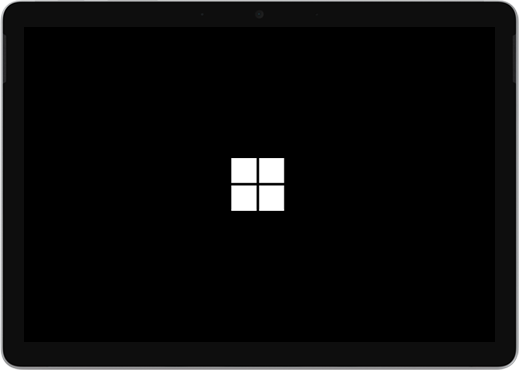
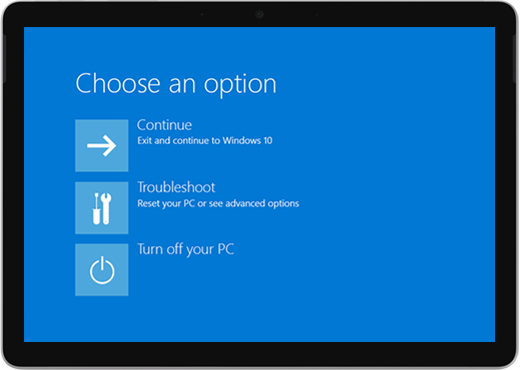
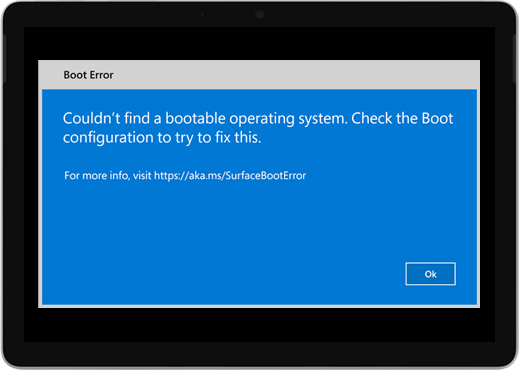
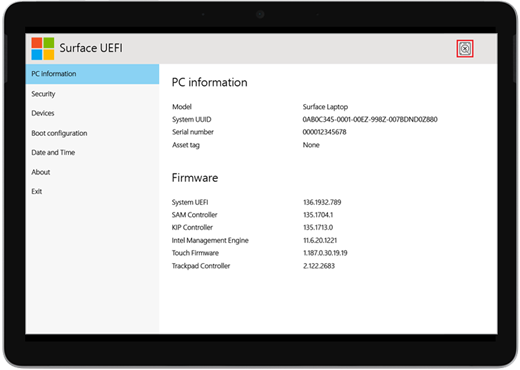
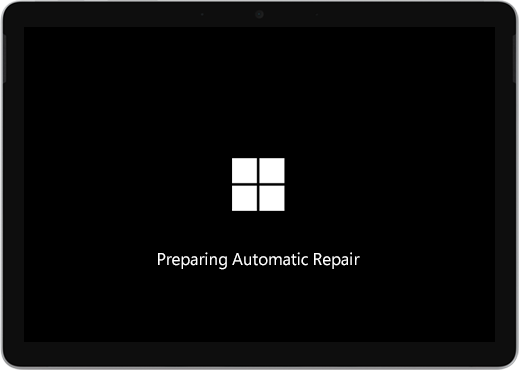
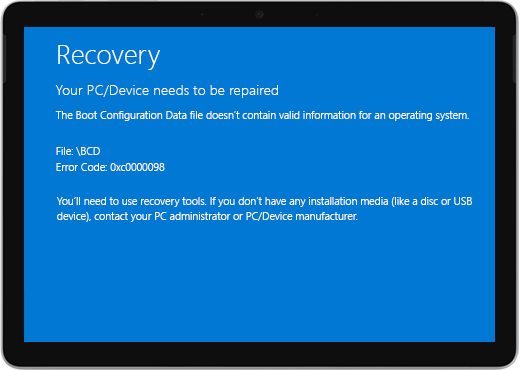
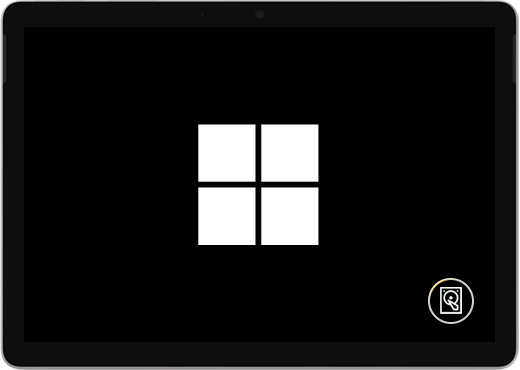
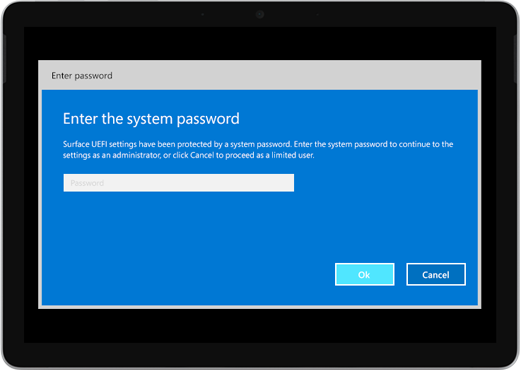
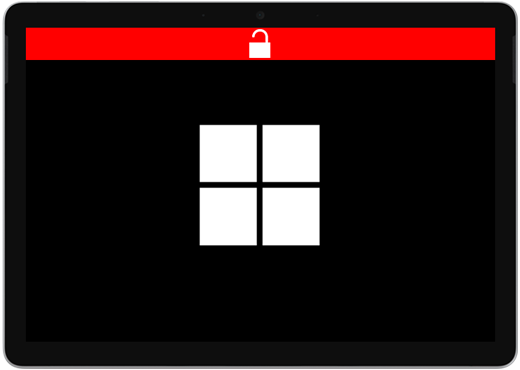
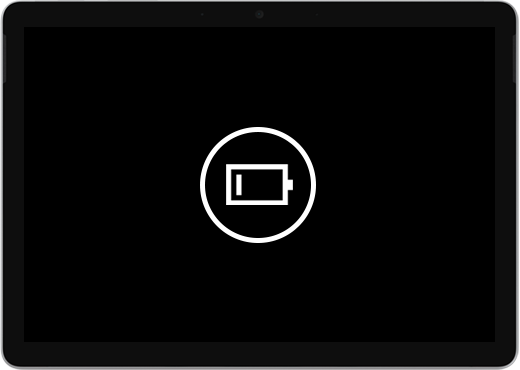
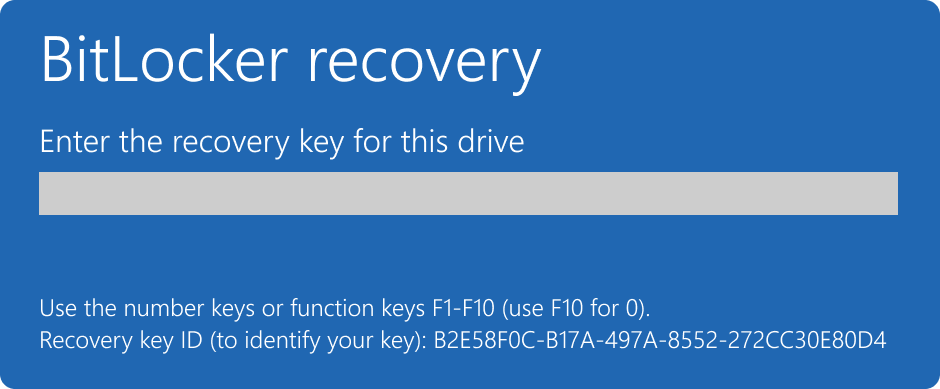
Als de Surface nog steeds niet werkt, kiest u een onderhoudsoptie
Als deze oplossingen niet hebben geholpen om het probleem op te lossen, is er mogelijk zelfherstel, serviceorder of persoonlijke ondersteuning beschikbaar om u te helpen. Als je Surface een zakelijk apparaat is (eigendom van een organisatie), raadpleeg je Surface-serviceopties voor Bedrijven en Onderwijs.
| Opties | |
|---|---|

|
Zelfreparatie Technisch ervaren en beschikt u over de juiste tools? Microsoft beschikt over een reeks vervangbare onderdelen en servicehandleidingen waarmee u bepaalde reparaties zelf kunt uitvoeren. |

|
Verzenden naar Microsoft Als je je apparaat wilt opsturen voor reparatie, moet je een serviceorder maken en een verzendlabel afdrukken. Meer informatie over het controleren van uw garantie en het voorbereiden van uw apparaat voor verzending naar Microsoft. |

|
Persoonlijke ondersteuning krijgenIn sommige landen of regio's werkt Microsoft samen met geautoriseerde serviceproviders die persoonlijke ondersteuning en herstel bieden. Opties kunnen onder andere professionele hardwareinspectie, probleemoplossing en systeemherstel omvatten. |
Dit artikel is van toepassing op deze specifieke apparaten:
|
|---|
Meer hulp nodig?
Technische ondersteuning

Voor technische ondersteuning open je de Surface-app, beschrijf je het probleem en selecteer je Hulp vragen.
Ondersteuning van de community

Community's kunnen u helpen vragen te stellen en te horen van experts met uitgebreide kennis. Vraag het de community.
Andere ondersteuningsopties

Als je je Surface niet kunt gebruiken of een vraag hebt over iets anders, open je Hulp vragen om andere ondersteuning online te krijgen.


