
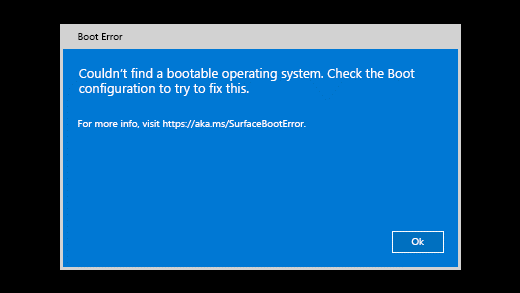
Wanneer je de Surface inschakelt, wordt het volgende bericht weergegeven:
Kan geen opstartbaar besturingssysteem vinden. Controleer de opstartconfiguratie om dit op te lossen.
Op oudere apparaten wordt de Surface ingeschakeld en wordt een stationspictogram met een X in de rechterbovenhoek weergegeven.
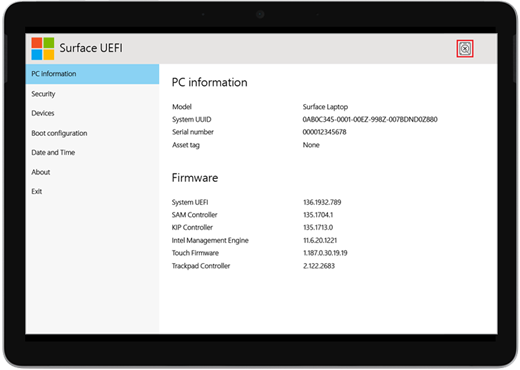
Wanneer je de Surface inschakelt, wordt deze opgestart met UEFI (Unified Extensible Firmware Interface). Als u dit ziet, probeert u de volgende stappen voor een mogelijke oplossing.
Controleer de configuratie
Controleer de configuratie van uw apparaat:
- Als dit wordt weergegeven, selecteert u OK om het dialoogvenster te sluiten.
- Selecteer Opstartconfiguratie in het menu aan de linkerkant.
- Zorg ervoor dat er een geldig opstartapparaat is geselecteerd. Alle opties, waaronder Windows Opstartbeheer, interne opslag, USB-opslag en PXE-netwerk, moeten standaard zijn geselecteerd.
Opnieuw opstarten forceren
Houd de aan/uit-knop ingedrukt totdat de Surface opnieuw is opgestart en je het scherm met het Windows-logo ziet (dit duurt ongeveer 20 seconden). Laat vervolgens de aan/uit-knop los.
Zie Afsluiten forceren en de Surface opnieuw opstarten voor meer informatie.
Start de Surface opnieuw op met behulp van een USB-herstelstation.
Je Surface opnieuw instellen met een USB-herstelstation:
- Plaats het USB-herstelstation in de USB-poort van de Surface.
- Houd de knop Volume omlaag ingedrukt terwijl je de aan/uit-knop indrukt en weer loslaat.
- Wanneer het Surface-logo verschijnt, laat u de knop Volume omlaag los.
Zie voor meer informatie Een USB-herstelstation voor Surface maken en gebruiken.
Service aanvragen
Als deze oplossingen niet hebben geholpen om het probleem op te lossen, is er mogelijk zelfherstel, serviceorder of persoonlijke ondersteuning beschikbaar om u te helpen. Als je Surface een zakelijk apparaat is (eigendom van een organisatie), raadpleeg je Surface-serviceopties voor Bedrijven en Onderwijs.
| Opties | |
|---|---|

|
ZelfreparatieTechnisch ervaren en beschikt u over de juiste tools? Microsoft beschikt over een reeks vervangbare onderdelen en servicehandleidingen waarmee u bepaalde reparaties zelf kunt uitvoeren. |

|
Verzenden naar MicrosoftAls je je apparaat wilt opsturen voor reparatie, moet je een serviceorder maken en een verzendlabel afdrukken. Meer informatie over het controleren van uw garantie en het voorbereiden van uw apparaat voor verzending naar Microsoft. |

|
Persoonlijke ondersteuning krijgenIn sommige landen of regio's werkt Microsoft samen met geautoriseerde serviceproviders die persoonlijke ondersteuning en herstel bieden. Opties kunnen onder andere professionele hardwareinspectie, probleemoplossing en systeemherstel omvatten. |
Meer hulp nodig?
Technische ondersteuning

Voor technische ondersteuning open je de Surface-app, beschrijf je het probleem en selecteer je Hulp vragen.
Ondersteuning van de community

Community's kunnen u helpen vragen te stellen en te horen van experts met uitgebreide kennis. Vraag het de community.
Andere ondersteuningsopties

Als je je Surface niet kunt gebruiken of een vraag hebt over iets anders, open je Hulp vragen om andere ondersteuning online te krijgen.


