
Agents in SharePoint zijn gerichte AI-assistenten die je kunnen helpen op koers te blijven door complexe taken te vereenvoudigen en begeleiding te bieden op basis van waar je aan werkt. Maak uw eigen site door deze een naam te geven, de bronnen te kiezen en uw gedrag te definiëren. Je kunt een agent bouwen die is afgestemd op de behoeften en inhoud van je team en deze delen met je teamgenoten voor gebruik in Teams of Copilot Chat.
Wat u nodig hebt
Je kunt een nieuwe agent maken als je:
- Een Microsoft 365 Copilot-licentie toegewezen hebt,
- En machtigingen voor bewerken hebben op een SharePoint-site.
Je kunt hier meer lezen over het bewerken van een bestaande agent.
Waar u een agent kunt maken in SharePoint
Nadat u zich met machtigingen voor bewerken hebt aangemeld bij uw SharePoint-site, kunt u uw eigen agent maken via:
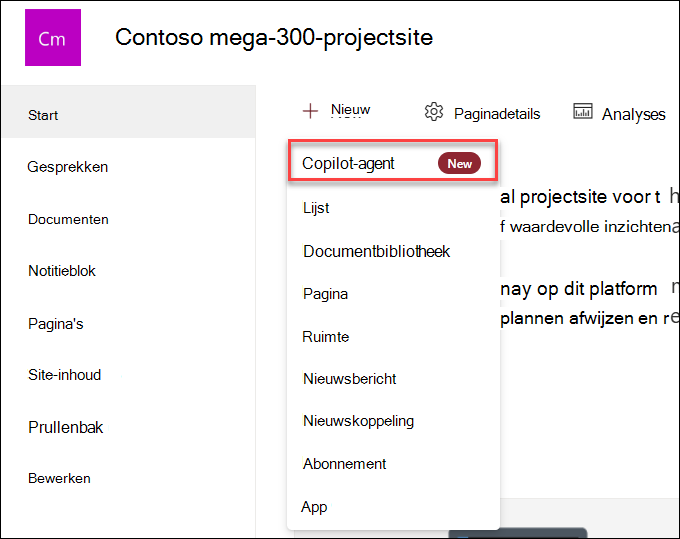
- De startpagina van de site
- De opdrachtbalk van een documentbibliotheek of een lijst
- Het contextmenu van de geselecteerde bestanden in een documentbibliotheek
Opmerking
De agent beantwoordt vragen alleen met behulp van informatie van sites, pagina's en bestanden waartoe de gebruiker al toegang heeft en die zijn opgenomen als bronnen voor de agent. Als je informatie wilt ophalen uit alle bronnen die je wilt dat de agent gebruikt, moet je mogelijk machtigingen bijwerken voor jezelf of de personen met wie je de agent wilt delen.
Een agent maken vanaf de startpagina van de site
Selecteer Nieuwe>agent op de startpagina van de site
Een agent maken vanaf de opdrachtbalk van een documentbibliotheek of een lijst
In een documentbibliotheek kunt u Een agent maken kiezen voor alle ondersteunde bestanden in deze bibliotheek. Dit is beschikbaar in het menu AI-acties .
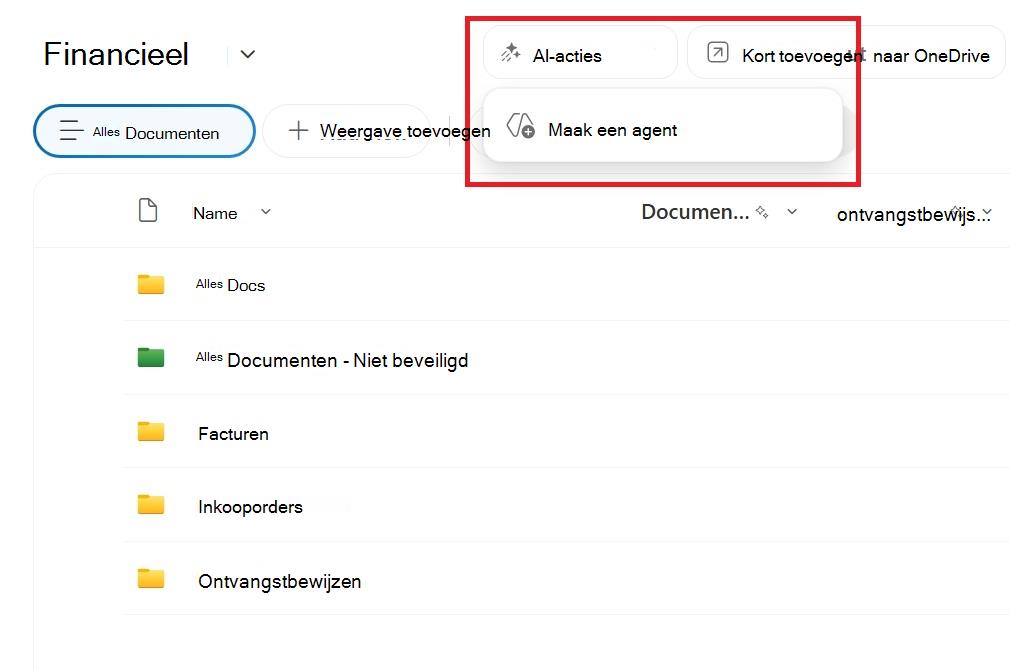
Op dezelfde manier is het menu met AI-acties samen met de knop om een agent te maken ook beschikbaar wanneer je een SharePoint-lijst bekijkt.
Een agent maken vanuit het contextmenu van geselecteerde bestanden
In plaats van een agent te maken voor alle bestanden in een documentbibliotheek, wilt u soms alleen enkele bestanden opnemen. In dit geval kun je de gewenste bestanden selecteren en vervolgens Een agent maken selecteren in het contextmenu door met de rechtermuisknop op het beletselteken naast een van de geselecteerde bestanden te klikken of te selecteren:
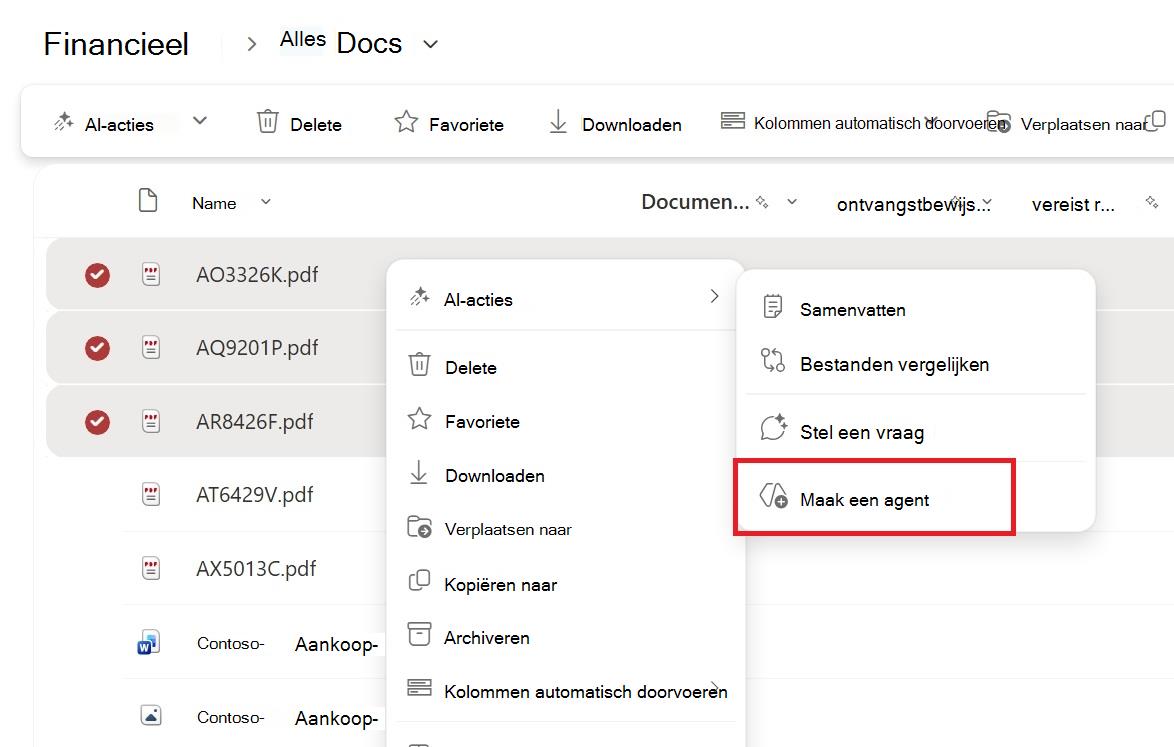
Het maakt niet uit waar je je agent wilt maken, zodra je Agent maken hebt geselecteerd, is de agent onmiddellijk klaar, afhankelijk van jouw selectie. Je kunt ervoor kiezen om de huisstijl, het doel, het bereik en gedrag aan te passen en de agent te maken .
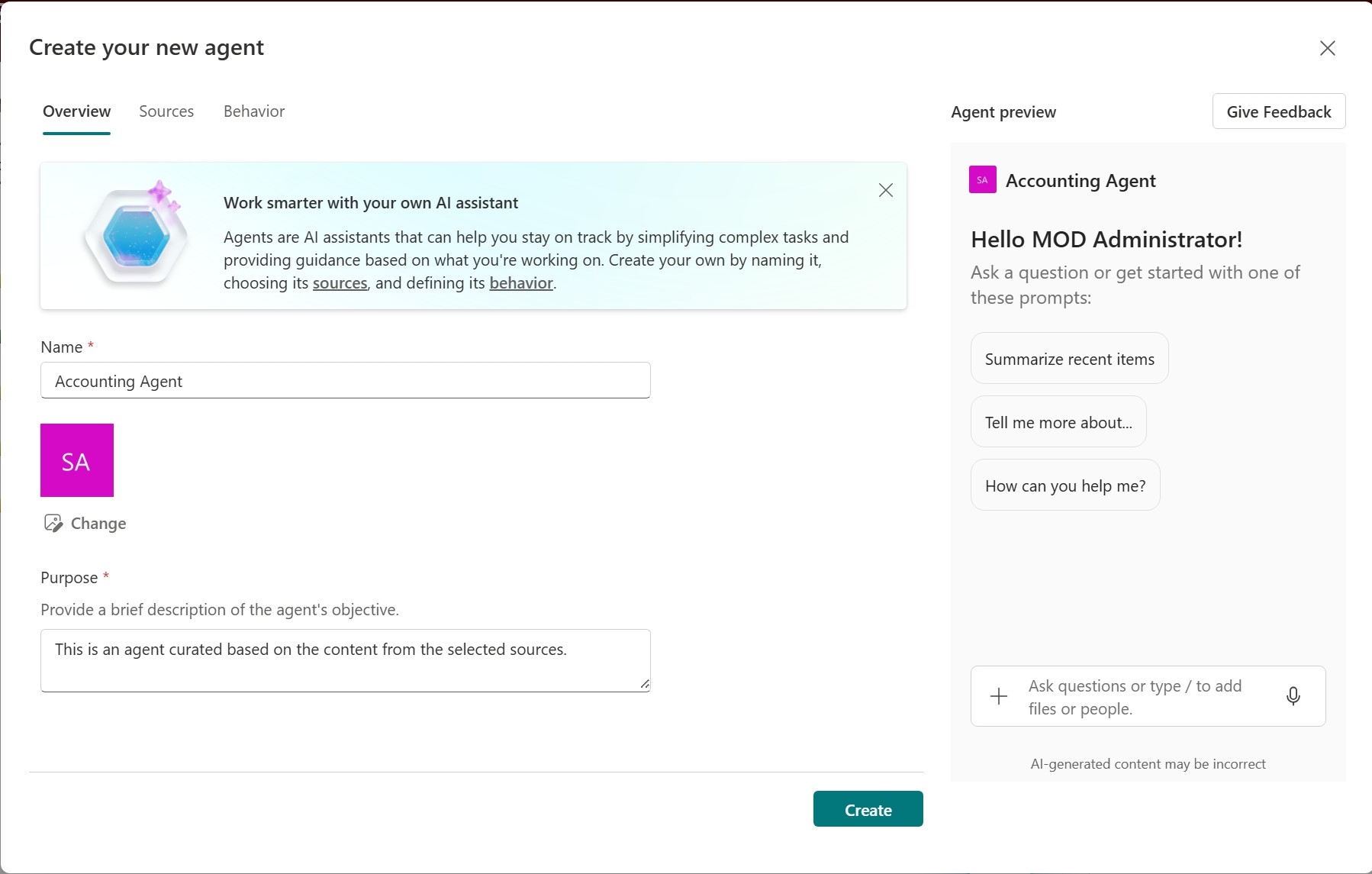
Waar vind je je agentbestand?
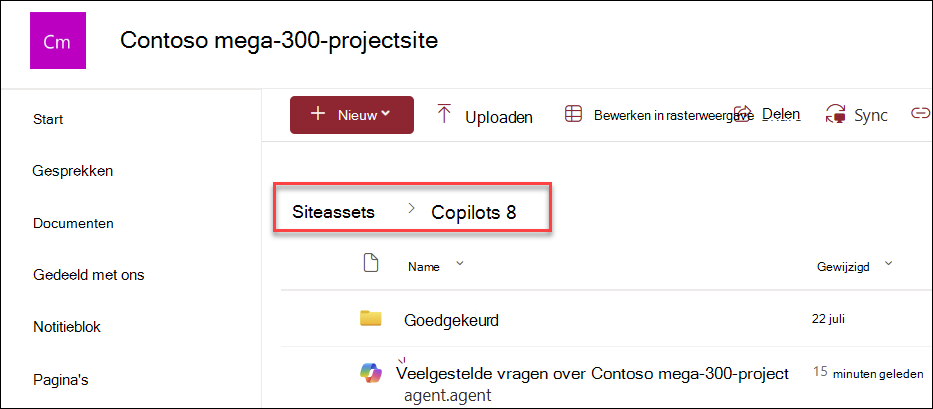
De map Copilots
Elke keer dat je een agent maakt, wordt deze opgeslagen als een .agent bestand.
Als u het bestand maakt vanaf de startpagina van de site, wordt het .agent automatisch opgeslagen onder Site-inhoud>Siteactiva>Copilots.
Documentbibliotheek
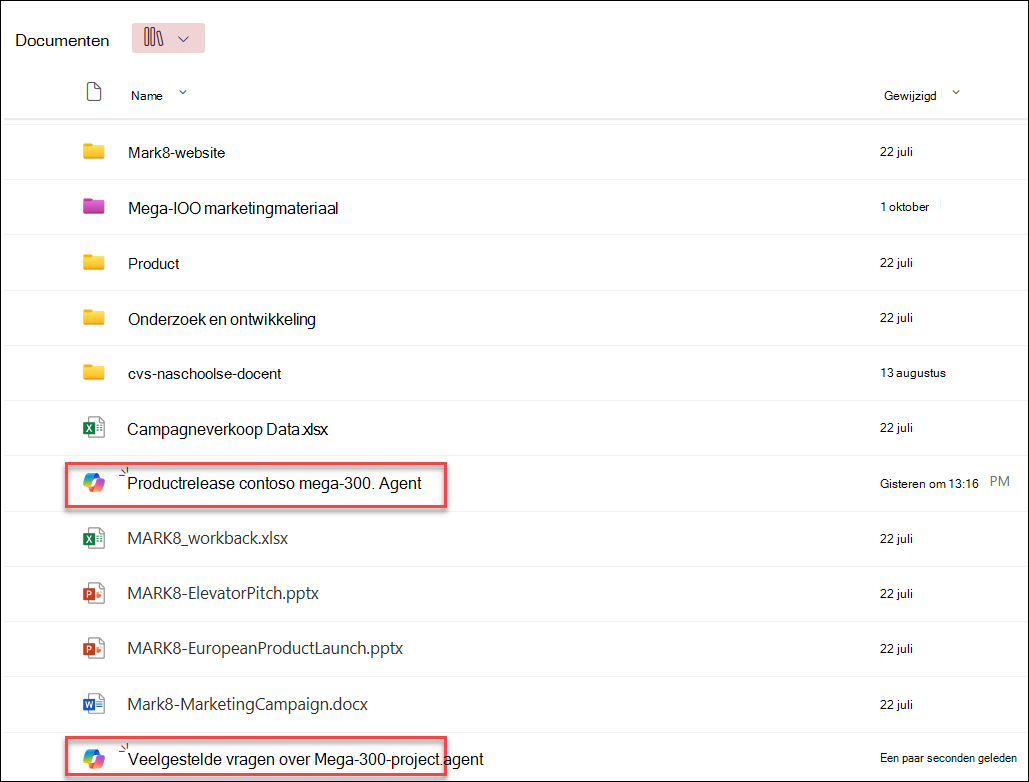
Als je een agent op andere locaties maakt, wordt de agent automatisch opgeslagen in de huidige documentbibliotheekmap, op de plaats waar je deze oorspronkelijk hebt gemaakt.
Je kunt de agent bewerken aan het einde van het maken of later door:
- De huisstijl en het doel ervan aanpassen
- Toevoegen of verwijderen welke sites, pagina's en bestanden uw agent moet opnemen als kennisbronnen buiten de huidige SharePoint-site.
- Het gedrag van de agent verfijnen door aangepaste prompts te schrijven die zijn afgestemd op het doel en bereik van de agent.
Veelgestelde vragen en gegevensverwerking
Zie Veelgestelde vragen voor meer informatie over agent.
Zie Gegevens, privacy en beveiliging voor Microsoft 365 Copilot voor meer informatie over hoe Microsoft 365 Copilot werkt.