
Agents detecteren die zijn gemaakt in SharePoint in Microsoft 365 Copilot Chat
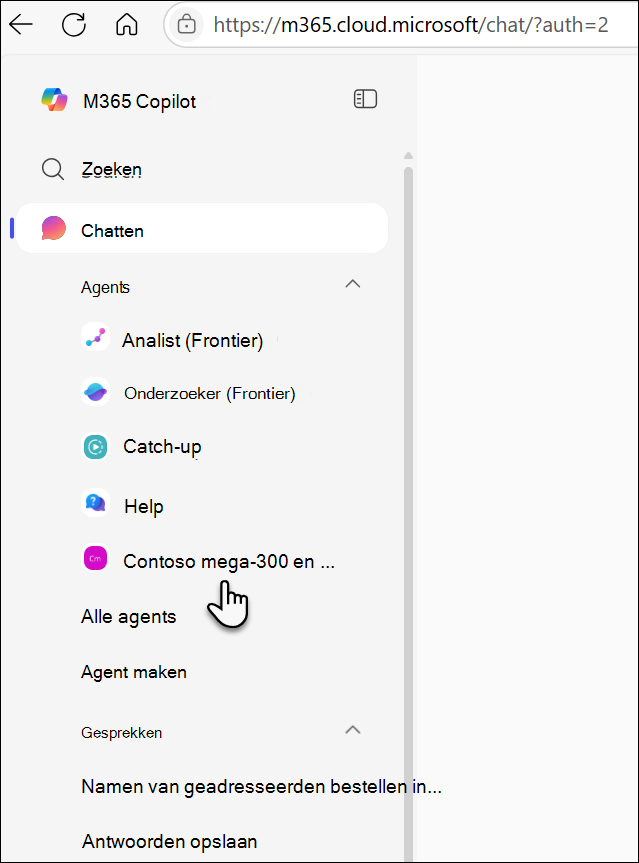
Wanneer je communiceert met een op maat gemaakte agent in SharePoint, of dit nu in SharePoint zelf is, in een Teams-groepschat of -vergadering, of rechtstreeks via een koppeling die met je is gedeeld, wordt deze direct toegankelijk via de linkerrail van je Microsoft 365 Copilot-chatvenster. Nadat je bijvoorbeeld een vraag hebt gesteld aan een aangepaste agent in SharePoint, wordt die agent weergegeven in je lijst met meest recent gebruikte agents in Copilot-chat:
Opmerking
- Alleen de agents die je daadwerkelijk hebt gebruikt (niet alleen degenen waarnaar je een link hebt gestuurd) worden weergegeven, waardoor je lijst relevant en overzichtelijk blijft.
- Kant-en-klare agents komen niet opdagen, zelfs niet als ze worden gebruikt.
- Vertragingen in de synchronisatie kunnen af en toe optreden, hoewel agents bijna altijd binnen een minuut verschijnen.
- Niet zoeken naar agents: alleen agents die je onlangs hebt gebruikt, hebben toegang. Er is geen manier om door alle beschikbare agents in de lijst te bladeren.
- Chat-geschiedenis: de context van eerdere SharePoint-chats wordt niet overgedragen naar Copilot-chat, dus sommige gesprekken beginnen opnieuw.
Agents beheren: vastmaken, bewerken en delen
Een agent vastmaken
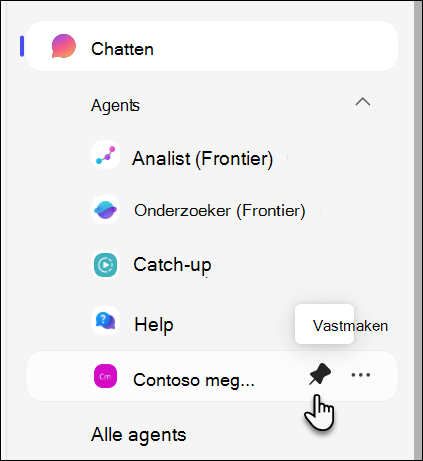
Als u een bepaalde agent vaak gebruikt, kunt u deze gewoon vastmaken. Vastgemaakte agents blijven bovenaan uw linkerrail staan, zodat u altijd snel toegang hebt, zelfs als de MRU-lijst verandert. Als je een agent wilt vastmaken, selecteer je het speldpictogram ernaast.
Een agent bewerken en delen
Met je agents zichtbaar in de Copilot-chat aan de linkerkant is het beheren eenvoudig. Elke agent heeft een "..." Menu Opties, waarin u de volgende acties kunt uitvoeren:
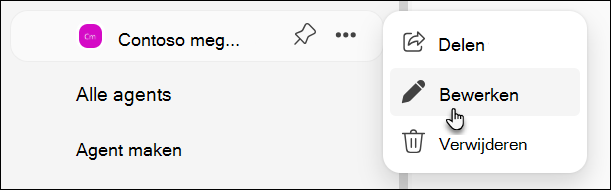
Een agent bewerken: Voor agents die u hebt gemaakt, kunt u "Bewerken" selecteren om de SharePoint-opbouwfunctie te starten en updates uit te voeren. Als u niet bent gemachtigd om te bewerken, is deze optie uitgeschakeld, wat handig is.
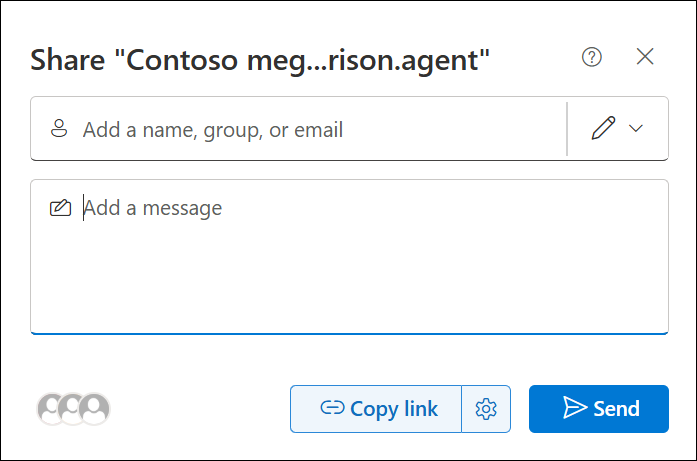
Een agent delen: Wanneer u wilt samenwerken met teamgenoten, gebruikt u 'Koppeling delen/ophalen' om een koppeling voor delen te genereren via het vertrouwde dialoogvenster voor bestandsshare.
Veelgestelde vragen en gegevensverwerking
Zie Veelgestelde vragen voor meer informatie over de agent in SharePoint.
Zie Gegevens, privacy en beveiliging voor Microsoft 365 Copilot voor meer informatie over hoe Microsoft 365 Copilot werkt.