
Je kunt een agent bewerken zodat deze is afgestemd op de behoeften van je team door:
- Het aanpassen van de huisstijl en het doel.
- Toevoegen of verwijderen welke sites, pagina's, lijsten en bestanden uw agent moet opnemen als kennisbronnen buiten de huidige SharePoint-site.
- Het gedrag van de agent verfijnen door aangepaste prompts te schrijven die zijn afgestemd op het doel en bereik van de agent.
Wat u nodig hebt
Je kunt een agent bewerken als je:
- Een Microsoft 365 Copilot-licentie toegewezen hebt gekregen of uw organisatie de service betalen per gebruik heeft ingeschakeld voor agenten in SharePoint.
- En u hebt machtigingen voor bewerken voor de SharePoint-site en het agentbestand.
Opmerking
- De agent beantwoordt je vragen alleen met behulp van informatie van sites, pagina's en bestanden waartoe je al toegang hebt en die je hebt opgenomen als bronnen voor de agent. Als je informatie wilt ophalen uit alle bronnen die je wilt dat de agent gebruikt, moet je mogelijk machtigingen bijwerken voor jezelf of de personen met wie je de agent wilt delen.
- Je kunt alleen aangepaste agents bewerken. De kant-en-klare agent van de site kan niet worden bewerkt.
Waar kan ik een agent bewerken?
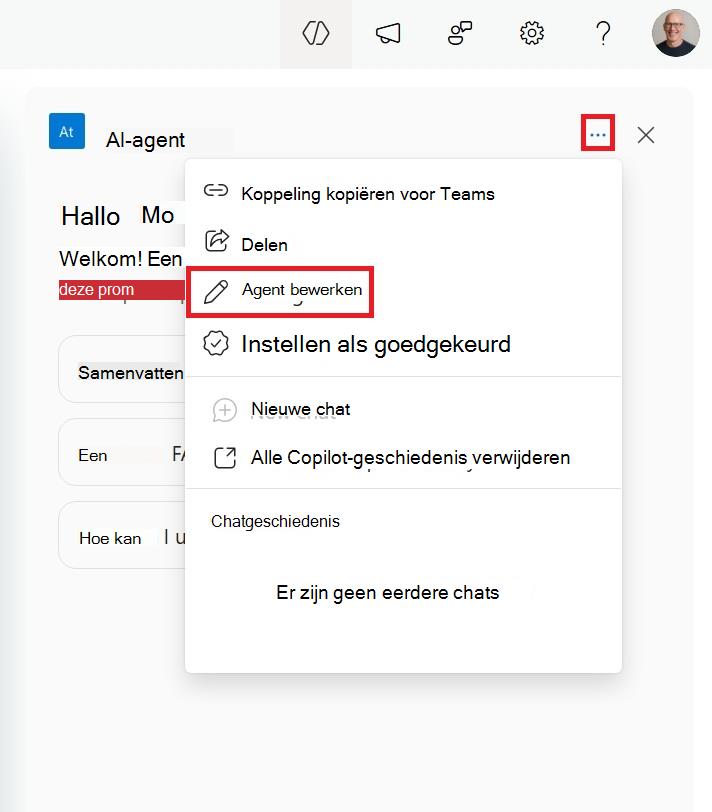
Als je een agent wilt bewerken, selecteer je deze in het chatvenster van de agent en selecteer je vervolgens het beletselteken ernaast. Kies Agent bewerken in het menu.
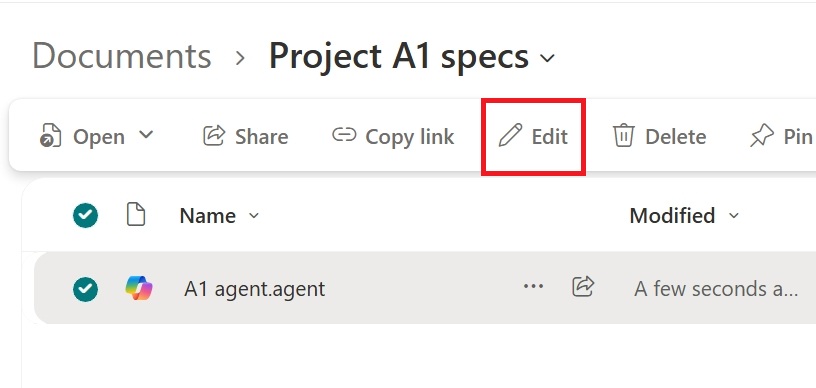
Je kunt een agent rechtstreeks bewerken via de contextmenuopties in het agentbestand. Dit is ook toegankelijk via de rechtsklikacties.
Op dezelfde manier kun je ook beginnen met het bewerken van de agent wanneer deze wordt gebruikt in Copilot Chat of Teams.
Een agent bewerken: De identiteit aanpassen
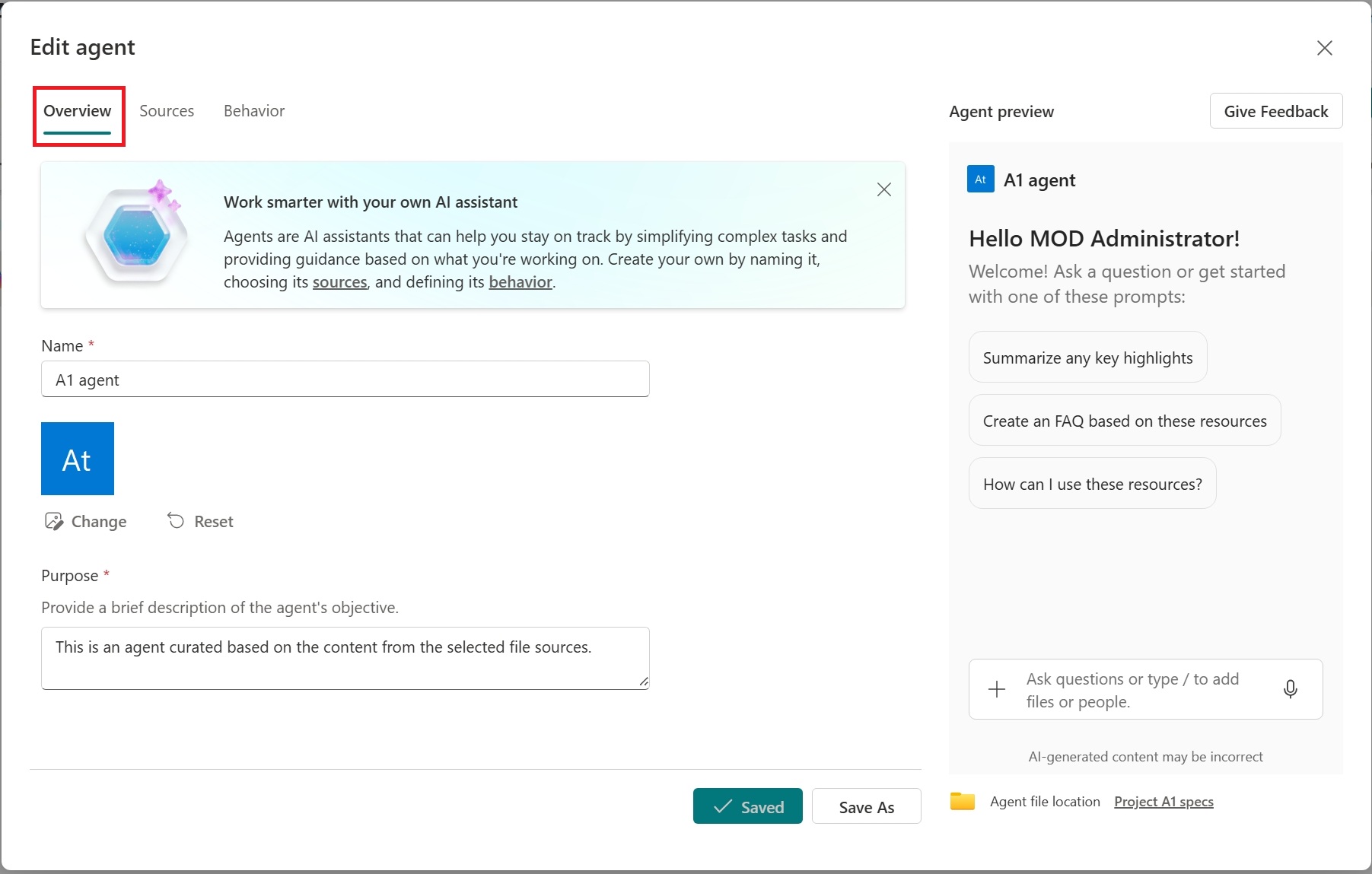
Je kunt de identiteit van de agent personaliseren door de branding en het doel ervan in te stellen. Werk in de sectie Overzicht de naam van de agent bij, kies een nieuw pictogram en geef een beschrijving waarin het doel van de agent staat en hoe deze moet worden gebruikt.
Een agent bewerken: de kennisbronnen opgeven
U kunt kennisbronnen van de agent opgeven die verder gaan dan de huidige SharePoint-site. Onder Bronnen kunt u SharePoint-sites, -documentbibliotheken en -bestanden toevoegen of verwijderen.
Sites, documentbibliotheken, lijsten en bestanden van SharePoint toevoegen of verwijderen
Zoek via de SharePoint-sitetegel of voer een URL in om aanvullende sites, documentbibliotheken of bestanden die zich buiten uw huidige SharePoint-site bevinden, op te nemen als bron voor uw agent. Het is belangrijk om te onthouden dat gebruikers die interactie hebben met de agent alleen informatie ontvangen van bronnen waartoe ze al toegang hebben.
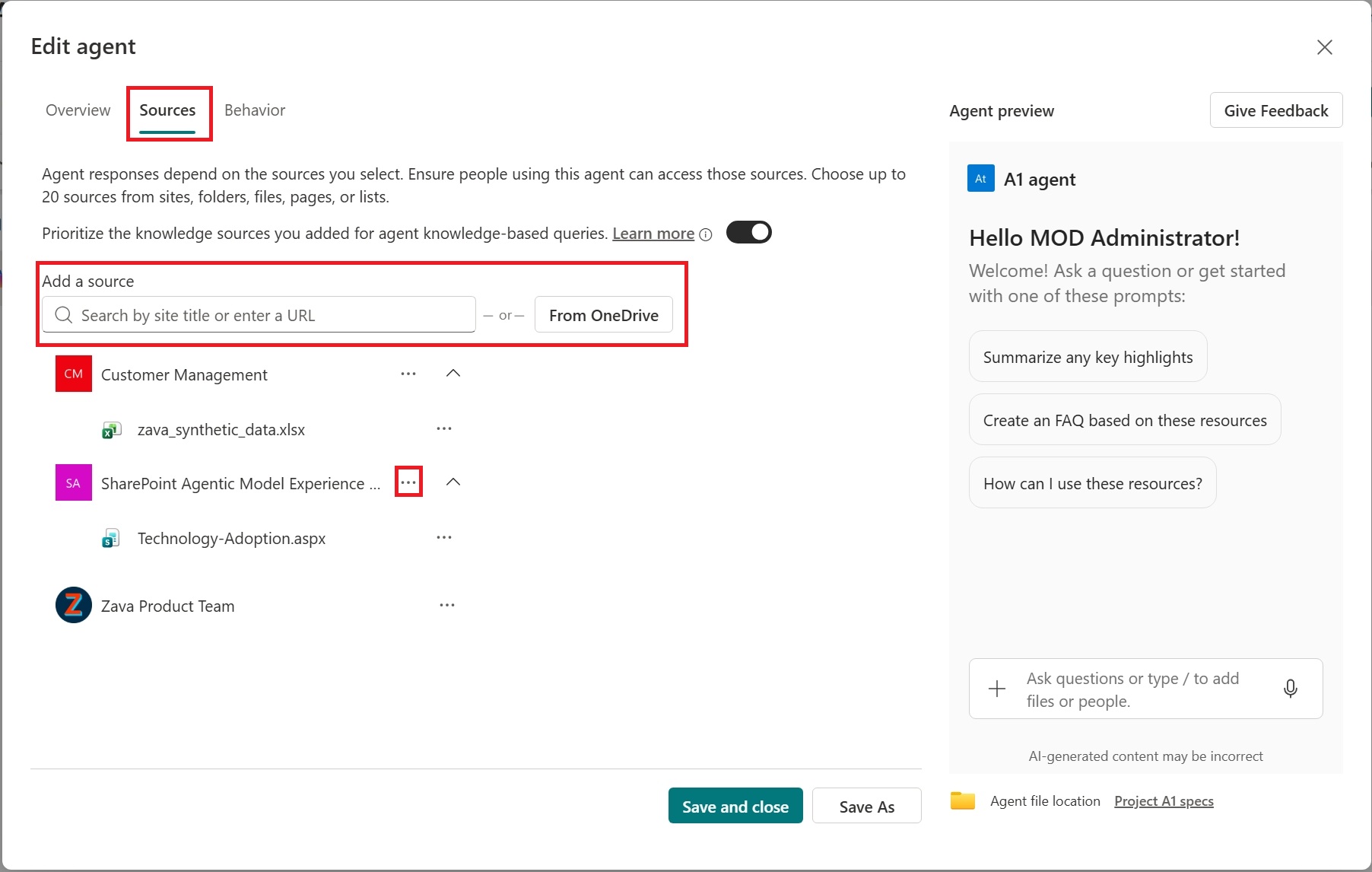
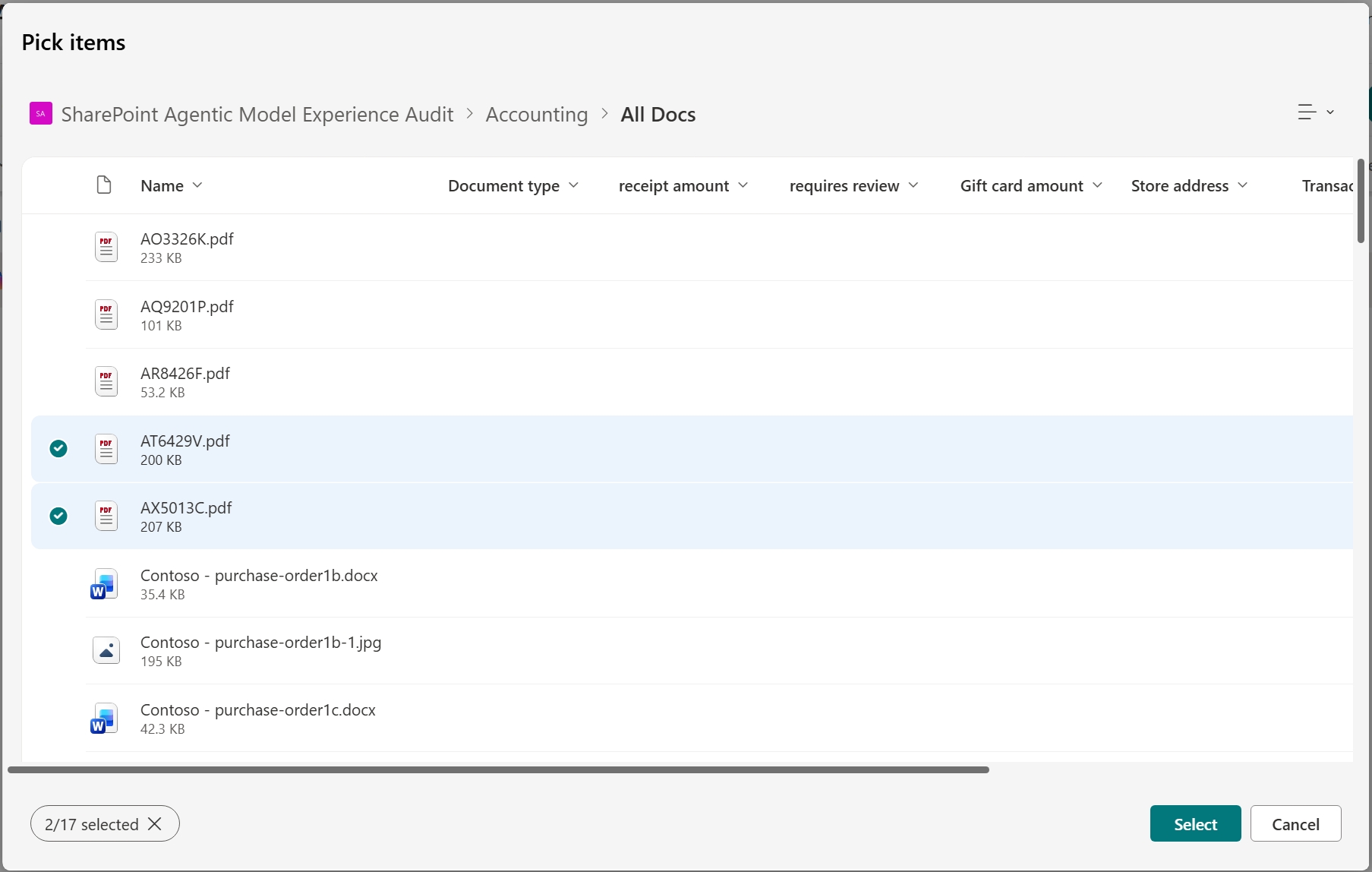
Uw makelaar begint informatie te zoeken in de bronnen die u selecteert, maar kan verwijzen naar zijn bredere kennis om volledige en consistente antwoorden te geven. Gebruik de wisselknop om de agent in dergelijke gevallen prioriteit te laten geven aan de geselecteerde kennisbronnen.
Bewerk een agent: Verfijn het gedrag
Maak onder Gedrag een welkomstbericht voor de gebruikers van uw agent en geef vervolgens een aantal aanwijzingen en instructies op die de agent moet volgen. Gebruik het testpaneel aan de rechterkant om het uit te proberen en pas uw instructies en startersprompts aan.
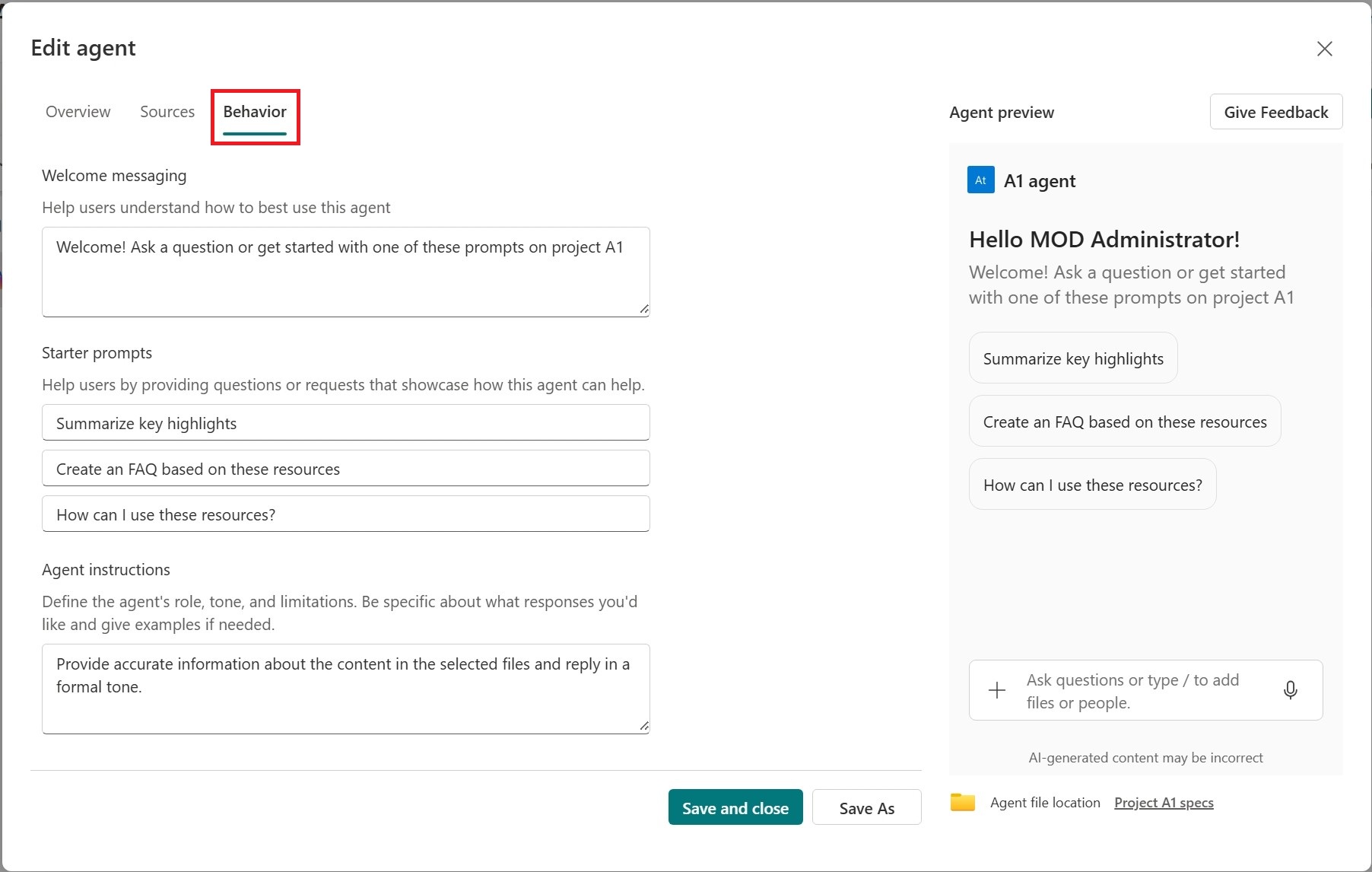
- Sla uw agent op en gebruik deze in verschillende apps. Je agent is nu beschikbaar voor later gebruik en deel je agent met anderen.
Opmerking
- Je kunt de kant-en-klare agent niet bewerken of delen.
- Wanneer een SharePoint-hubsite wordt opgenomen als bron voor de agent, worden de bijbehorende sites automatisch opgenomen. Je agent gebruikt informatie van zowel de hubsite als de bijbehorende sites om te reageren.
- Wanneer je een agent met anderen deelt, moet je ervoor zorgen dat ze toegang hebben tot de bronnen voor een optimale ervaring.
Veelgestelde vragen en gegevensverwerking
Zie Veelgestelde vragen voor meer informatie over agents in SharePoint.
Zie Gegevens, privacy en beveiliging voor Microsoft 365 Copilot voor meer informatie over hoe Microsoft 365 Copilot werkt.