
Agents helpen u snel informatie te krijgen die is afgestemd op uw project, team en taken. Wanneer je je op een SharePoint-site bevindt, kun je een agent kiezen, een sharekoppeling ophalen en deze delen in Teams (of een andere Microsoft 365-app). Met deze agents kunnen gebruikers communiceren met op SharePoint gebaseerde kennis via eenvoudige @mentions, waardoor ze snel toegang hebben tot samenvattingen, antwoorden en bestandsdetectie zonder de Teams-omgeving te verlaten.
Opmerking
- De agent reageert op basis van de machtigingen van de persoon die de vraag stelt. Wanneer je een agent met anderen deelt, hebben ze alleen toegang tot de bronnen waarvoor ze machtigingen hebben. De machtigingen voor de sites, pagina's en bestanden in de agent worden niet automatisch aangepast wanneer de agent wordt gedeeld. Daarom moet je mogelijk de machtigingen voor delen voor de resources van de agent bijwerken om ervoor te zorgen dat anderen de agent volledig kunnen gebruiken.
- Je kunt alleen een aangepaste agent delen. Kant-en-klare agents kunnen niet worden gedeeld.
Een agent toevoegen aan een Teams-chat of -kanaal
Je kunt een agent toevoegen aan een Teams-chat of -kanaal zodat je teamleden deze kunnen gebruiken.
Je doet dit als volgt:
Meld je aan bij je SharePoint-site met je werkaccount.
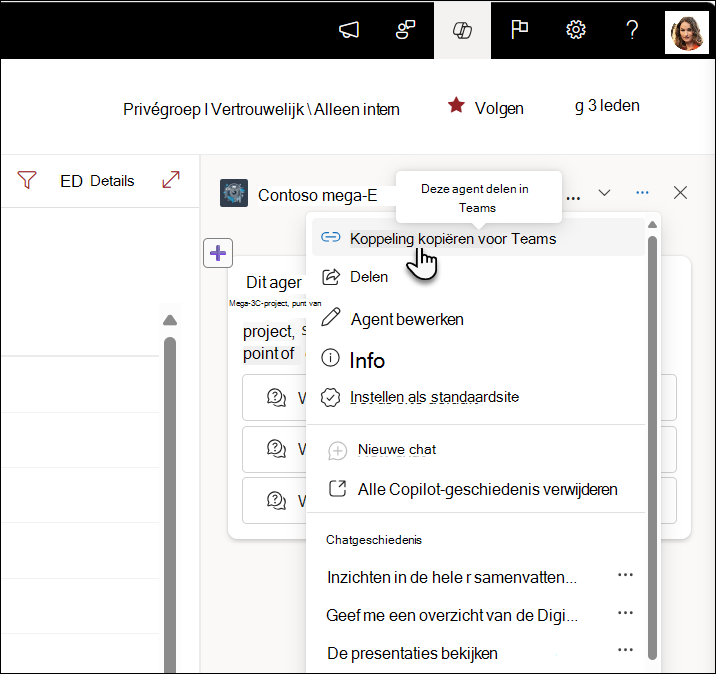
Selecteer het Copilot-pictogram rechtsboven in een site, pagina of documentbibliotheek.
Je vindt de Copilot-agent die je wilt delen in de Copilot-agentlijst.
Selecteer het beletselteken (de drie puntjes) en selecteer vervolgens Koppeling kopiëren voor Teams.
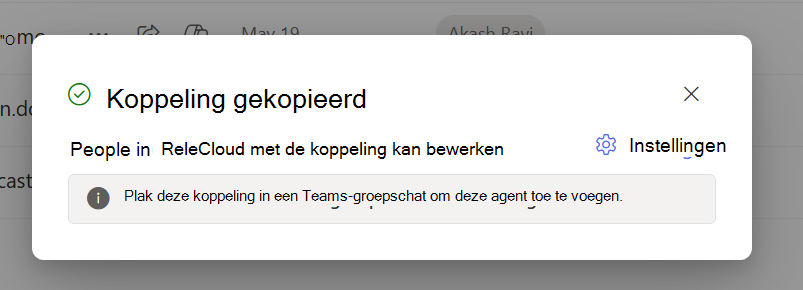
Er wordt een venster met de gekopieerde koppeling weergegeven . Selecteer Instellingen in de rechterbovenhoek om aan te passen wie toegang heeft tot de agent via deze koppeling.
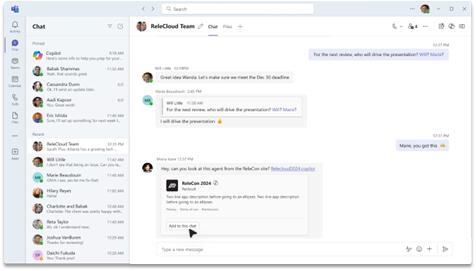
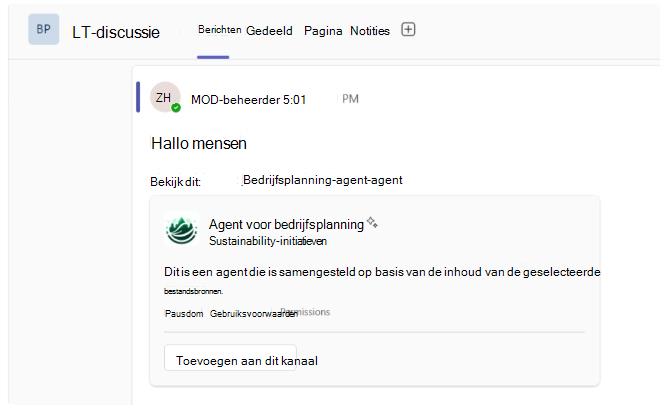
Nadat je de koppeling delen hebt verzonden in een groepschat, vergaderchat of een kanaal in Teams, word je gevraagd om de agent toe te voegen aan het gesprek.
Opmerking
- Als u Toevoegen aan deze chat/dit kanaal niet selecteert, is de URL nog steeds zichtbaar voor groepsleden, maar kunnen gebruikers niet communiceren met de agent in de chat. Agents zullen weigeren te antwoorden als externe/gastgebruikers deel uitmaken van de groepschat of het kanaal.
- Gebruikers kunnen nog niet 1-1 chatten met agents die zijn gemaakt vanuit SharePoint. Zo worden ook nog niet alle functies volledig ondersteund in de mobiele apps van Teams. Deze functies komen later beschikbaar.
De agent stelt zichzelf voor en toont de voorbeeldprompts die zijn ingesteld in de opbouwfunctie voor agents. U kunt nu @mention de agent een vraag stellen, net zoals u dat met een individu kunt @mention doen.
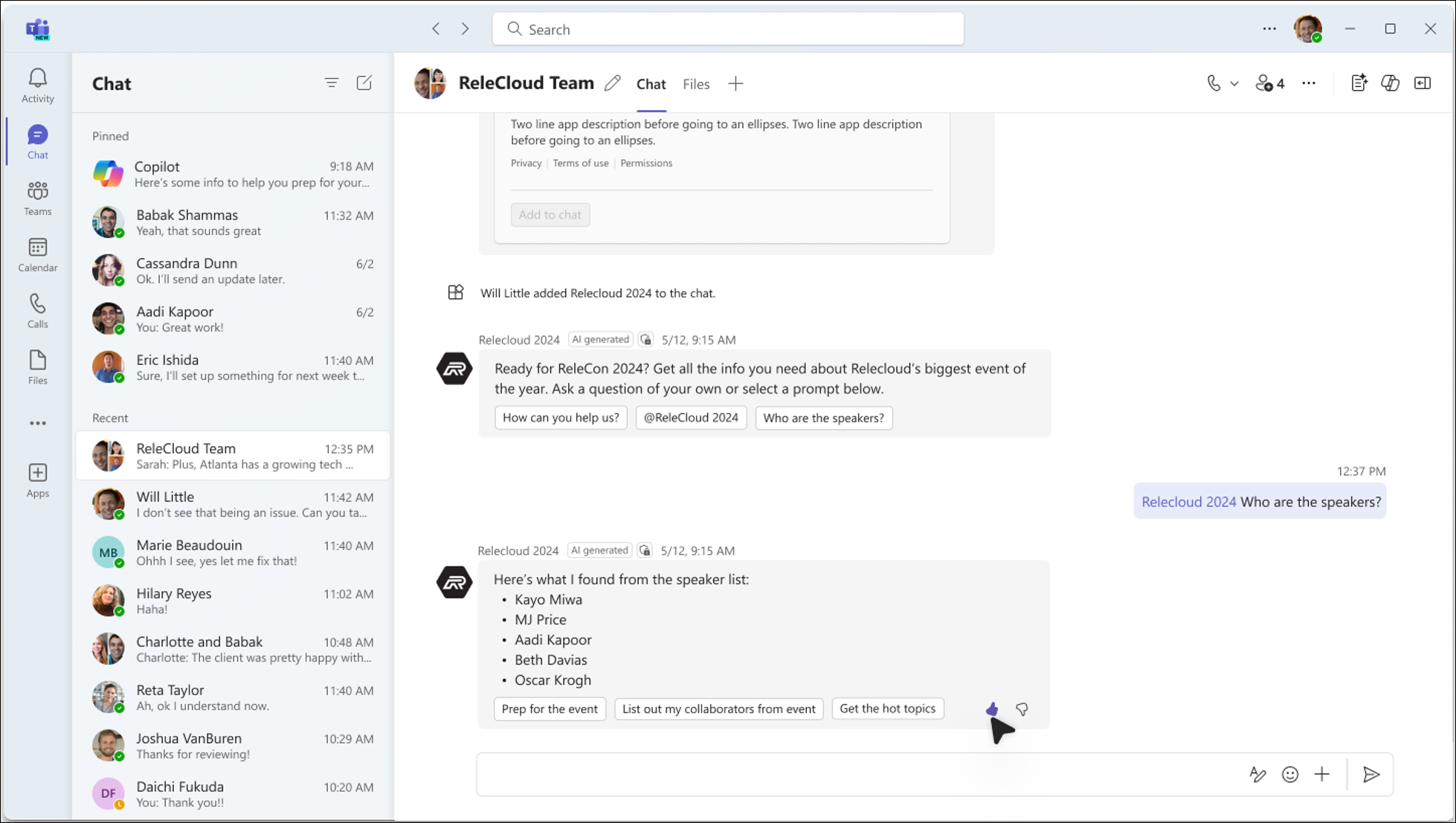
Gebruik deze agents in Teams
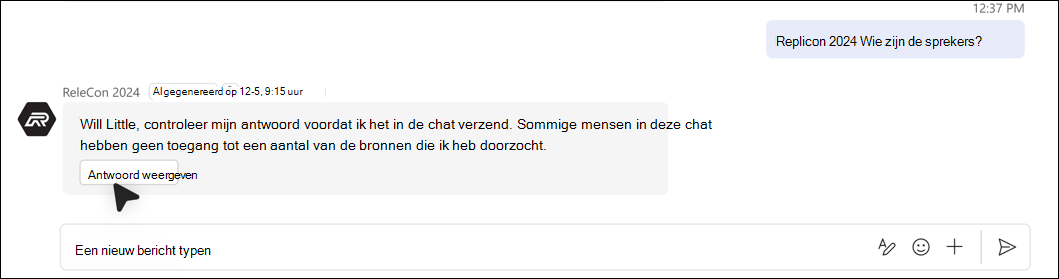
Wanneer een gebruiker vragen stelt aan een agent die is gemaakt in SharePoint in Teams, controleert de agent altijd de machtigingen van de gebruiker voordat hij het antwoord geeft. Als de gebruiker die de vraag stelt bovendien machtigingen heeft om het antwoord te zien, maar sommige leden in de chatgroep niet, ziet de gebruiker een bericht waarin wordt uitgelegd dat het antwoord niet automatisch aan de chat kan worden toegevoegd.
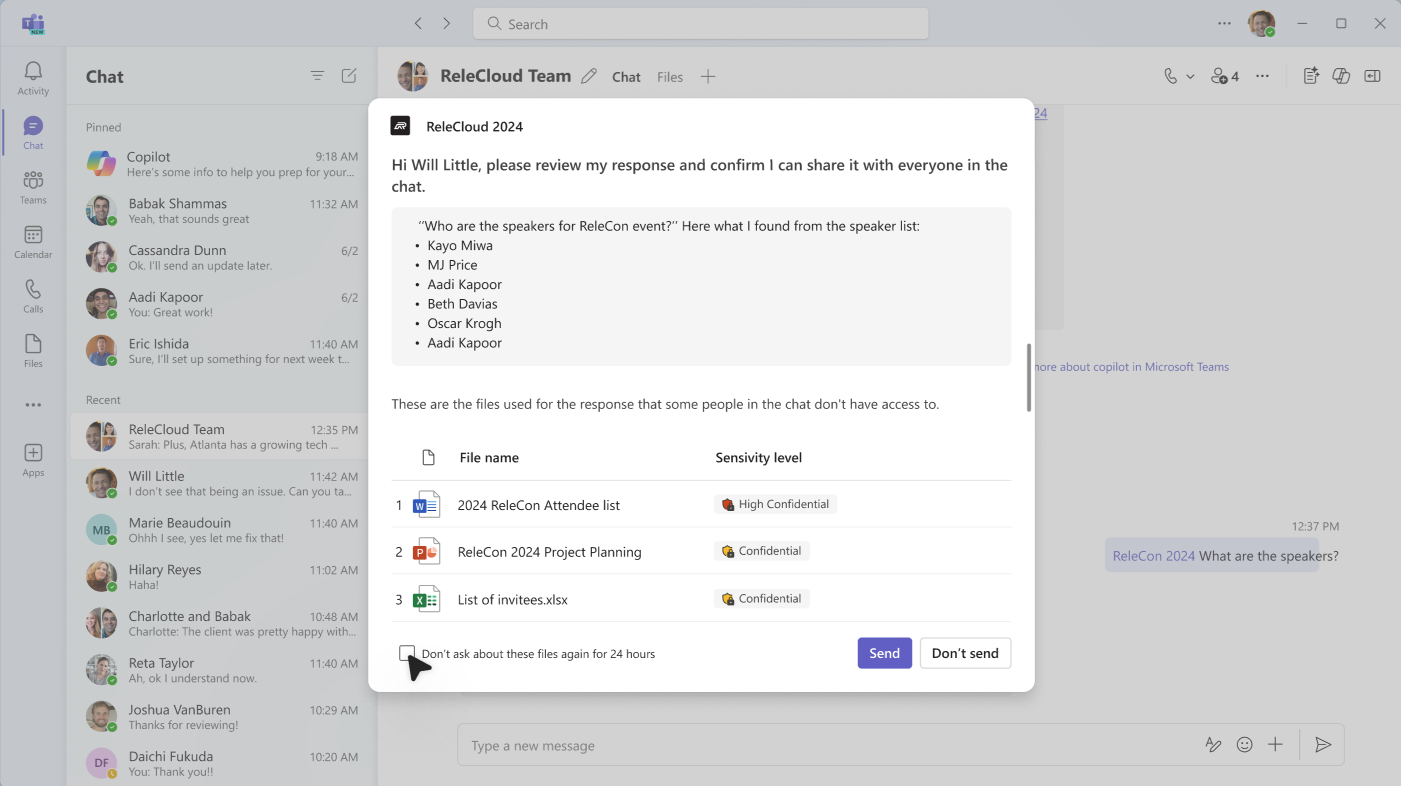
Om het antwoord in de Teams-chat te posten, moet de gebruiker Antwoord weergeven selecteren om een voorbeeld van het antwoord van de agent te bekijken.
Op basis van de inhoud van het antwoord en de gebruikte bestanden kan de gebruiker vervolgens beslissen of hij het antwoord naar de chat wil sturen. Dit zorgt ervoor dat vertrouwelijke informatie niet per ongeluk wordt gedeeld.
Terwijl de gebruiker die de vraag heeft gesteld het antwoord aan het bekijken is, zien andere leden van de chat een bericht dat het antwoord wordt beoordeeld.
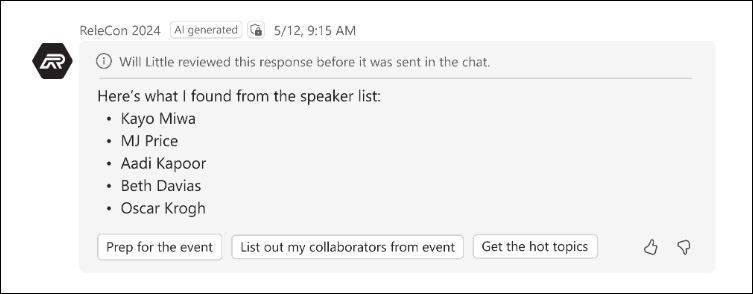
Als de gebruiker die de vraag heeft gesteld besluit het antwoord te delen met de groep. Het antwoord wordt weergegeven en bevat een notitie die aangeeft wie het antwoord van de agent heeft gevraagd, beoordeeld en gedeeld.
Als de gebruiker besluit niet het volledige antwoord te delen, informeert de agent anderen in de chat.

Een agent verwijderen uit Teams
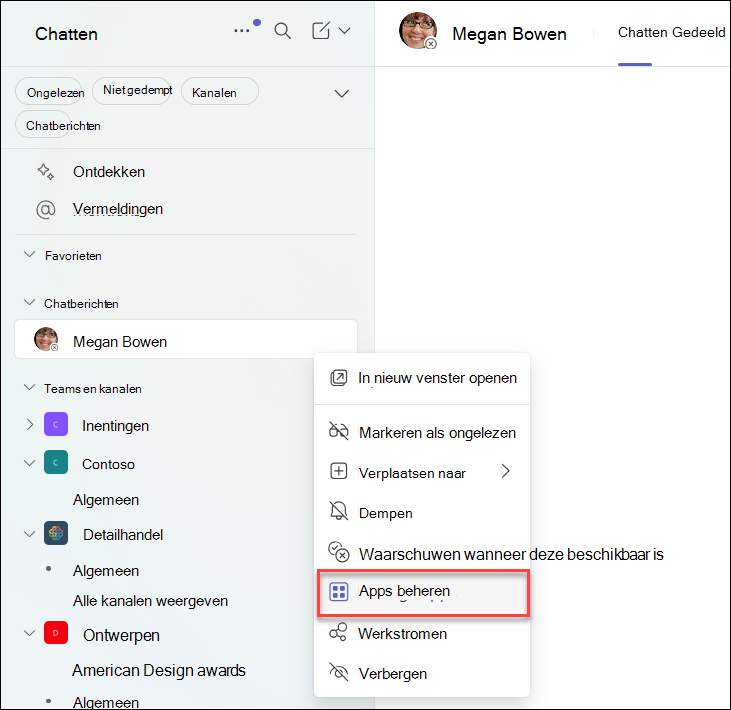
Je kunt een agent verwijderen onder 'Apps beheren' in het beletselteken van de thread:
Zoek de chat die de agent bevat in de lijst met chats aan de linkerkant van de Teams-client.
Selecteer het beletselteken en selecteer Apps beheren.
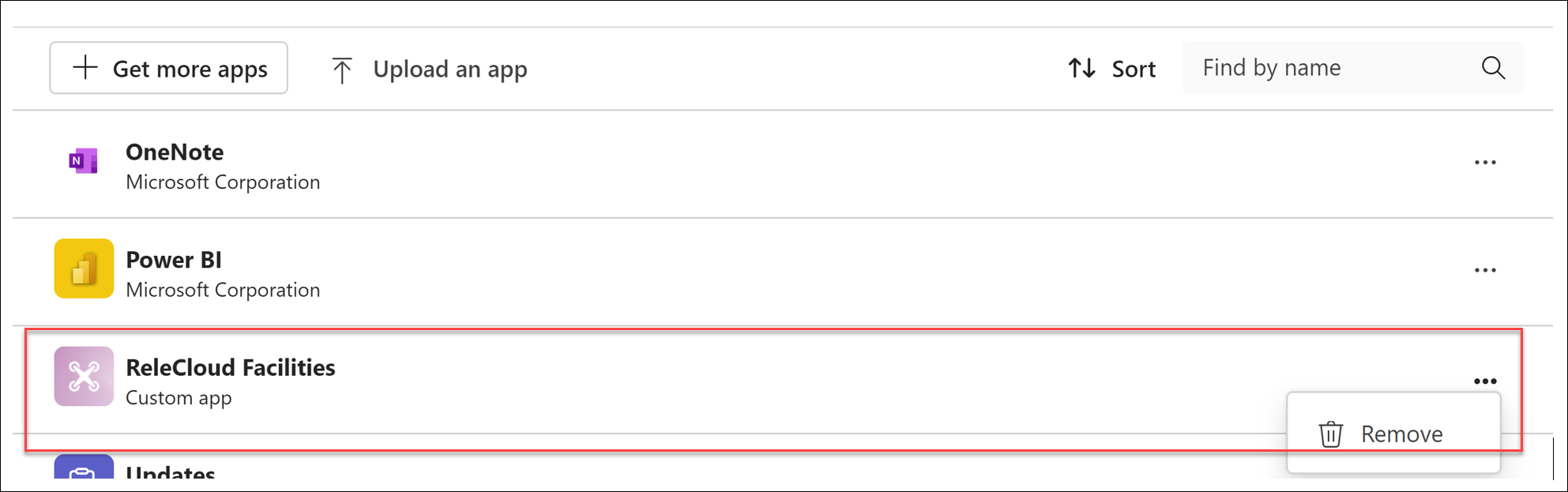
Selecteer het beletselteken naast de agent die je uit de chat wilt verwijderen en selecteer Verwijderen.
Veelgestelde vragen en gegevensverwerking
Zie Veelgestelde vragen voor meer informatie over agents in SharePoint.
Zie Gegevens, privacy en beveiliging voor Microsoft Copilot voor meer informatie over hoe Microsoft Copilot werkt.