Van toepassing op: Dragon Copilot web, Dragon Copilot desktop, Dragon Copilot mobile
Als je in meerdere omgevingen werkt (organisaties, sites, EPD's en dergelijke), kun je er eenvoudig tussen schakelen.
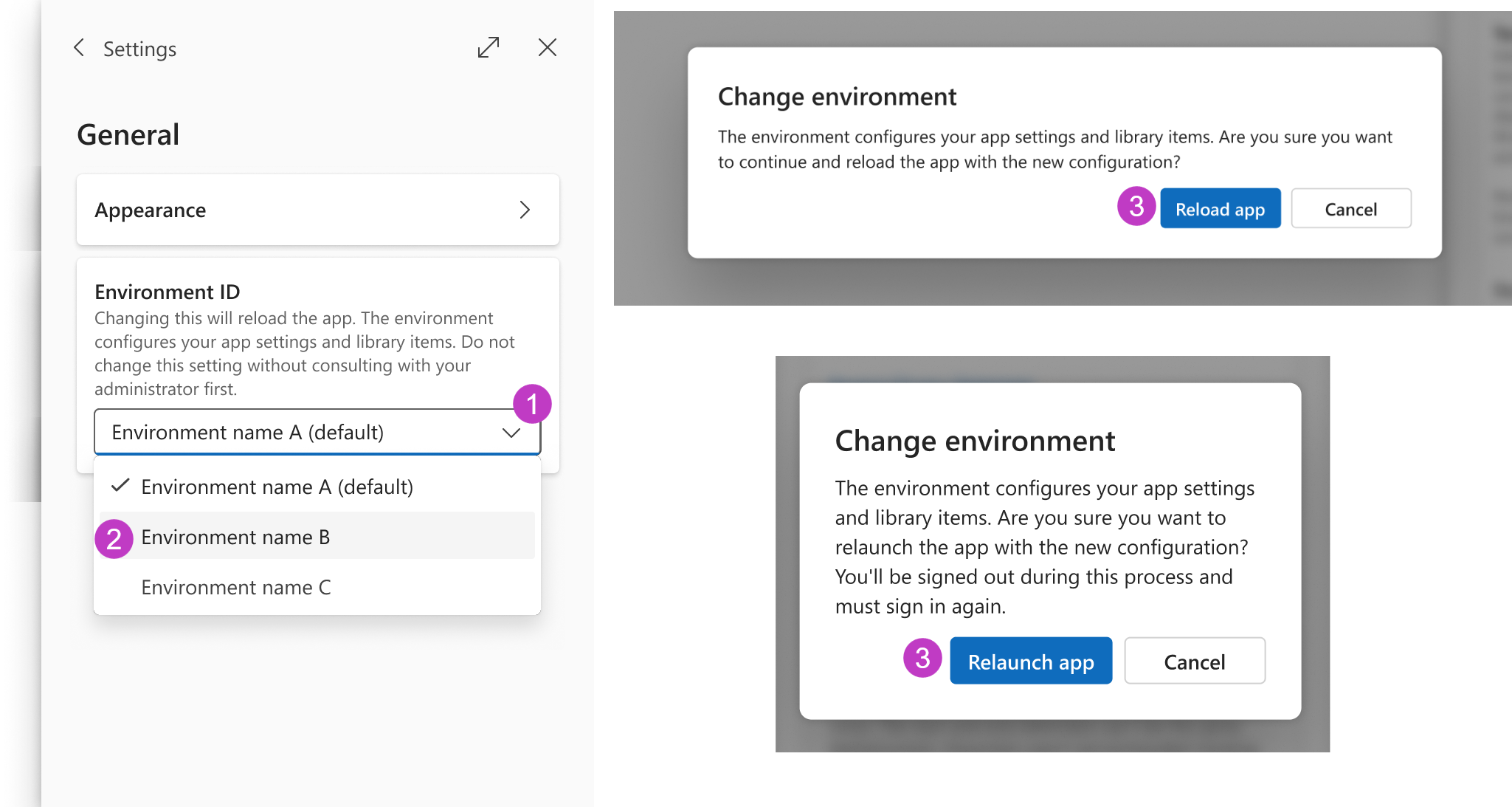
- Selecteer onder Instellingen
 >Algemeen de vervolgkeuzelijst onder Omgevings-ID.
 - Kies de gewenste omgeving.
- Selecteer App opnieuw laden (desktop of web) of App opnieuw starten (mobiel).
Notitie
(ALLEEN MOBIEL)
- Wanneer je van omgeving wisselt, moet je je handmatig opnieuw aanmelden.
- Als je offline gaat, worden nieuwe sessies en opnamen die je maakt gekoppeld aan de omgeving waarin het apparaat zich bevond toen het offline ging.
Melding omgevingswijziging
Wanneer je overschakelt naar een omgeving die niet je standaardomgeving is, verschijnt deze banner bovenaan Dragon Copilot. Als je de melding sluit of uitlogt en weer inlogt, verdwijnt het bannerbericht. Het verschijnt pas weer wanneer je de volgende keer je omgeving wijzigt naar een andere dan je standaardomgeving.

Belangrijk
De instelling Omgevings-ID blijft in je laatst gekozen omgeving totdat je deze wijzigt.
Melding over verwijderde omgeving
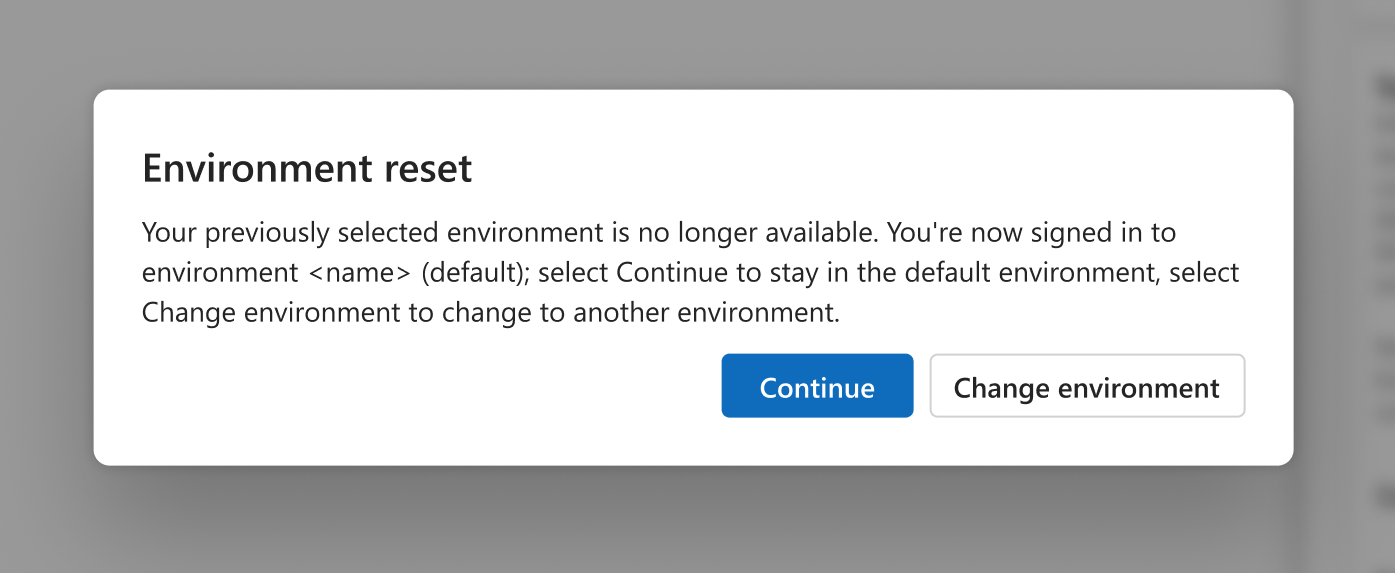
Als je organisatie de omgeving waarin je je bevindt verwijdert, word je automatisch teruggezet naar je standaardomgeving en verschijnt het Omgeving opnieuw instellen bericht de volgende keer dat je je aanmeldt. Selecteer Doorgaan om in de standaardomgeving te blijven of selecteer Omgeving wijzigen om over te schakelen naar een andere omgeving.