
Sjablonen stroomlijnen je werkstroom en helpen je tijd te besparen.
Je kunt twee soorten sjablonen maken:
Verslagsectiesjablonen: definieer de uitvoer voor een afzonderlijke sectie van je verslag. Deze optie is beschikbaar voor de secties Anamnese, Allergieën, Lichamelijk onderzoek, Therapie, Resultaten / Bevindingen en Beoordeling & plan .
Documentsjablonen: Genereer documenten naast je verslag, zoals een verwijzingsbrief of een document dat het volledige verslag omvat.
Sjablonen maken voor:
Volledige verslagsjablonen: maak sjablonen die de structuur, opmaak en verplichte secties voor een volledig verslag definiëren, zodat de documentatie bij verschillende patiëntcontacten consistent is, zoals een SOAP-verslag, een APSO-verslag en meer, afgestemd op de beoogde ontvanger van je documentatie.
Documenten: maak sjablonen voor aanvullende klinische documenten, zoals verwijzingsbrieven, patiëntinstructies, zorgplannen en andere veelgebruikte klinische communicatie.
Verschillende typen consulten: acute consulten, vervolgconsulten, jaarlijkse onderzoeken en controles na een ingreep kunnen elk specifieke opmaak- of stijlvereisten hebben.
Specifieke aandoeningen: maak aandoeningsspecifieke sjablonen, bijvoorbeeld voor diabetescontroles, COPD-verergering of preventieve kindercontroles.
Patiëntenpopulaties: je verschillende patiëntenpopulaties kunnen verschillende uitvoer vereisen. Maak sjablonen voor geriatrie, kindergeneeskunde, prenatale zorg of consulten in de geestelijke gezondheidszorg.
Therapieën en werkstromen: sla sjablonen op voor wondverzorging, apparaatcontroles, infusiereacties, medicatievoorlichting of ontslagbegeleiding.
Documentatiestijlen: maak beknopte sjablonen voor drukke diensten of gedetailleerde sjablonen voor uitgebreide evaluaties.
Afdelingsvereisten: maak sjablonen die je specialisme, afdelingsbehoeften of documentatiestandaarden van de organisatie ondersteunen.
Maak een sjabloon om je werkstroom te stroomlijnen. Er zijn twee manieren om een sjabloon te maken:
Gebruik de AI-assistent. Laat AI het sjabloon opstellen op basis van de informatie die je verstrekt.
Maak handmatig een sjabloon. Maak het sjabloon en de opmaak op basis van de standaardsjablonen die je al hebt.
Een sjabloon maken met AI-ondersteuning
Ga naar (A) Instellingen
 > (B) Sjablonen.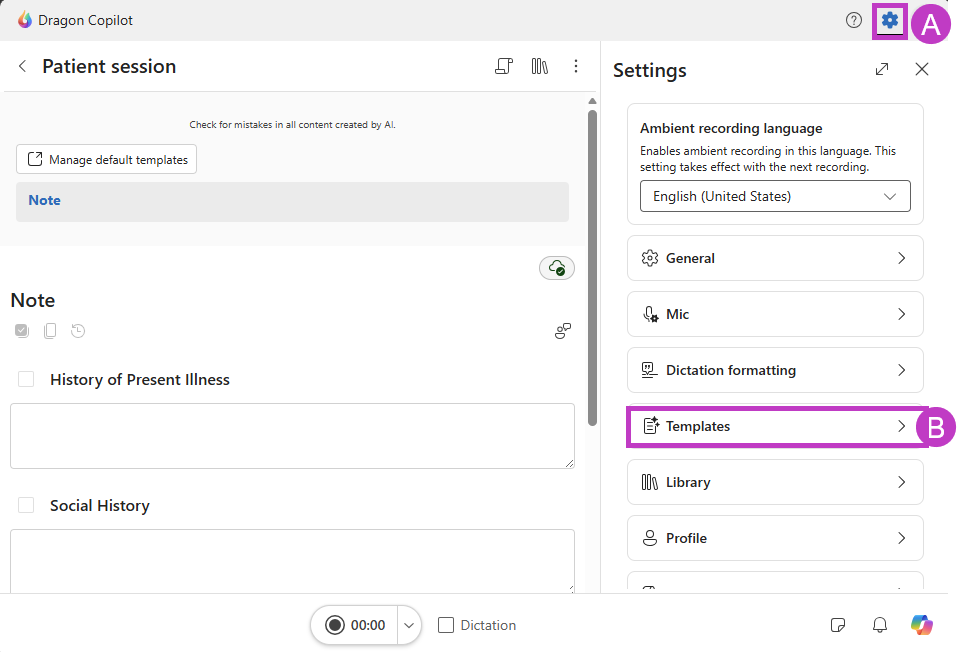
Tip
Gebruik een spraakopdracht om sjablonen te maken, zoals Dragon sjabloon maken.
Selecteer Nieuw item.
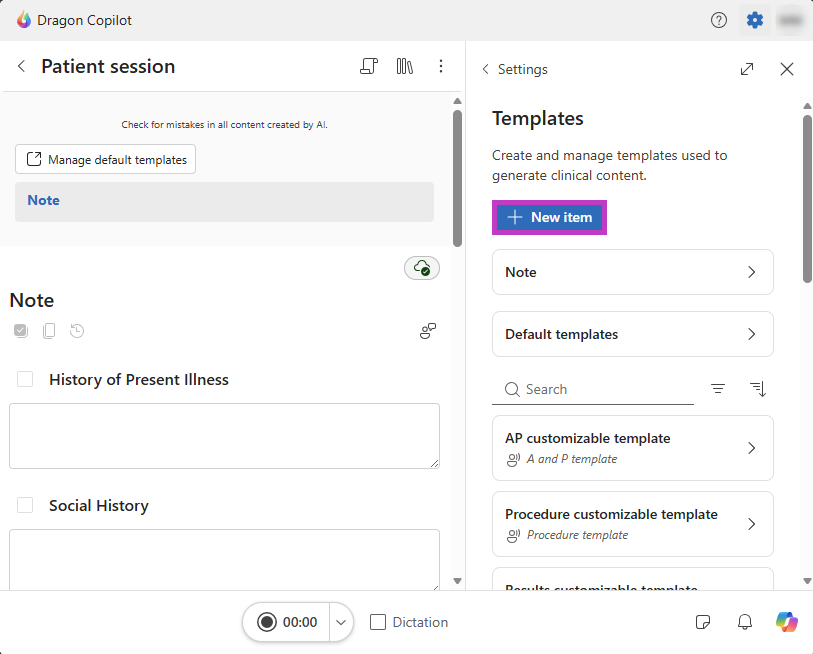
Fooi
Selecteer het pictogram Uitvouwen
 om het deelvenster voor verslagstijlen uit te vouwen en met instellingen te werken in een grotere weergave. Selecteer het pictogram
  nogmaals om de weergave kleiner te maken.
Typ of dicteer je verzoek in het promptvak op het scherm Nieuw sjabloon. Beschrijf hoe je wilt dat het sjabloon eruitziet en wat het moet bevatten. Je kunt bijvoorbeeld 'Maak een sjabloon voor een verwijsbrief voor cardiologie met patiëntgegevens uit het patiëntcontact en mijn functiegegevens' typen of dicteren, of 'Maak een HPI-sjabloon volgens dit voorbeeld: voeg een voorbeeld van HPI in'. Je kunt ook voorbeeldinhoud opgeven, zoals een bestaande verslagsectiesjabloon, een document of een brief.
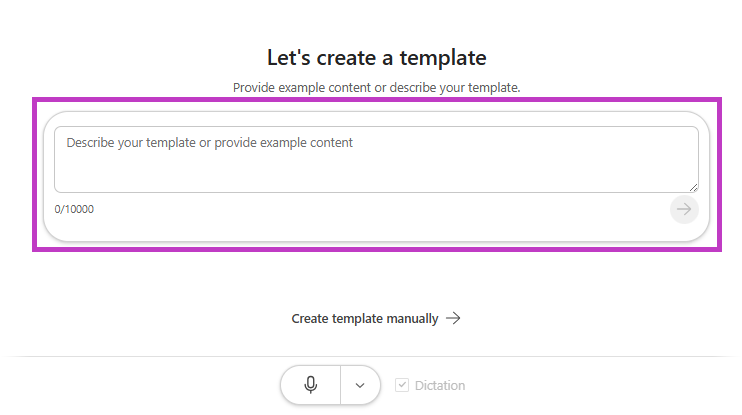
Selecteer Verzenden
 .
.Belangrijk
Als je de AI-assistent voorbeeldinhoud verstrekt, zorg er dan voor dat er geen beschermde gezondheidsinformatie (PHI) of andere vertrouwelijke informatie aanwezig is.
Selecteer Verzenden
.Tip
AI verwerkt je verzoek en maakt je sjabloon Het stelt een naam, gesproken vorm, sjabloontype (document of specifieke verslagsectie), een beschrijving en de inhoud van het sjabloon voor. Vervolgens genereert AI een preview, zodat je kunt zien hoe het resultaat van het sjabloon eruit zou kunnen zien. In de preview wordt een voorbeeldverslag gebruikt op basis van je specialisme, en niet de patiëntverslagen van Dragon Copilot.
Gebruik AI om je sjabloon zo vaak als nodig te verfijnen totdat het gewenste resultaat is bereikt. Bijvoorbeeld: 'zet de HPI in een andere volgorde, zodat deze begint met Patiëntinformatie' of 'Voeg aan het einde een tijdelijke aanduiding toe voor mijn referenties'.
Tip
Als de Dragon Copilot AI-assistent wordt geminimaliseerd, selecteer je het chatpictogram
 om de assistent opnieuw te openen.
Handmatig een sjabloon maken
Ga naar (A) Instellingen
> (B) Sjablonen.
Tip
Gebruik een spraakopdracht om sjablonen te maken, zoals Dragon sjabloon maken.
Selecteer Nieuw item.
Fooi
Selecteer het pictogram Uitvouwen
om het deelvenster voor verslagstijlen uit te vouwen en met instellingen te werken in een grotere weergave. Selecteer het pictogram nogmaals om de weergave kleiner te maken.Selecteer Handmatig een sjabloon maken.
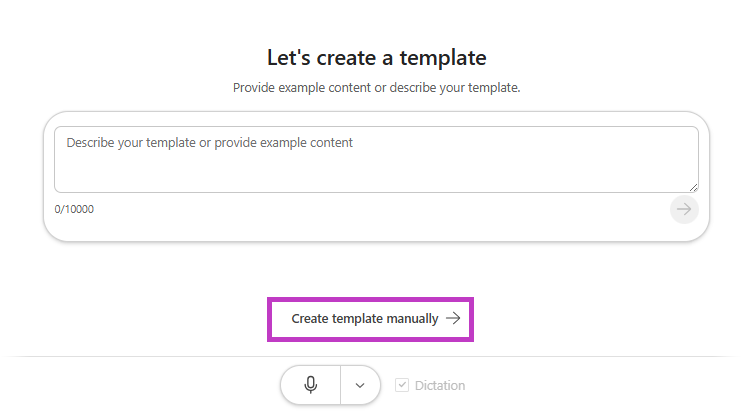
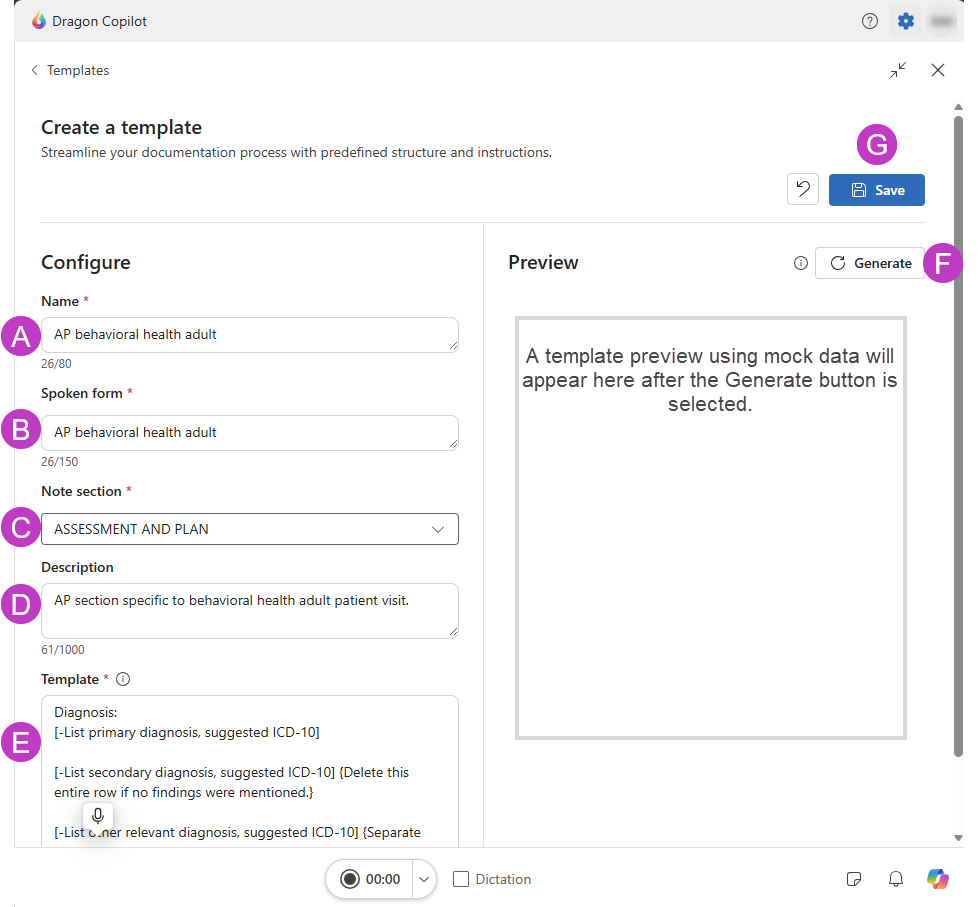
Vul in het scherm Nieuw sjabloon de vereiste velden in.
(A) Voer een naam in voor de verslagsectiesjabloon.
(B) Controleer of bewerk de gesproken vorm (spraakopdracht).
(C) Selecteer de toepasselijke verslagsectie.
(D) Voeg een korte beschrijving toe (optioneel).
(E) Voer de sjablooninhoud in of plak deze.
(F) Selecteer Genereren om een preview van de uitvoer van de sjabloon te bekijken met behulp van gesimuleerde gegevens.
(G) Selecteer Opslaan.
Tips voor het maken van sjablonen
Nadat je je sjabloon hebt opgeslagen, kun je een sjabloon dupliceren
 of verwijderen
  .
.Je kunt meerdere verslagsectiesjablonen maken voor elk van de zes ondersteunde secties en meerdere documentsjablonen.
Als je het sjabloon handmatig maakt, houd elk sjabloon dan onder de 8000 tekens voor het beste resultaat.
Selecteer Genereren wanneer je klaar bent met het handmatig bewerken van het sjabloon om een voorbeeld van het sjabloon met voorbeeldgegevens te bekijken.
Gebruik AI-ondersteuning om je sjabloon indien nodig te bewerken. AI genereert het sjabloonveld automatisch opnieuw en vernieuwt de preview. Zie voor meer informatie AI gebruiken om sjablonen te maken en te bewerken.
Gebruik de previewfunctie regelmatig tijdens het maken van sjablonen om de opmaak, plaatsing van inhoud en algemene structuur te controleren.
Houd sjablonen gericht op één specifieke werkstroom of toepassing, zodat ze eenvoudiger consequent kunnen worden gebruikt.
Als je meerdere sjablonen voor dezelfde verslagsectie maakt, gebruik dan naamconventies die hun doel duidelijk onderscheiden. Bijvoorbeeld Vervolgconsult, Eerste consult of Samenvatting van ontslag.
Wanneer je AI gebruikt, geef dan specifieke instructies om nauwkeurigere sjablooninhoud en opmaak te genereren.
Verwijder onnodige instructies of herhalende inhoud om sjablonen duidelijk en beknopt te houden.
Rangschik de secties in het sjabloon in de volgorde waarin je ze in het gegenereerde verslag wilt laten verschijnen. Dragon Copilot genereert de uitvoer met dezelfde sectievolgorde als in het volledige verslagsjabloon.
Voeg waar nodig koppen en subkoppen toe om meer structuur aan je uitvoer toe te voegen, zoals Diagnoses, Klinische bevindingen, Behandelplan, of Conclusie en beleid.
Werk sjablonen regelmatig bij om wijzigingen in de werkstroom, documentatievereisten of best practices te weerspiegelen.
Verwante onderwerpen
Standaardverslagsectiesjablonen gebruiken
Standaardverslagsectiesjablonen bewerken