
Welkom bij Dragon Copilot
In deze snelstartgids ziet u hoe u aan de slag gaat met Dragon Copilot. Leer hoe je navigeert in Dragon Copilot, een opname start, je verslag en transcriptie bekijkt en best practices ontdekt voor het gebruik van Dragon Copilot in je klinische werkstroom.
Georiënteerd
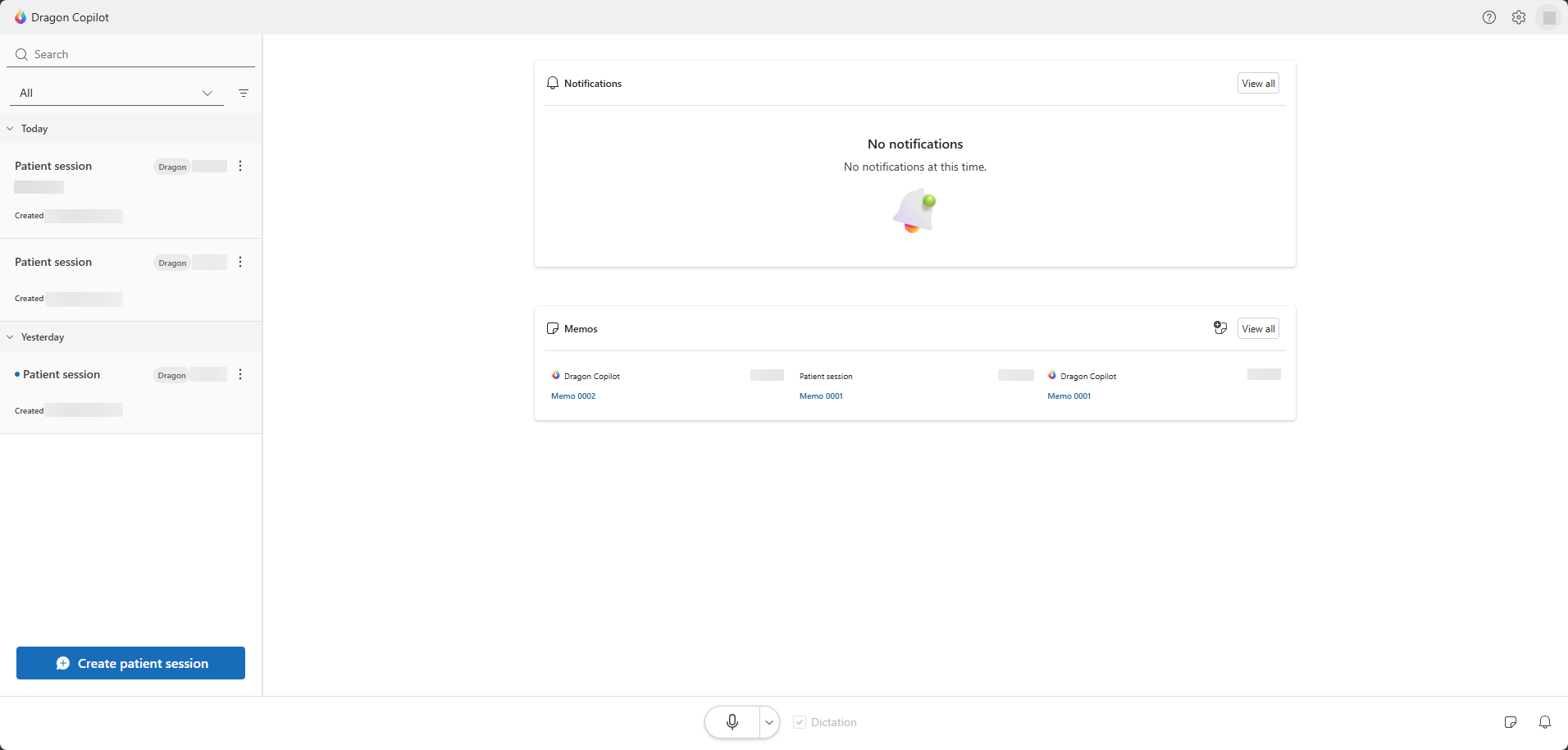
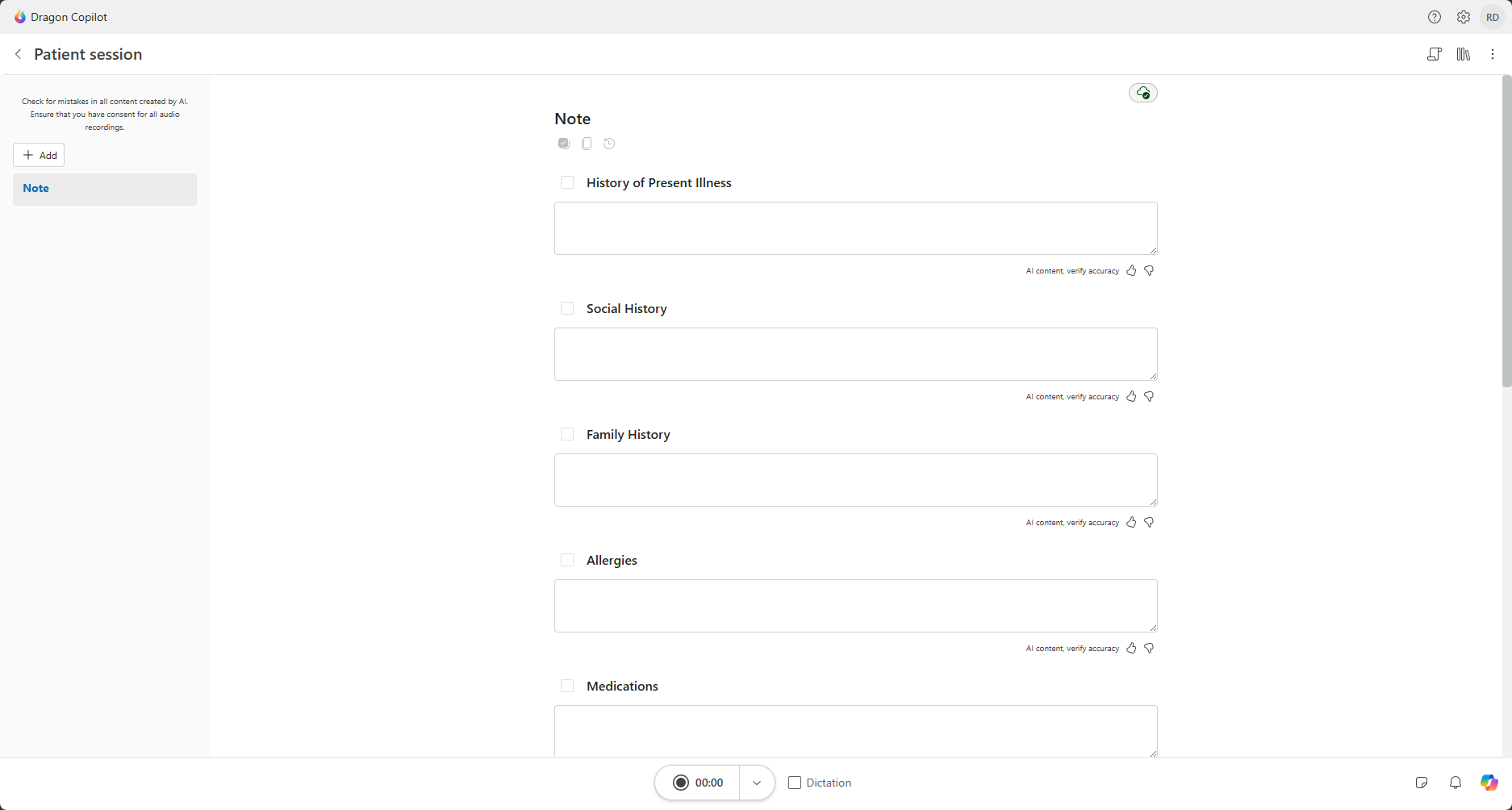
Dragon Copilot omvat twee belangrijke werkgebieden:
- Startpagina: Zoek patiënten, open sessies, bekijk meldingen en memo's, en krijg toegang tot instellingen, Help en andere werkruimtehulpprogramma’s.
- Patiëntpagina: Leg zorgcontacten vast, bekijk verslagen en transcripties, gebruik Copilot Chat en voltooi documentatietaken.
Startpagina
Wanneer je Dragon Copilot opent, helpt de startpagina je patiënten te vinden, activiteit te bekijken en veelgebruikte hulpprogramma's te openen.
Notitie
De meldingen en memo's worden alleen weergegeven op de startpagina als je Dragon Copilot gebruikt via de web- of desktop-app op een scherm van gemiddeld of groot formaat. Anders zie je alleen de sessielijst.
Patiëntpagina
Selecteer een patiënt om een patiëntsessie te openen of selecteer Patiëntsessie maken om een nieuwe te starten.
Op de patiëntpagina leg je zorgcontacten vast, bekijk je documentatie en werk je met patiëntspecifieke informatie.
Algemene pictogrammen
Afhankelijk van je omgeving en machtigingen zie je mogelijk de volgende pictogrammen:
-
 Help: Krijg toegang tot bronnen, trainingsmateriaal, ondersteuningsinformatie en feedbackopties.
 -
 Instellingen: Configureer Dragon Copilot-voorkeuren en -instellingen.
 -
 Meldingen: Bekijk belangrijke updates en waarschuwingen.
 -
 Memo’s: Bekijk en beheer verslagen die geen deel uitmaken van het klinische verslag van de patiënt.
 -
 Transcriptie: Toon of verberg de transcriptie van je bezoekgesprek.
 -
 Bibliotheek: Krijg toegang tot prompts en sjablonen. Als je toegang wilt krijgen tot alle opgeslagen teksten, prompts, woordenlijsten, sjablonen en werkstromen, gebruik je Instellingen>Bibliotheek.
 -
 Copilot Chat: Stel vragen, maak inhoud en werk met patiëntgegevens met behulp van prompts in natuurlijke taal.

Fooi
Sommige pictogrammen en opties kunnen variëren afhankelijk van je apparaat, implementatieconfiguratie, beheerdersinstellingen en beschikbare functies.
Uw eerste patiëntcontact opnemen
- Selecteer Patiëntsessie maken onderaan Dragon Copilot.
- Selecteer de microfoonknop om een gespreksopname te starten.
- Selecteer dezelfde knop om de opname te stoppen.
Fooi
Voordat je begint met opnemen, moet je controleren of de optie Dicteren op de microfoonbalk is uitgeschakeld. Met deze actie schakel je de gespreksopnamemodus in, zodat je het gesprek met je patiënt kunt vastleggen.
De microfoonmodus wordt onthouden wanneer je tussen bestaande sessies op je werklijst schakelt.
Wanneer een nieuwe sessie wordt gemaakt, wordt de microfoonmodus voor de sessie standaard ingesteld op gespreksopname.
Controleer daarna je verslag en transcriptie
Wanneer Dragon Copilot klaar is met het verwerken van je opname, wordt het verslag weergegeven op de patiëntenpagina en verschijnt het gesprek in de Transcriptie. Controleer de gegenereerde inhoud, breng indien nodig wijzigingen aan en gebruik Copilot Chat om aanvullende documentatietaken uit te voeren.
Best practices voor het gebruik van Dragon Copilot in je klinische werkstroom
- Vraag toestemming van de patiënt voordat u opnamen maakt, volgens de richtlijnen van uw organisatie.
- Plaats je opnameapparaat op de plaats waar Dragon Copilot het gesprek tussen jou en je patiënt kan horen.
- Spreek natuurlijk. Spreek met de patiënt zoals u dat altijd doet. Dragon Copilot begrijpt wat er wordt gezegd, dus je hoeft niet robotachtig te praten of spraakopdrachten of interpunctie uit te spreken.
- Gebruik verbale aanwijzingen. Omdat Dragon Copilot jou of je patiënt niet kan zien, moet je duidelijk beschrijven wat er gebeurt. Geef de locatie en lateraliteit op als de patiënt vaag is of bewegingen gebruikt, en geef de onderzoeken die je uitvoert in detail op.
Uw specialisme instellen voor betere verslagen
Wanneer u een specialiteit selecteert, worden de gegenereerde notities standaard geoptimaliseerd voor uw klinische specialisme.
Als je je specialisme wilt bijwerken, ga je naar Instellingen>Profiel.
Selecteer het specialisme dat het beste past bij je klinische praktijk.
Klaar om meer te doen met Dragon?
Volg deze koppelingen voor meer informatie en doe meer met Dragon Copilot (artsen).
Wat is er nieuw in Dragon Copilot (artsen). Bekijk wat er nieuw is in de nieuwste release van Dragon Copilot.
Dicteren met Dragon. Leer hoe je met Dragon kunt dicteren, opdrachten kunt gebruiken, lexicon kunt beheren en je verslagen kunt bewerken en voltooien.
Core Dragon Copilot (artsen)-werkstroom. Leer hoe je gespreksopnamen maakt, Copilot Chat gebruikt, documenten maakt en vindt wat je nodig hebt zonder de app te verlaten.
Verbeter de uitvoer van je verslagen. Wijzig instellingen, werk met verslagsectiesjablonen en gebruik geavanceerde prompts om de door AI gegenereerde uitvoer te verfijnen.
Dragon Copilot (artsen)-leerbibliotheek. Bekijk trainingsartikelen voor informatie en leer hoe je alle functies van Dragon Copilot kunt gebruiken.
Wat kan ik zeggen? Vind spraakopdrachten die je kunt gebruiken terwijl je dicteert met Dragon Copilot.