
Microsoft Dragon Copilot is je AI-assistent voor de klinische werkstroom. Wat is er nieuw in versie 5.0.
Dragon Copilot (artsen) 5.0
Dragon Copilot is in een nieuw jasje gestoken, op basis van feedback van zorgprofessionals. Deze release bevat een gestroomlijnde werkruimte, verbeterde opname- en bewerkingservaringen, uitgebreidere sjablonen en nieuwe manieren om feedback te geven die Dragon Copilot in de loop van de tijd helpen verbeteren. Over het algemeen is Dragon Copilot 5.0 ontworpen om je te helpen efficiënter te documenteren, je werkstromen aan te passen en AI-ondersteuning te gebruiken waar je werkt.
Vereenvoudigde patiëntweergave
Alle informatie over patiëntsessies staat nu samen in één weergave, zodat je alles wat je nodig hebt overzichtelijk en gestroomlijnd kunt vinden.
- Bekijk uw verslag, patiëntcontext en gegenereerde klinische inhoud allemaal op één plek.
- De inhoud van je sessie staat centraal. Belangrijke functies zoals Copilot Chat
 , transcriptie
  , meldingen
  , memo's
  en bibliotheek
  zijn beschikbaar wanneer je ze nodig hebt. Open en gebruik deze functionaliteiten naast je gegenereerde klinische inhoud.
 - Open en gebruik Copilot Chat in een eigen, speciaal daarvoor bestemde ruimte. Al je gesprekken en aanvragen zijn eenvoudig toegankelijk en kunnen in je sessie worden bekeken.
- Toon of verberg de transcriptie op elk gewenst moment met het transcriptiepictogram op de werkbalk. Op grotere schermen wordt je transcriptie naast je verslag weergegeven, zonder dat het schermruimte inneemt.
- Vind al je bibliotheekitems wanneer je in een patiëntsessie bent met het bibliotheekpictogram .
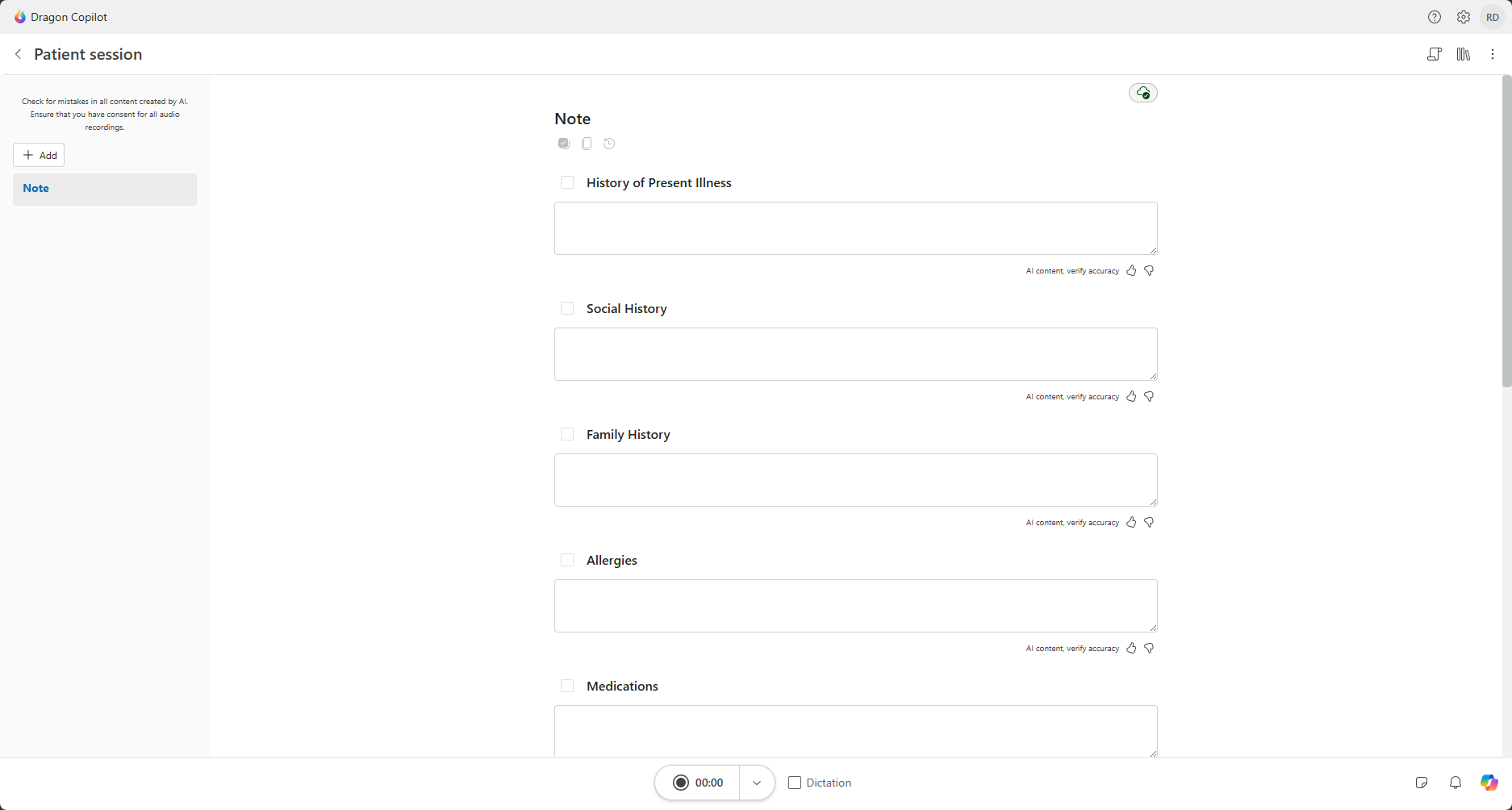
Navigeren in de Dragon Copilot-werkruimte
Nieuwe sjabloonmogelijkheden
Sjablonen zijn nu georganiseerd op een centrale locatie. Je kunt nu verslagsjablonen, verslagsectiesjablonen en sjablonen voor klinische documenten op dezelfde plek vinden, beheren en gebruiken.
Instellingen voor verslagstijl openen en standaardsjablonen configureren
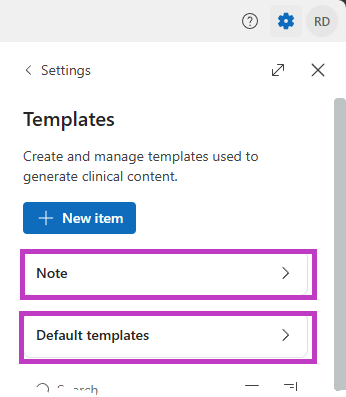
Als je de instellingen voor de verslagstijl wilt openen of standaardsjablonen wilt configureren, open je de sectie Sjablonen in Dragon Copilot met een spraakopdracht of door Instellingen en vervolgens Sjablonen te selecteren. Je kunt sjablonen ook openen via de Bibliotheek.
Selecteer Verslag om jouw stijl- en opmaakvoorkeuren in te stellen en verslagsectiesjablonen te configureren voor specifieke secties van een verslag.
Selecteer Standaardsjablonen om documentsjablonen te configureren die beschikbaar zijn wanneer je een nieuwe sessie maakt, en die automatisch worden gegenereerd na elke opgenomen patiëntsessie.
Meer informatie over sjablonen.
Laat AI sjablonen voor je maken
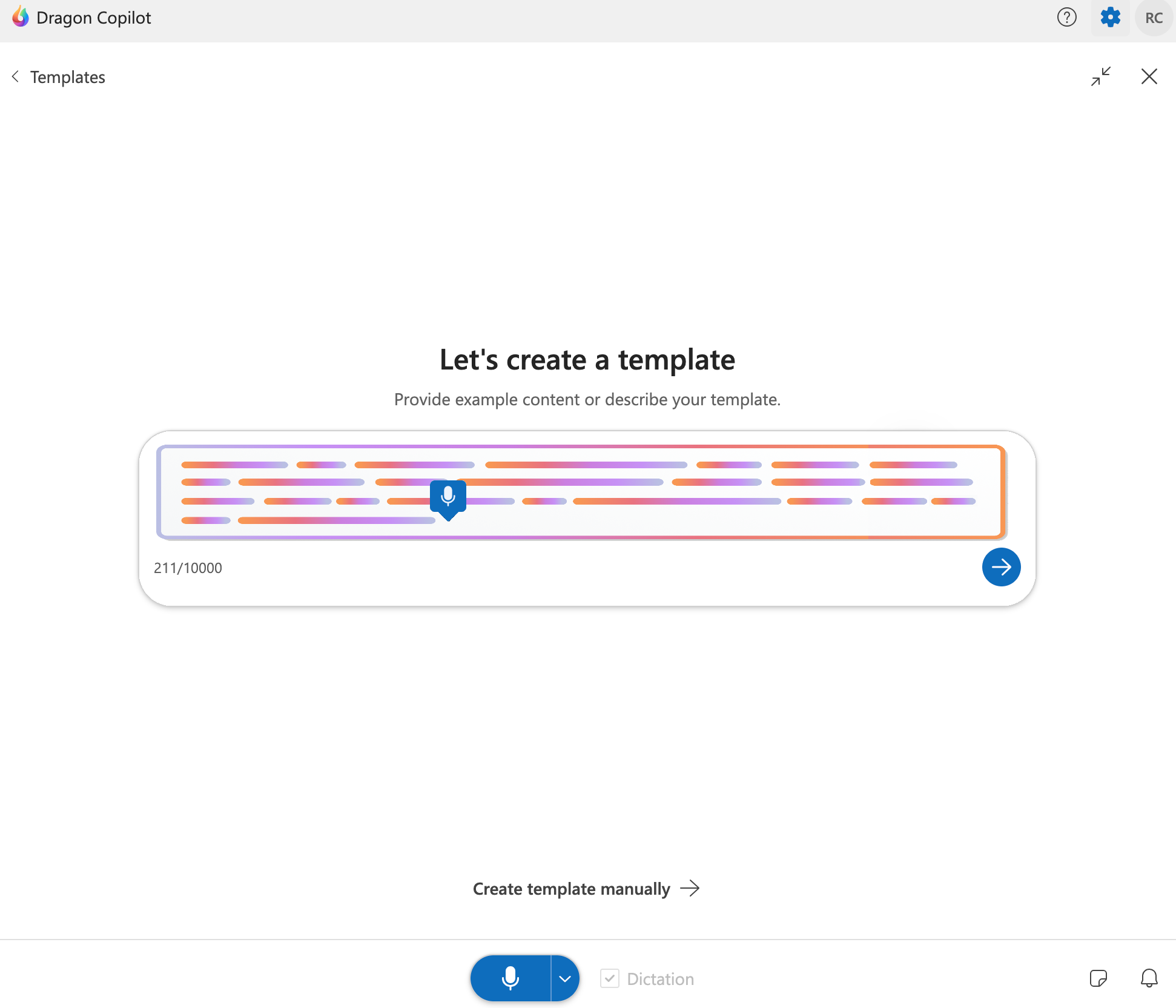
Wanneer je een nieuw verslagsectiesjabloon of documentsjabloon maakt, kun je de sjabloonbouwer het sjabloon voor je laten maken. Gebruik natuurlijke taal om het type sjabloon te beschrijven dat je wilt maken of geef een voorbeeld. Het is nu eenvoudiger om de sjablonen te maken die je wilt voor jouw klinische werkstromen.
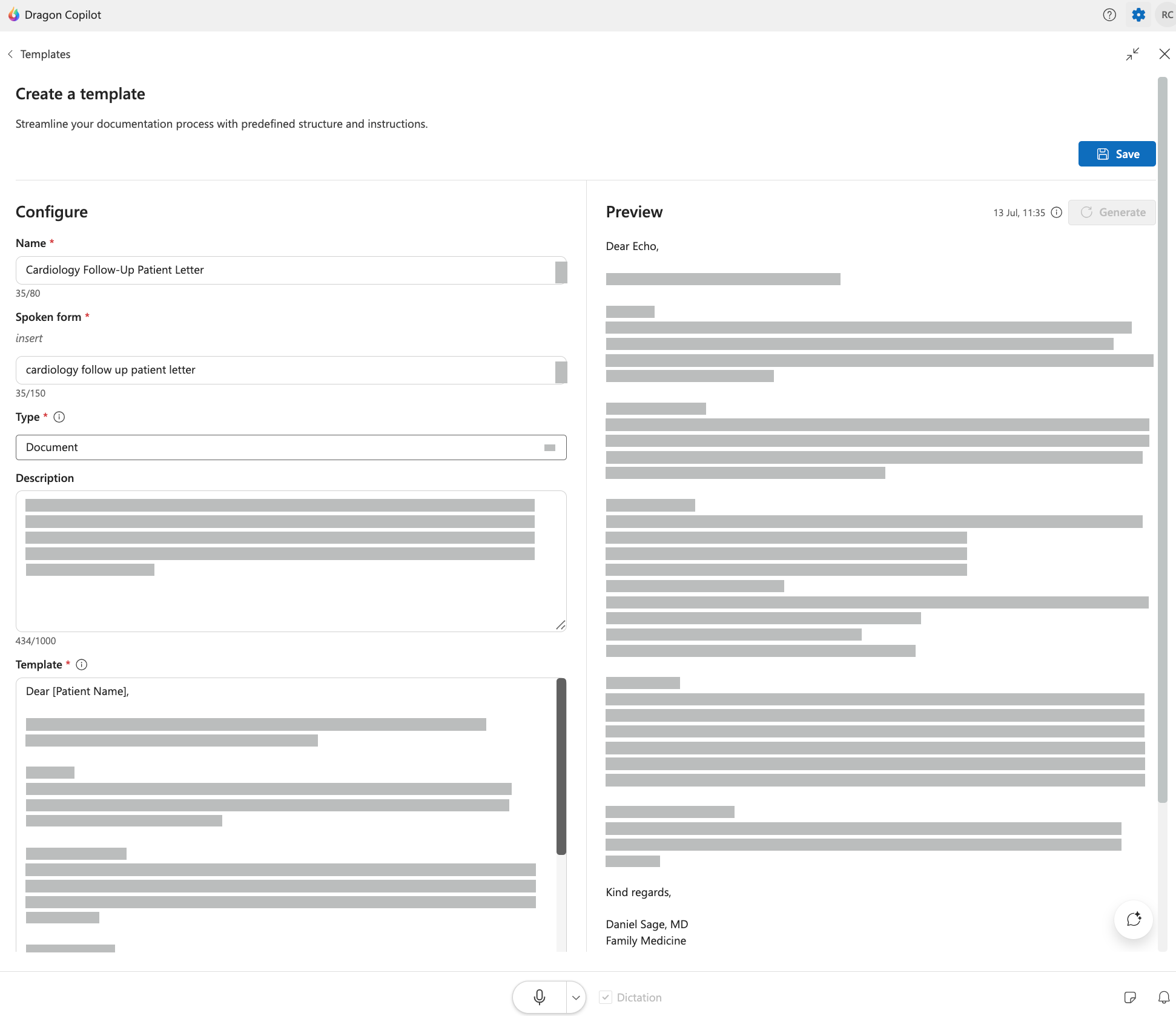
Preview van het sjabloonresultaat bekijken
Wanneer je de sjabloonbouwer gebruikt, kun je in de preview kijken hoe de gegenereerde inhoud eruitziet voordat je het sjabloon in je klinische werkstroom gebruikt. Vraag om bewerkingen of aanpassingen en de sjabloonbouwer verfijnt het sjabloon voor je om tot het gewenste resultaat te komen.
Meer informatie over het gebruik van sjablonen.
Opnemen, dicteren en bewerken waar je werkt
Dragon Copilot 5.0 biedt nieuwe manieren om documentatie binnen uw werkstroom vast te leggen en te verfijnen. Start opnamen eenvoudiger, dicteer rechtstreeks in ondersteunde Dragon Copilot-velden en gebruik AI-ondersteunde bewerking om inhoud bij te werken zonder je huidige taak te verlaten.
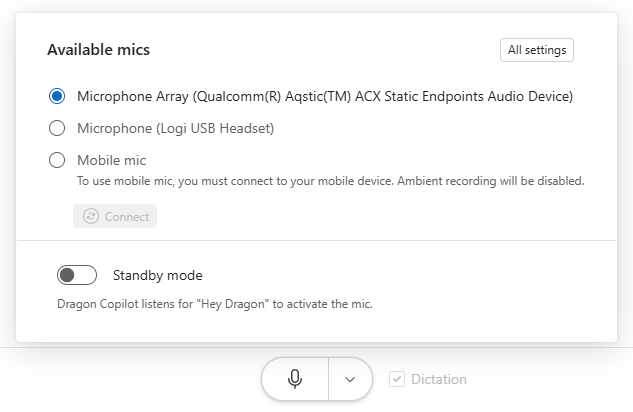
Dragon Copilot gebruikt nu één microfoonknop voor zowel dictaten als gespreksopnames. Schakel de microfoon eenvoudig naar de gewenste modus, afhankelijk van wat je wil vastleggen en hoe je de opname wilt laten vastleggen.
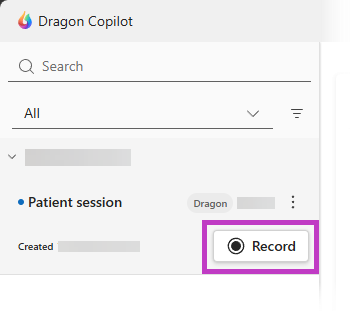
Op het web en op de desktop kun je snel rechtstreeks vanuit je werklijst een opname starten. Beweeg de muis over de patiëntsessie die je wil opnemen, selecteer het pictogram en begin met het vastleggen van het patiëntcontact.
En als je je in een tekstveld van Dragon Copilot bevindt, heb je nu een snelle manier om te dicteren, waar je cursor zich ook bevindt. Selecteer gewoon het microfoonpictogram  en begin te spreken.

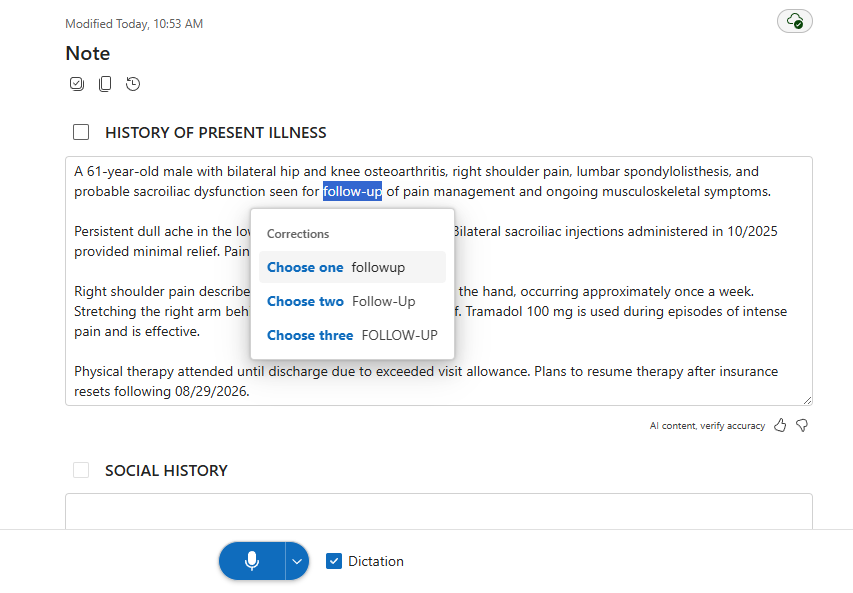
Deze release introduceert ook een correctiemenu voor web-, desktop- en ingesloten toepassingen. Gebruik je stem om tekst die je wil wijzigen te selecteren of te corrigeren, en selecteer een alternatief uit de lijst om sneller wijzigingen aan te brengen. Je kunt alternatieven handmatig of met je stem selecteren.
Gebruik spraakopdrachten voor meer mogelijkheden
Dragon Copilot werkt met opdrachten. Gebruik een spraakopdracht om tekst te bewerken, te navigeren, over te dragen en meer.
Kies een taal
Als je een volledige lijst met beschikbare spraakopdrachten wilt zien, zeg je What can I say.
En open aanvullende trainingsbronnen in de app door open resources te zeggen.
Heb je de nieuwe Dragon Copilot-ervaring?
Als jouw organisatie nog niet is overgestapt op de nieuwe Dragon Copilot-ervaring, kan je Dragon-beheerder de functie inschakelen in het Dragon-beheercentrum.
Verwante onderwerpen
Welkom bij Dragon Copilot (artsen)