
Dragon Copilot kan je helpen verslagen sneller te bewerken en documentatie consistenter te maken. Door de juiste hulpmiddelen te gebruiken, kun je inhoud bijwerken op de manier die voor jou het beste werkt, terwijl je de kwaliteit verbetert en tijd bespaart.
Bewerkingen dicteren of opnemen
Gebruik je stem om snelle bewerkingen aan te brengen door rechtstreeks in een verslagsectie te dicteren. Plaats je cursor in een verslagsectie of markeer een deel van een sectie en selecteer de microfoon om te dicteren of spraakopdrachten te gebruiken.
Voor grotere updates voeg je een opname toe om natuurlijk te spreken, werk je meerdere secties tegelijk bij en laat je AI het verslag opnieuw genereren op basis van de nieuwe informatie.
Opgeslagen teksten gebruiken
Met opgeslagen teksten kun je snel veelgebruikte tekst invoegen zonder die telkens opnieuw te hoeven typen. Ze zijn handig voor herhaalbare inhoud en kunnen je helpen om documentatie in alle verslagen consistent te houden.
Ga als volgt te werk om tekst in te voegen:
- Plaats de cursor op de plaats waar je de tekst wilt plaatsen.
- Selecteer de microfoon en spreek de gesproken vorm van de tekst uit.
Fooi
Je kunt ook een schuine streep (/) typen in Dragon Copilot Chat om toegang te krijgen tot opgeslagen teksten in je Bibliotheek
 .
.
Sjablonen gebruiken
Met sjablonen kun je gemakkelijker een gewenste structuur of indeling toepassen op een verslagsectie. Wanneer je een sjabloon toepast, kan AI de sectie opnieuw genereren terwijl de handmatige bewerkingen die je al hebt aangebracht behouden blijven, zodat je tijd bespaart zonder belangrijke updates te verliezen.
Om een sjabloon toe te passen, plaats je de cursor in de verslagsectie waarop je het sjabloon wilt toepassen en gebruik je een van de volgende methoden:
-
Pas je sjabloon toe vanuit de bibliotheek. Selecteer het Bibliotheek-pictogram . Selecteer het sjabloon in de lijst. Dragon Copilot de notitiesectie opnieuw gegenereerd.
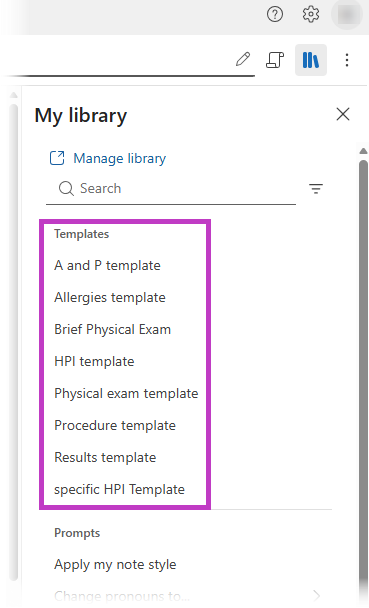
- Typ in Dragon Copilot Chat. Pas een sjabloon toe door een prompt te typen of een spraakopdracht te gebruiken met de toegewezen gesproken vorm van het sjabloon. Als de gesproken vorm van het sjabloon bijvoorbeeld "samenvatting na bezoek" is, wordt het dictaat Dragon genereer samenvatting na bezoek.
Fooi
Je kunt ook een schuine streep (/) typen in Dragon Copilot Chat om toegang te krijgen tot opgeslagen sjablonen in je Bibliotheek .
Ingebouwde AI-prompts gebruiken
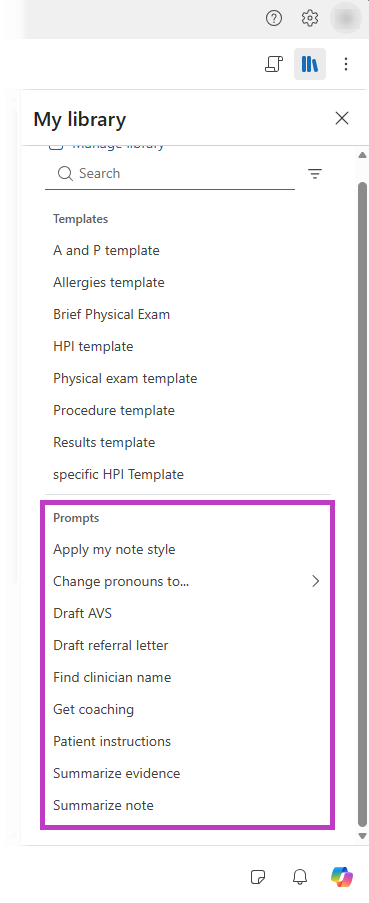
Dragon Copilot heeft ingebouwde AI-prompts om je te helpen je verslagen snel te herzien en te verbeteren. Je kunt voornaamwoorden aanpassen, je voorkeur voor de verslagstijl toepassen, voornaamwoorden wijzigen, samenvattingen na een bezoek en verwijzingsbrieven opstellen, tips krijgen, bewijs samenvatten en het verslag samenvatten.
Gebruik prompts op de volgende manieren:
- Selecteer de microfoon en spreek de gesproken vorm van de prompt uit.
- Typ een schuine streep (/) in Dragon Copilot Chat om toegang te krijgen tot opgeslagen prompts in je Bibliotheek .
- Selecteer het Bibliotheek-pictogram en selecteer vervolgens de prompt in de lijst.
Je eigen prompts gebruiken met Dragon Copilot Chat
Voor meer flexibiliteit voer je je eigen prompt in Dragon Copilot Chat in om aan te geven hoe AI je helpt een verslag te bewerken of te verbeteren. Deze aanpak is handig als je de formulering wilt verfijnen, inhoud wilt reorganiseren, de uitvoer wilt afstemmen op een specifieke doelgroep of een aangepast resultaat wilt aanvragen op basis van je werkstroom.