
Dragon Copilot helpt je zorgcontacten vast te leggen, klinische informatie te bekijken en vervolgtaken af te ronden. In dit artikel wordt de Dragon Copilot-ervaring geïntroduceerd en wordt uitgelegd waar je de hulpprogramma’s en informatie vindt die je elke dag gebruikt.
Dragon Copilot-voorwaarden
Voordat je aan de slag gaat, maak je kennis met een paar veelgebruikte termen in Dragon Copilot.
- Dragon Copilot Chat: Een plek waar je vragen kunt stellen en inhoud kunt maken met behulp van AI-prompts, patiëntgegevens en documentatie.
- AI-prompts: Een reeks instructies of vragen die worden gebruikt om het klinische documentatieproces te verbeteren of te ondersteunen.
- Bibliotheek: Een verzameling opgeslagen teksten, prompts, woordenlijsten, sjablonen en werkstromen.
- Memo: Een verslag dat je maakt, dat losstaat van het klinische verslag van een patiënt.
- Notitie: een door AI gegenereerde klinische samenvatting van je consult.
- Transcriptie: is een geschreven versie van het gesprek tussen je en de patiënt.
Fooi
Dragon Copilot organiseert informatie rondom de patiënt, waardoor het makkelijker wordt om patiëntcontacten, verslagen, transcripties en ondersteunende informatie te bekijken.
Overzicht van de startpagina
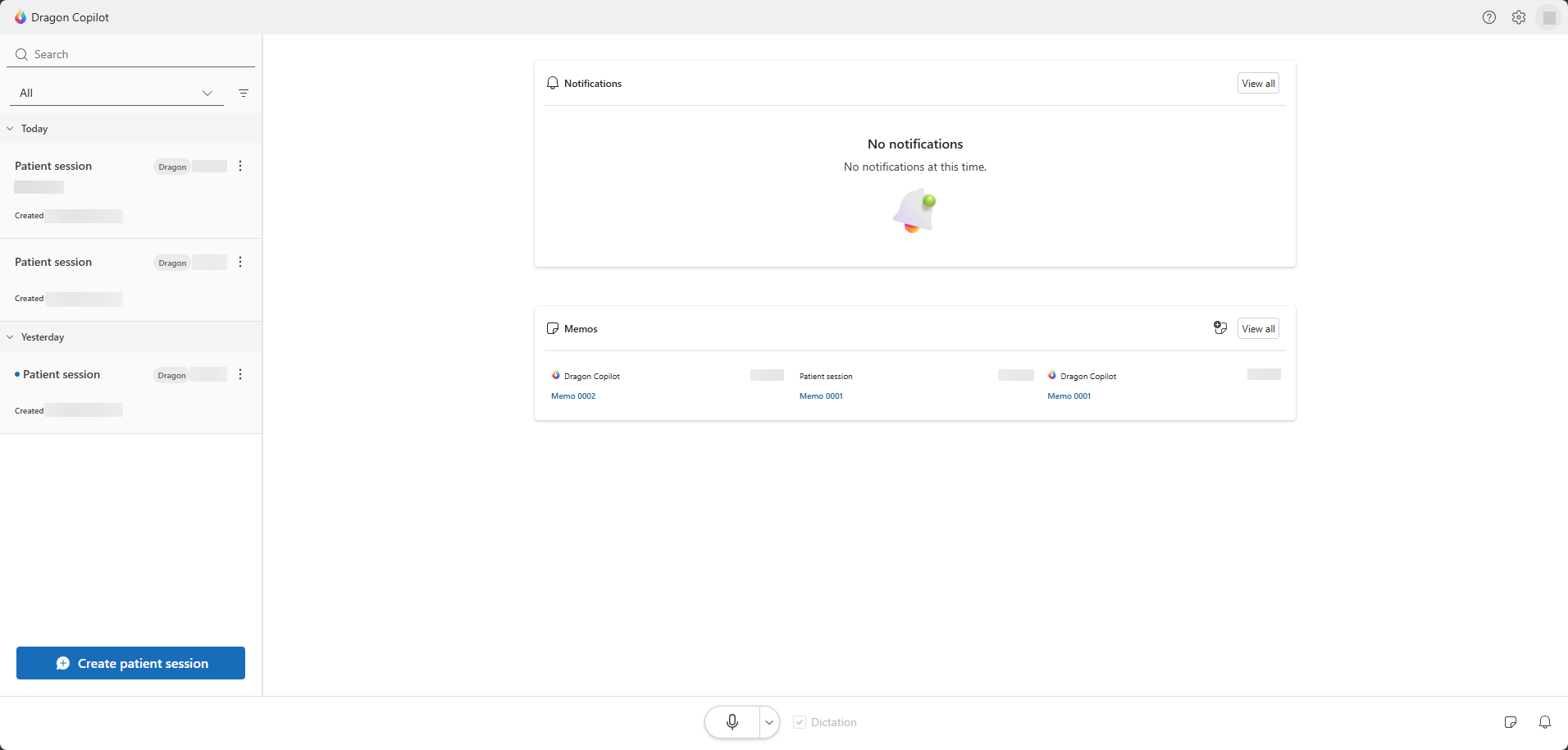
Wanneer je Dragon Copilot opent, helpt de startpagina je patiënten te vinden, activiteit te bekijken en snel toegang tot je werk te krijgen.
De startpagina bevat:
- Een lijst met patiënten.
- Zoek- en filterprogramma's om patiënten te vinden.
- Meldingen en memo's.
- Een manier om een patiëntsessie te maken of te openen.
- Toegang tot instellingen, bronnen, feedback en andere werkruimtehulpprogramma's.
Notitie
De meldingen en memo's worden alleen weergegeven op de startpagina als je Dragon Copilot gebruikt via de web- of desktop-app op een scherm van gemiddeld of groot formaat.
Je patiëntenlijst filteren en organiseren
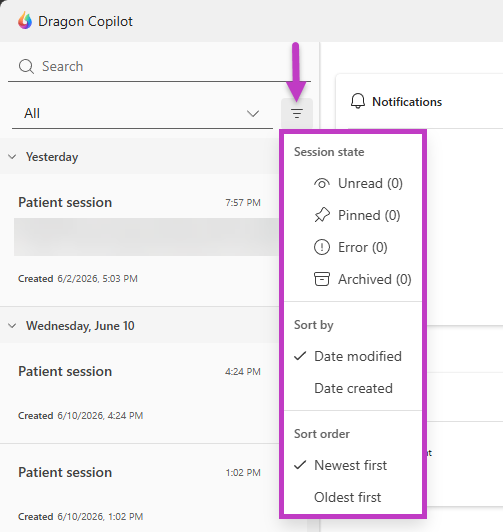
Elk patiëntbezoek genereert een unieke sessie. Je kunt naar een specifieke sessie zoeken, de sessielijst filteren of sorteren, of een sessie verwijderen in de patiëntenlijst. Filters helpen je het aantal weergegeven items in lijsten te bepalen. In Dragon Copilot kun je filters gebruiken om je weergave aan te passen.
Ga als volgt te werk om te filteren in Dragon Copilot:
Selecteer het pictogram Filter
 .
.Schakel opties in of uit om de weergave aan te passen.
Werkruimtepictogrammen
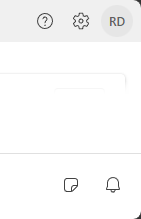
De werkbalk van Dragon Copilot biedt toegang tot veelgebruikte hulpprogramma's en instellingen.
Afhankelijk van je omgeving en machtigingen zie je mogelijk pictogrammen die op de volgende lijken:
-
 Help: Toegang tot bronnen, trainingsmateriaal en ondersteuningsinformatie. Feedback geven.
 -
 Instellingen: Toegangsinstellingen voor gespreksopnametaal, algemeen, microfoon, dicteeropmaak, sjablonen, bibliotheek, profiel en meer.
 -
 Meldingen: Bekijk belangrijke updates en waarschuwingen.
 -
 Memo’s: Bekijk en beheer verslagen die geen deel uitmaken van het klinische verslag van de patiënt.
Bronnen en feedback
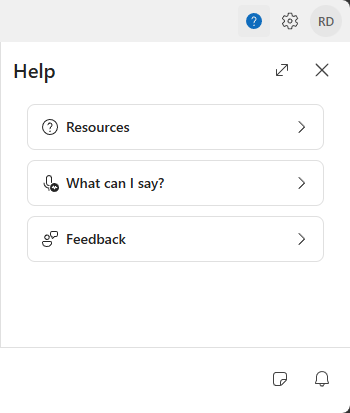
Het Help-menu biedt toegang tot leermiddelen, informatie over productondersteuning, een lijst met beschikbare spraakopdrachten en feedbackopties. Gebruik dit om nuttige inhoud te vinden en feedback te delen over je ervaring met Dragon Copilot.
Bureaubladweergaven
Als je de desktopversie gebruikt, kun je de weergave van Dragon Copilot wijzigen door de weergave te wijzigen. Kies tussen standaard, smal en compact. Meer informatie over elke weergave.

Overzicht van de patiëntsessie
Selecteer een patiënt om de patiëntsessie te openen of selecteer Patiëntsessie maken om een nieuwe patiëntsessie te starten.
De patiëntsessie brengt informatie over een patiënt samen in één werkruimte, waardoor het gemakkelijker wordt om documentatie, opnamen, transcripties en andere patiëntspecifieke informatie te bekijken.
Kop- en voettekst van patiënt
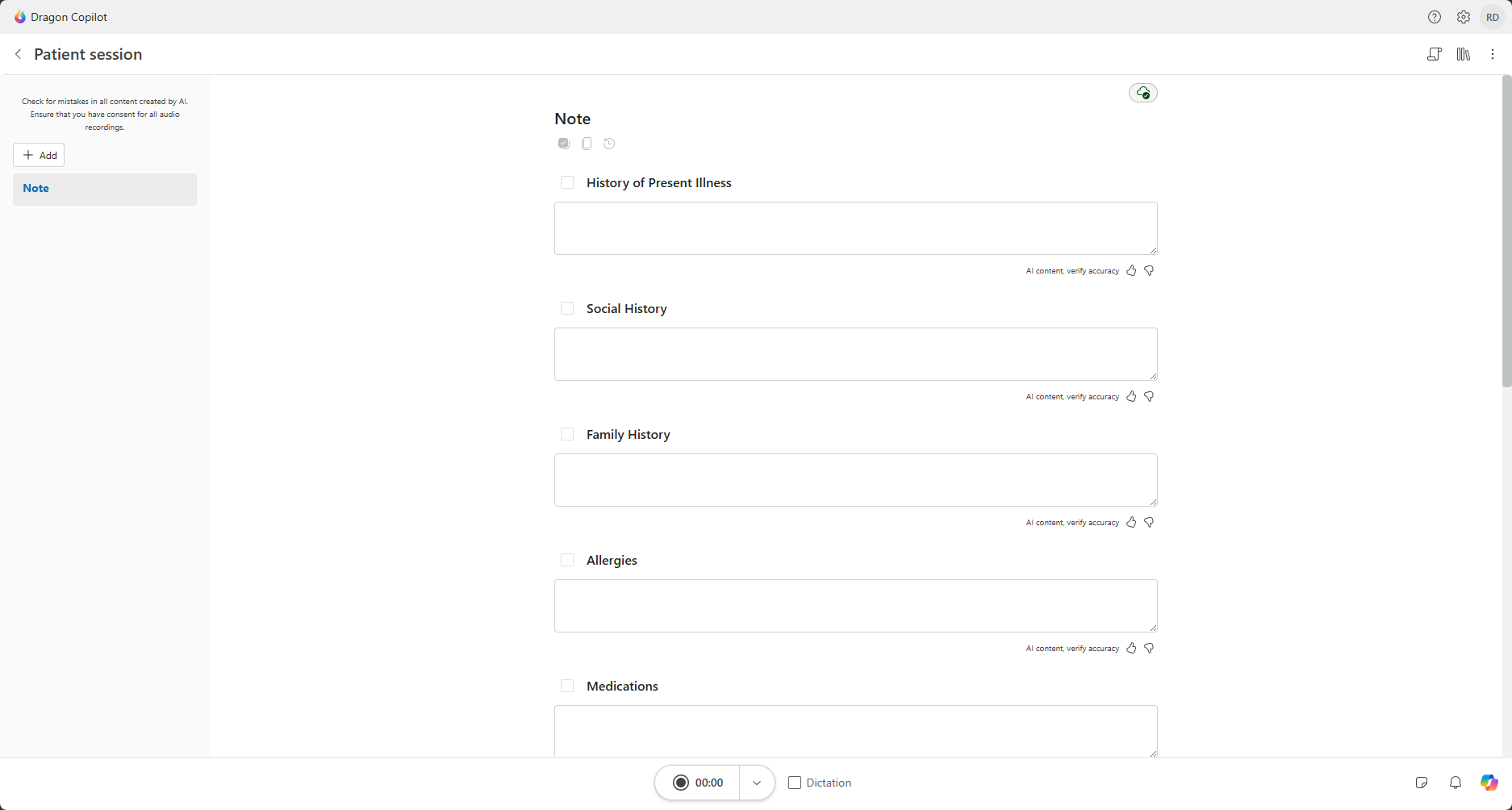
In de koptekst van de patiënt wordt de naam van de patiëntsessie weergegeven, inclusief de patiëntgegevens die je invult in Sessiedetails. De kop- en voettekst bieden snelle toegang tot veelgebruikte hulpprogramma's en acties.
De volgende pictogrammen zijn beschikbaar in de kop- en voettekst van de patiënt:
-
 Transcriptie: Toon of verberg de transcriptie van de patiënt.
 -
 Bibliotheek: Krijg toegang tot opgeslagen teksten, prompts, woordenlijst, sjablonen en werkstromen.
 -
 Sessieopties: Ga naar Sessiedetails om patiëntgegevens toe te voegen, zoals de naam van de patiënt, de geboortedatum, de unieke id en meer. Deze informatie wordt weergegeven in de koptekst van de patiënt.
 -
 Copilot Chat: Open Copilot Chat om vragen te stellen, inhoud te maken en met patiëntgegevens en documentatie te werken met prompts in natuurlijke taal.
Dragon Copilot-microfoon
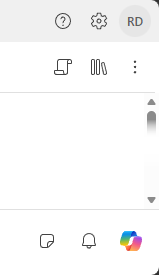
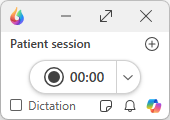
Dragon Copilot gebruikt één microfoonknop voor zowel dicteren als gespreksopname. Met de microfoonknop kun je je microfoon naar behoefte wisselen en snel andere microfooninstellingen openen.
Dicteren versus gespreksopname
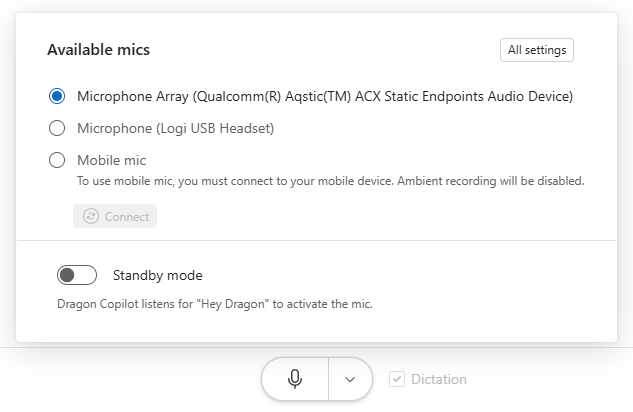
Configureer de microfoon gemakkelijk om dictaten of spraak vast te leggen door de modus te wijzigen. Op de microfoonbalk staat een optie Dicteren die, wanneer aangevinkt, de dicteermodus inschakelt. Op mobiele apparaten vind je deze dicteeroptie in de microfooninstellingen naast de microfoonknop.
Dicteren: de dicteermodus is ingeschakeld. De microfoon is nu geconfigureerd voor het vastleggen van dictaten.
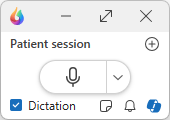
Gesprek: de dicteermodus is uitgeschakeld. De microfoon is nu geconfigureerd om je gesprek vast te leggen.
Tip
De microfoonmodus wordt onthouden wanneer je tussen bestaande sessies op je werklijst schakelt.
Wanneer een nieuwe sessie wordt gemaakt, wordt de microfoonmodus voor de sessie standaard ingesteld op Gesprek.
Notitie
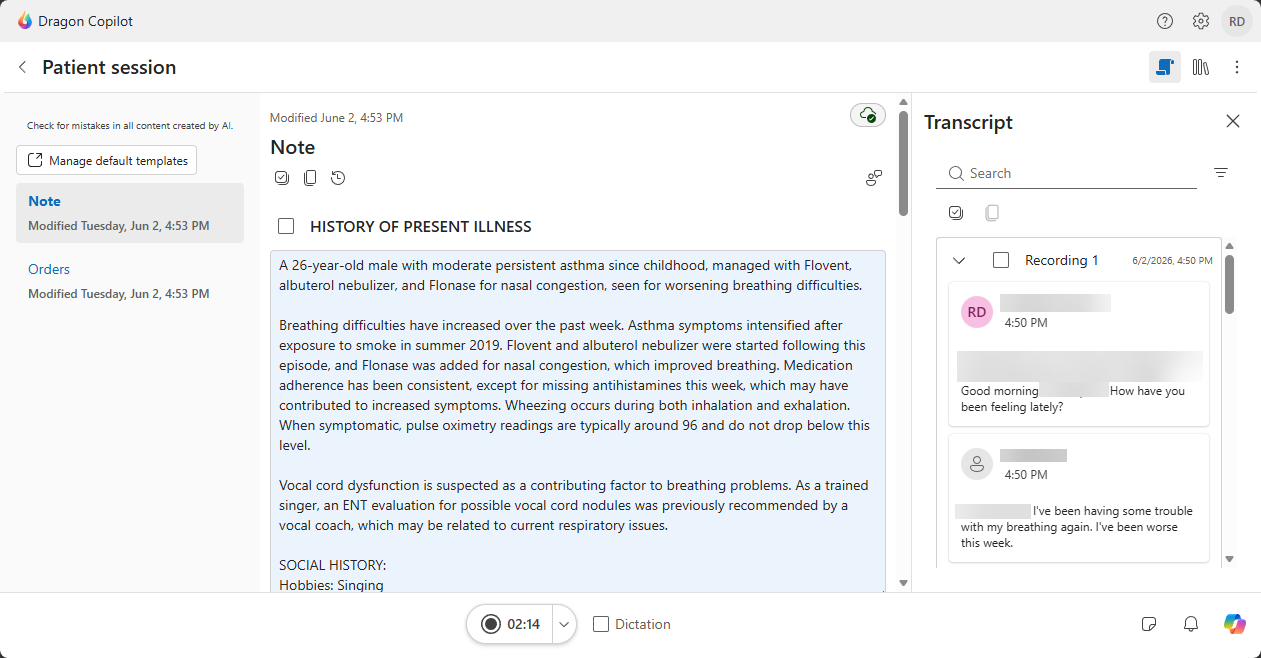
Het Verslag is een van de belangrijkste documenttypen die in je sessie worden gegenereerd. De inhoud ervan bestaat uit door AI gegenereerde klinische documentatie en eventuele updates die je aanbrengt.
Transcriptie
De transcriptie bevat een geschreven versie van het opgenomen gesprek. Elke gespreksopname genereert een eigen transcriptie, zodat je elke transcriptie afzonderlijk kunt selecteren en bekijken.
Bekijk de transcriptie om informatie te controleren en beter te begrijpen hoe de inhoud van het verslag is gegenereerd.
Dragon Copilot Chat
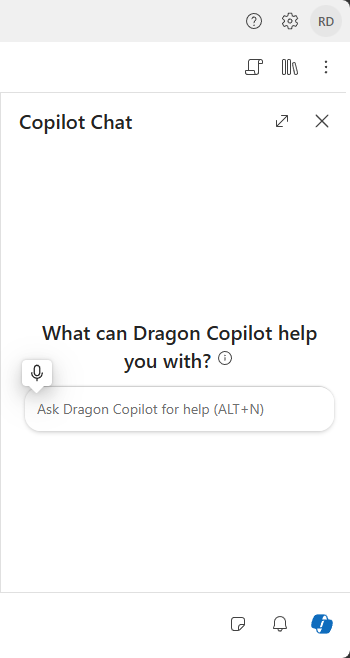
Gebruik Dragon Copilot Chat om vragen te stellen, je verslag te bewerken, informatie samen te vatten en inhoud te maken op basis van beschikbare patiëntgegevens en documentatie. Meer informatie over Copilot Chat.
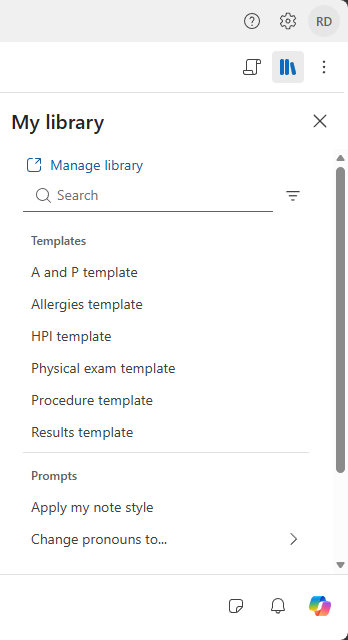
Mijn bibliotheek
Krijg toegang tot opgeslagen teksten, prompts en sjablonen die je in je bibliotheek opslaat zonder de werkruimte van de patiënt te verlaten. Je hebt op meerdere manieren toegang tot Mijn bibliotheek binnen een patiëntsessie.
- Het fysieke Bibliotheek-pictogram bovenaan de sessie geeft prompts en sjablonen weer. Wanneer je deze objecten selecteert, voert Dragon Copilot Chat ze uit.
- Gebruik een schuine streep '/' om het zwevende bibliotheekmenu aan te roepen in de volgende bewerkingsvelden:
- Promptveld in Copilot Chat: hier worden prompts en sjablonen weergegeven.
- Verslag- en documentsecties: hier worden teksten en sjablonen weergegeven.
- Memo's: hier worden teksten weergegeven.
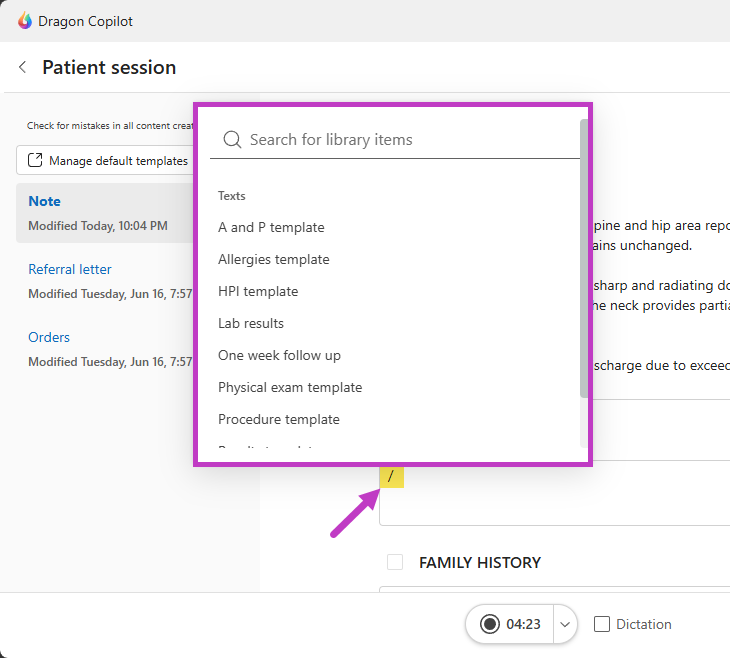
Als je een volledige lijst met je bibliotheekitems wilt zien, selecteer je Bibliotheek beheren .
Meer informatie over de bibliotheek.
.
Meer informatie over de bibliotheek.
Memo's
Maak memo's binnen of buiten een sessie.
-
Binnen een sessie: Je hebt alleen toegang tot de memo's voor die specifieke sessie.
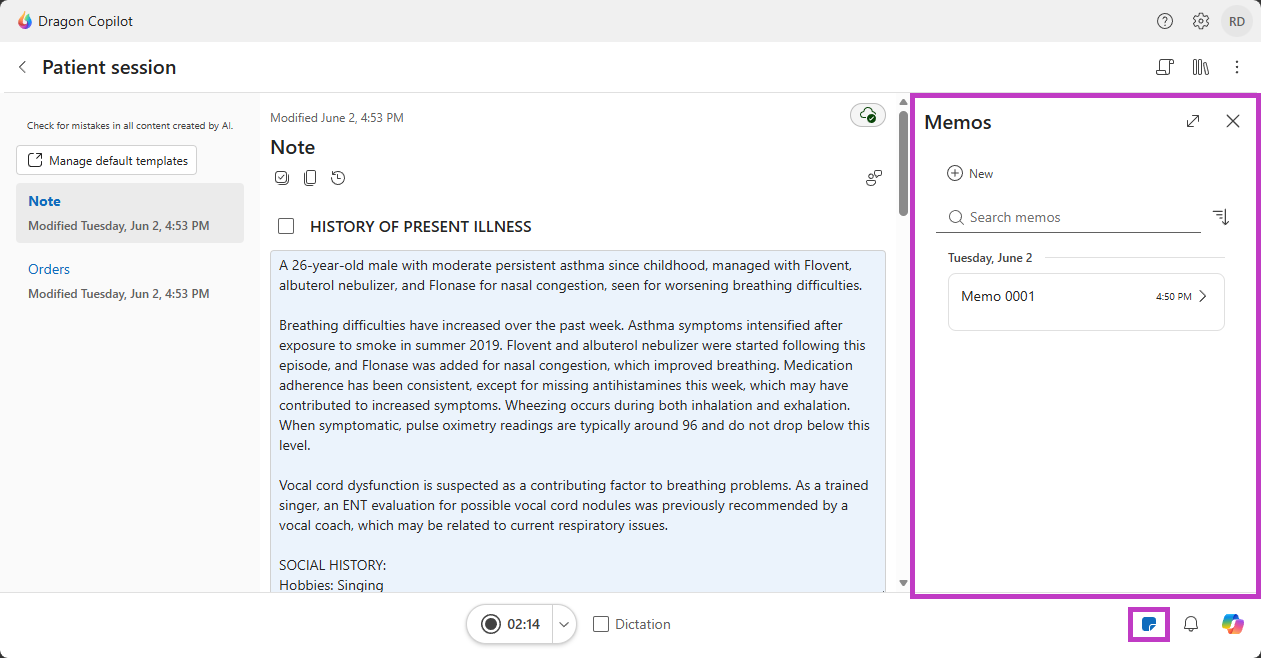
- Buiten een sessie: je hebt toegang tot alle memo's, waaronder patiëntsessiememo's, dictaatmemo's en memo's die niet aan een sessie zijn gekoppeld.
Meldingen
Bekijk belangrijke updates en waarschuwingen binnen of buiten een sessie met behulp van Meldingen.
- Binnen een sessie: Bekijk meldingen met betrekking tot de huidige patiëntsessie.
- Buiten een sessie: Bekijk alle meldingen, inclusief sessie-, app- en systeemmeldingen.