
Bespaar tijd bij het maken en bewerken van sjablonen met AI-ondersteuning.
Wat is de AI-assistent voor sjablonen?
De AI-assistent helpt je om nieuwe sjablonen te maken of bestaande sjablonen efficiënter te bewerken. Als je nieuwe sjablonen wilt maken, beschrijf dan in je eigen woorden welk sjabloon je wilt en Dragon Copilot genereert de sjabloonstructuur voor je. Je kunt ook een bestaand sjabloon of voorbeeldinhoud opgeven. Als je sjablonen wilt bewerken, beschrijf dan welke wijzigingen je wilt aanbrengen en AI maakt ze voor je.
Belangrijk
Als je de AI-assistent voorbeeldinhoud verstrekt, zorg er dan voor dat er geen beschermde gezondheidsinformatie (PHI) of andere vertrouwelijke informatie aanwezig is.
Een sjabloon maken met AI-ondersteuning
Ga naar (A) Instellingen
 > (B) Sjablonen.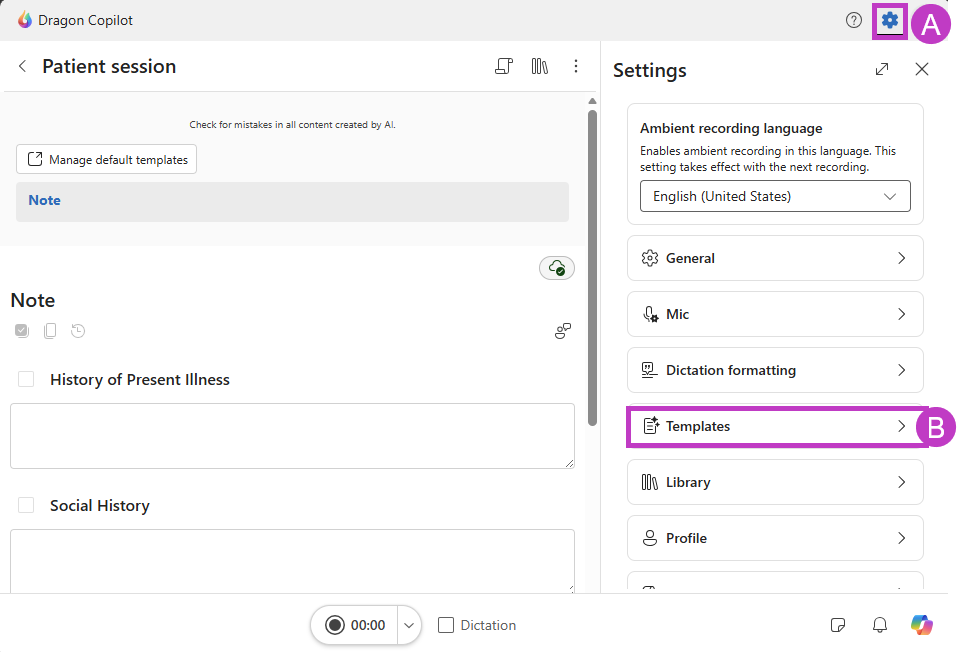
Tip
Gebruik een spraakopdracht om sjablonen te maken, zoals Dragon sjabloon maken.
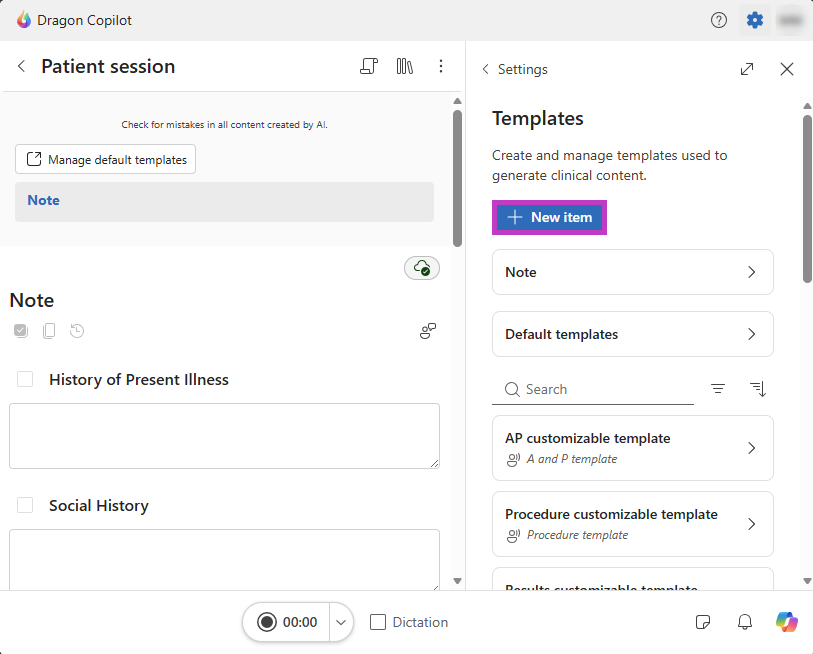
Selecteer Nieuw item.
Fooi
Selecteer het pictogram Uitvouwen  om het deelvenster voor verslagstijlen uit te vouwen en met instellingen te werken in een grotere weergave. Selecteer het pictogram
  nogmaals om de weergave kleiner te maken.
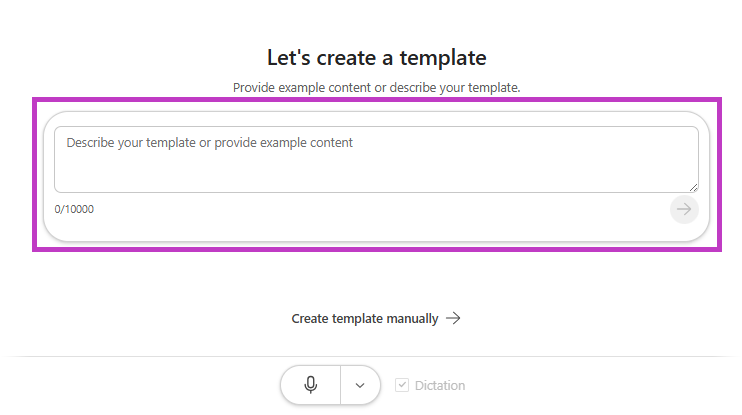
- Typ of dicteer je verzoek in het promptvak op het scherm Nieuw sjabloon. Beschrijf hoe je wilt dat het sjabloon eruitziet en wat het moet bevatten. Je kunt bijvoorbeeld typen of dicteren “Een sjabloon voor een verwijzingsbrief maken met patiëntgegevens van het zorgcontact en mijn referentiegegevens” of "Een HPI-sjabloon maken volgens dit voorbeeld: voorbeeld van HPI-invoegen". Je kunt ook voorbeeldinhoud opgeven, zoals een bestaande verslagsectiesjabloon, een document of een brief.
Belangrijk
Als je de AI-assistent voorbeeldinhoud verstrekt, zorg er dan voor dat er geen beschermde gezondheidsinformatie (PHI) of andere vertrouwelijke informatie aanwezig is.
Selecteer Verzenden
 .
.De AI-assistent verwerkt uw aanvraag. Wanneer de aanvraag is voltooid, maakt AI het sjabloon, vult het de andere velden zoals naam en beschrijving in en genereert het automatisch de preview op basis van het sjabloon en de voorbeeldgegevens.
Notitie
Terwijl AI werkt, zie je statusupdates, zoals Configureren , samen met een voortgangsbalk. Deze updates laten je weten dat Dragon Copilot actief werkt aan het genereren van het sjabloon.
- Controleer de uitvoer, inclusief de Preview. Bewerk het sjabloon indien nodig. Wanneer het sjabloon de gewenste uitvoer heeft, selecteer je Opslaan.
Tip
Als de Dragon Copilot AI-assistent wordt geminimaliseerd, selecteer je het chatpictogram  om de assistent opnieuw te openen.
Sjablonen bewerken met AI-ondersteuning
De AI-assistent kan je helpen wijzigingen aan te brengen in je sjablonen.
Open het sjabloon die je wilt bewerken.
Selecteer de AI-assistent
.Typ of dicteer in natuurlijke taal in het tekstveld welke wijzigingen je wilt laten aanbrengen.
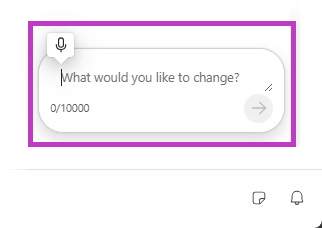
AI genereert de sjablooninhoud opnieuw en vernieuwt de preview automatisch.
Bekijk de preview die automatisch wordt gegenereerd met behulp van gesimuleerde gegevens om te zien hoe de sjabloonuitvoer eruit kan zien.
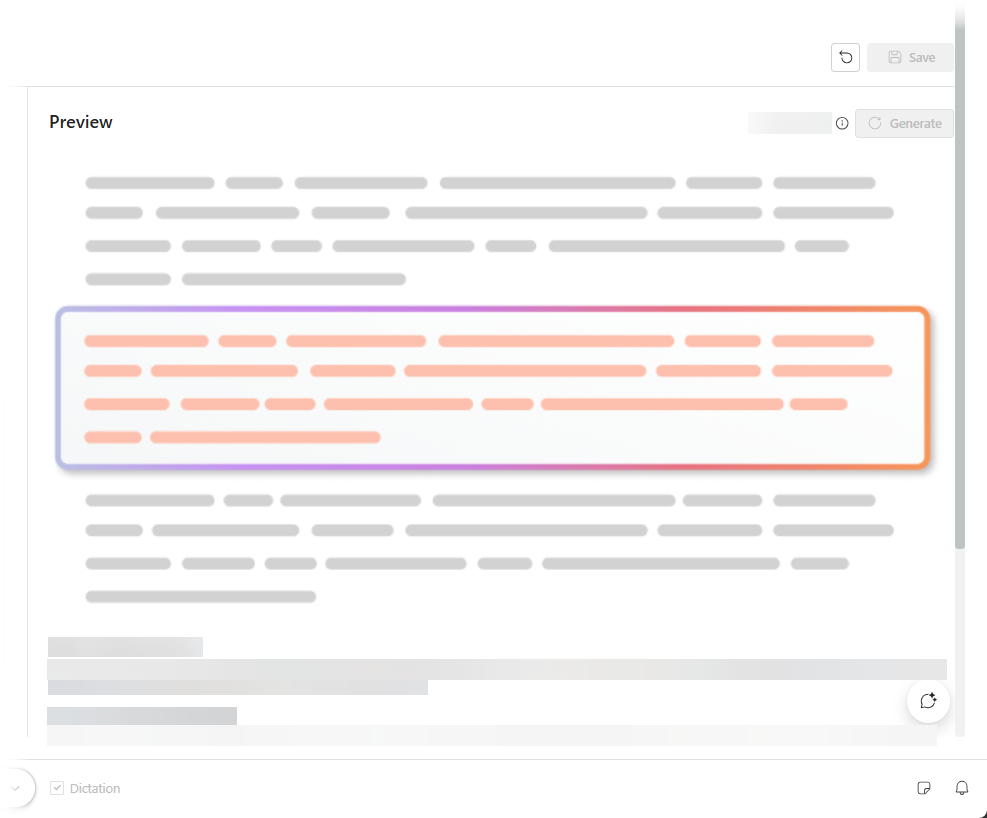
Notitie
Als Dragon Copilot in de smalle weergave staat, selecteer je voor elke sectie de tabbladen Configureren en Preview.
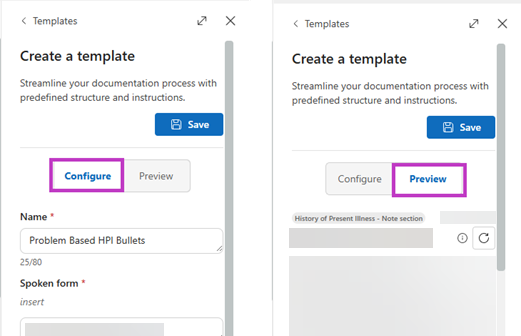
- Blijf het sjabloon waar nodig verfijnen en selecteer daarna Opslaan.
Tip
Selecteer Ongedaan maken  om de meest recente wijziging ongedaan te maken die je handmatig hebt toegepast of door AI te gebruiken om een ongewenste update te verwijderen. Je kunt Ongedaan maken ook gebruiken nadat je de update hebt opgeslagen of de optie Herstellen naar standaard hebt gebruikt.
Tips voor de beste resultaten met de AI-assistent
Wees specifiek en gebruik actiewoorden. Wanneer je de beschrijving invoert in de AI-assistent, wees dan specifiek en gebruik actiewoorden waarmee je vraagt iets te maken, zoals opstellen of maken. Als je een verslagsectiesjabloon maakt, neem dan de naam van de sectie op in de beschrijving, zoals HPI of allergieën.
Geef Dragon Copilot een voorbeeld. Als je een sjabloon gebruikt of wilt gebruiken, kopieer en plak het voorbeeld dan in de AI-assistent. Bijvoorbeeld 'Maak een sjabloon die volgt op dit voorbeeld' en de tekst plakken. Zorg ervoor dat het voorbeeld geen beschermde gezondheidsinformatie of andere vertrouwelijke informatie bevat.
Wees beschrijvend, maar houd rekening met de tekenlimiet. Sjablonen en tekstvelden zijn beperkt tot 10.000 tekens.
Beschrijf het doel van de sjabloon. Voeg details toe over de werkstroom, het verslagtype, de verslagsectie, het specialisme of de use case, zodat AI relevantere inhoud en een relevantere structuur kan genereren. Laat AI weten of je wilt dat de inhoud wordt georganiseerd met koppen, opsommingstekens of andere stijlen.
Vertel AI welke secties moeten worden opgenomen en wat je stijlvoorkeuren zijn. Geef aan welke koppen, verslagsecties of inhoud moeten worden opgenomen om richting te geven aan het gegenereerde sjabloon.
Gebruik vervolgprompts om het sjabloon te verfijnen. Nadat je een sjabloon hebt gegenereerd, vraag je de AI-assistent om inhoud toe te voegen, te verwijderen, opnieuw te ordenen of te herschrijven totdat het aan je behoeften voldoet.
Verwante onderwerpen
Standaardverslagsectiesjablonen gebruiken