
Met persoonlijke instellingen kunt u Copilot in Excel aanpassen om resultaten te retourneren op basis van uw voorkeuren. Wanneer u persoonlijke voorkeuren instelt, worden deze opgeslagen in uw account en toegepast op al uw werkmappen en Copilot in Excel-sessies.
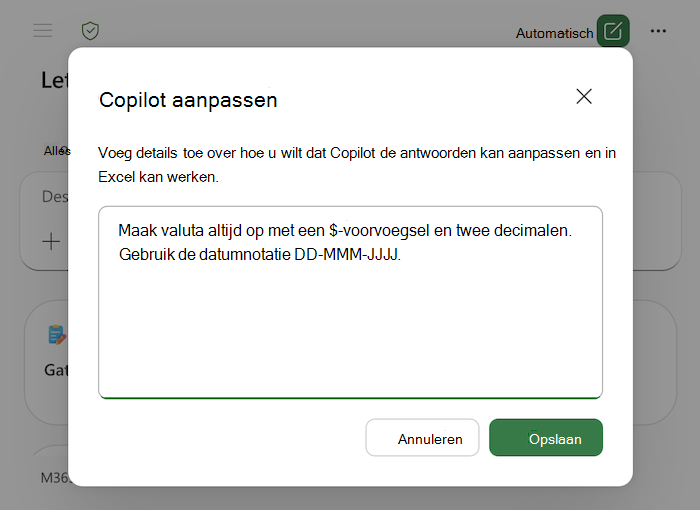
Persoonlijke instellingen instellen
- Selecteer in het copilot-deelvenster het menu Instellingen (de ... in de rechterbovenhoek).
- Selecteer Persoonlijke instellingen.
- Voer in het dialoogvenster Persoonlijke instellingen uw voorkeuren in. U kunt verschillende voorkeuren toevoegen. Houd ze kort en specifiek.
- Kies Opslaan. Uw voorkeuren worden van kracht bij de volgende prompt.
Richtlijnen voor persoonlijke instellingen
Persoonlijke instellingen werken het beste bij het instellen van de gewenste resultaten, niet bij eenmalige instructies voor één taak. Nuttige dingen die u kunt instellen, zijn onder andere:
- Getal- en valutanotatie. Hoe u wilt dat Copilot in Excel valutasymbolen, decimalen, scheidingstekens voor duizenden, negatieve getallen en percentages weergeeft.
- Datum- en eenheidsconventies. De datumnotatie van uw voorkeur en de eenheden waarin u werkt.
- Tabelstijl en -indeling. Of u nu standaard gestreepte rijen, een totaalrij, bevroren kopteksten of een bepaalde kopstijl wilt toepassen.
- Formulevoorkeuren. Bijvoorbeeld of u de voorkeur geeft aan gestructureerde verwijzingen en benoemde bereiken of dat formules eenvoudig blijven.
- Grafieken en draaitabellen. Standaardgrafiektypen, kleurenpaletten of een gelabelde draaitabel.
- Voorwaardelijke opmaak. Standaardstijlen voor markeringen, gegevensbalken of kleurenschalen.
- Detailniveau. Of u nu eerst een korte samenvatting wilt, of standaard volledige tabellen en uitsplitsingen.
- Toon en formulering. Hoe uitleg wordt geformuleerd of hoeveel commentaar u wilt naast de wijzigingen die Copilot aanbrengt.
Voorbeelden van persoonlijke instellingen
In deze voorbeelden worden verschillende aanbevolen voorkeuren weergegeven. Pas ze aan zodat deze overeenkomen met hoe u daadwerkelijk werkt of gebruik ze als uitgangspunt.
 Maak valuta altijd op met een $-voorvoegsel en twee decimalen.
Negatieve getallen in rood en tussen haakjes weergeven.
Gebruik de datumnotatie DD-MMM-JJJJ.
Pas gestreepte rijen en een vetgedrukte koptekst toe op elke tabel die u maakt.
Plaats een totalenrij boven aan rapporten, niet aan de onderkant.
Geef de voorkeur aan gestructureerde verwijzingen en benoemde bereiken in formules.
Gebruik blauw, grijs en oranje als het standaard kleurenpalet van de grafiek.
Standaard ingesteld op een gegroepeerd kolomdiagram, tenzij ik iets anders vraag.
Begin elke analyse met een korte samenvatting van de belangrijkste punten vóór de gedetailleerde tabellen.
Gebruik duidelijke, eenvoudige taal in uitleg en houd het commentaar kort.
Alle resultaten afronden op gehele getallen, tenzij ik om decimalen vraag.
Label draaitabelwaardevelden met beschrijvende namen in plaats van 'Som van...'.
Tips voor persoonlijke instellingen
Houd voorkeuren kort en specifiek. Een paar duidelijke regels werken beter dan een lange, gedetailleerde alinea. Als een Copilot-resultaat in Excel niet overeenkomt met een voorkeur die u hebt ingesteld, herformuleert u deze in uw prompt voor die taak en kunt u overwegen de opgeslagen voorkeur opnieuw te formuleren of te verduidelijken.
Persoonlijke voorkeuren zijn alleen van toepassing op uw Copilot-sessies. Ze worden niet gedeeld met andere personen en ze worden niet toegevoegd aan het werkmapbestand.
Wat u kunt verwachten
Nadat u uw voorkeuren hebt opgeslagen, past Copilot deze automatisch toe op nieuwe prompts in elke werkmap die u opent. Persoonlijke instellingen vormen de uitvoer van Copilot, maar een specifieke instructie in uw prompt vervangt persoonlijke instellingen. Persoonlijke instellingen worden opgeslagen in uw account en zijn van toepassing wanneer u Copilot in Excel gebruikt op een apparaat dat is aangemeld bij dat account.
Persoonlijke instellingen wijzigen of verwijderen
Als u uw voorkeuren wilt wijzigen, gaat u terug naar het menu Instellingen (de ... in de rechterbovenhoek van het copilot-deelvenster), selecteert u Persoonlijke instellingen, bewerkt u de tekst in het dialoogvenster en selecteert u Opslaan.
Als u het gebruik van persoonlijke instellingen wilt stoppen, opent u het dialoogvenster Persoonlijke instellingen, verwijdert u uw voorkeuren en selecteert u Opslaan.