
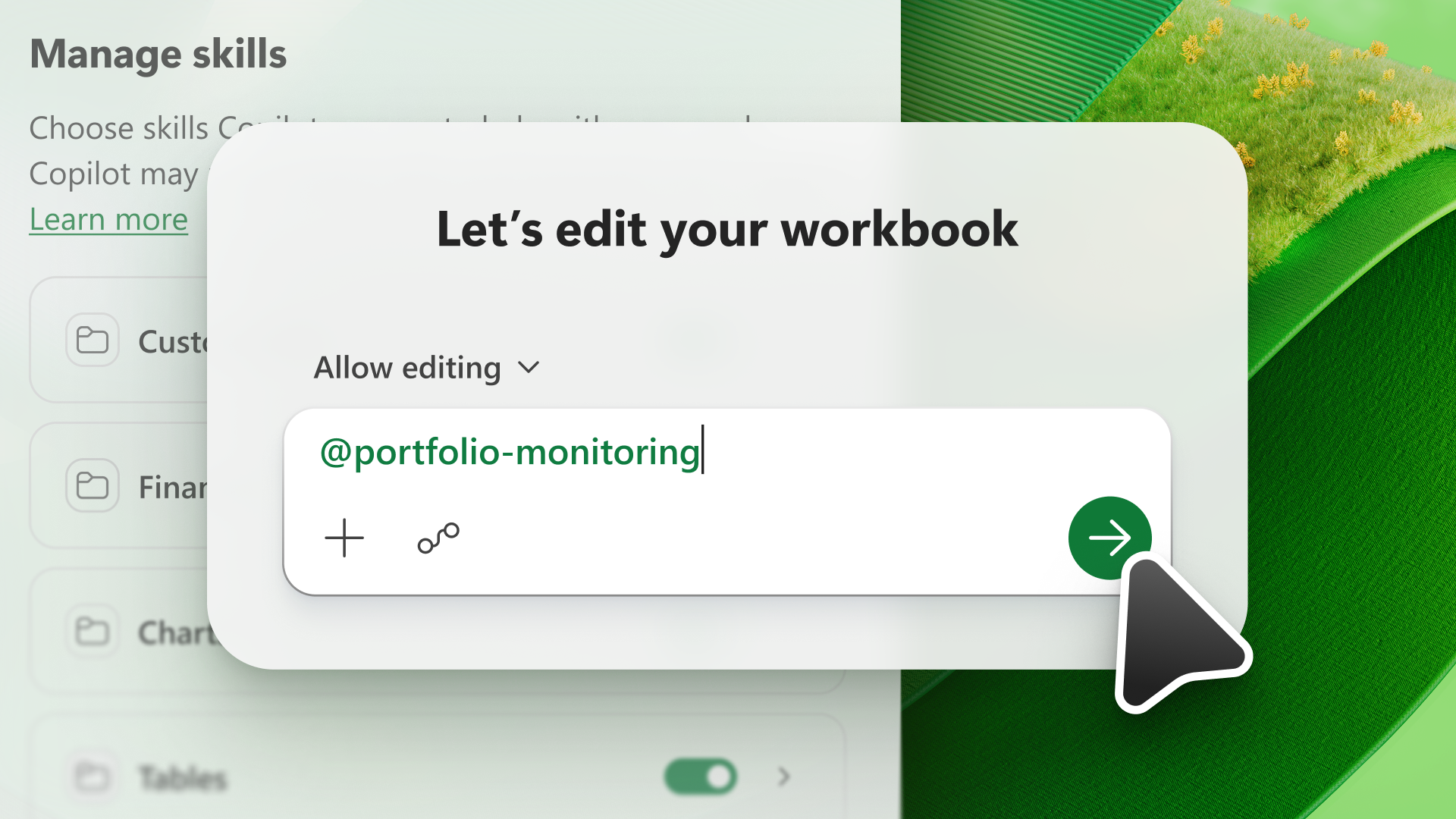
Een vaardigheid breidt de mogelijkheden van een AI-model uit. Vaardigheden bieden Copilot in Excel informatie om herhaalbare taken te voltooien. Met Copilot in Excel kun je kiezen uit vaardigheden die beschikbaar zijn in het Copilot-deelvenster of je eigen aangepaste vaardigheden maken.
Opmerking
Vaardigheden met Copilot in Excel worden alleen ondersteund in het Engels. De weergavetaal van uw Microsoft Office moet zijn ingesteld op Engels om toegang te krijgen tot vaardigheden. Voor meer informatie over de taalinstellingen van Microsoft Office, waaronder de weergavetaal, raadpleegt u De taal wijzigen die Office gebruikt in menu's en taalprogramma's.
Vaardigheden gebruiken
Als je een vaardigheid wilt gebruiken, open je Copilot in Excel, selecteer je het menu Werkinhoud toevoegen in het promptveld en selecteer je vervolgens Vaardigheden kiezen.
In het menu staan vaardigheden van Copilot in Excel en aangepaste vaardigheden die je hebt geüpload. Zie Aangepaste vaardigheden maken voor meer informatie over het maken van uw eigen aangepaste vaardigheden.
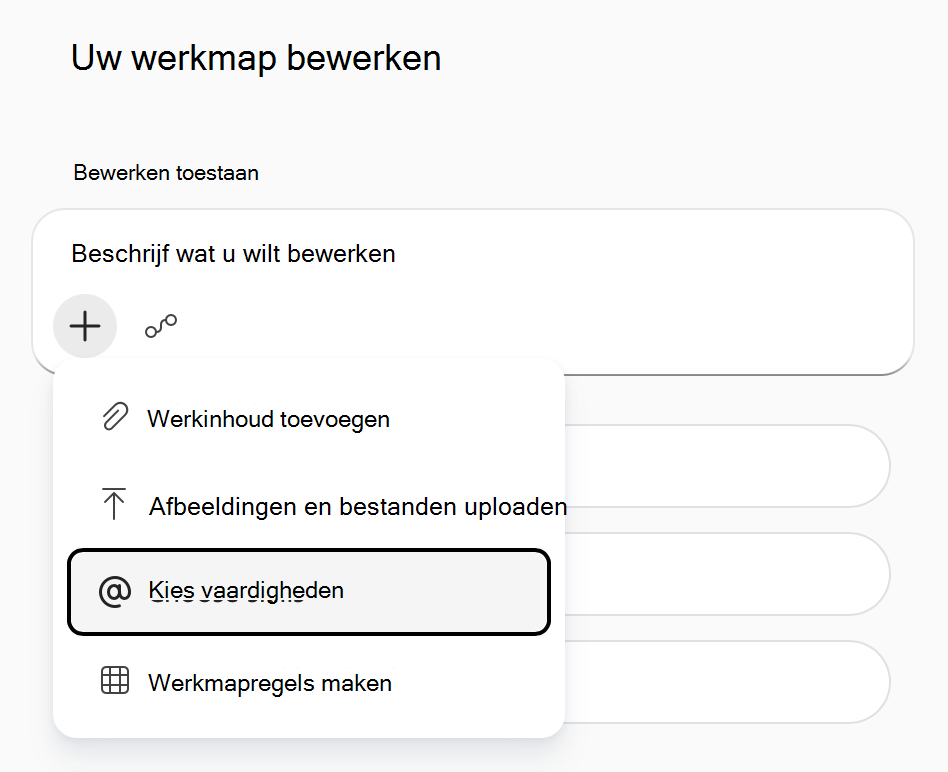
Als u een specifieke vaardigheid wilt oproepen in uw verzoek, kunt u deze selecteren in het menu Vaardigheden of rechtstreeks typen met een @mention. Als u bijvoorbeeld een vaardigheid met de naam 'gegevensanalyse' wilt aanroepen, typt u @data-analyse in uw prompt aan Copilot.
Tip
Gebruik de door Microsoft beheerde vaardigheden @brandkit en @theme-design om uw werkmappen stijlvoller te maken. Zie Vaardigheden gebruiken die door Microsoft zijn gemaakt met Copilot in Excel voor meer informatie.
Vaardigheden beheren
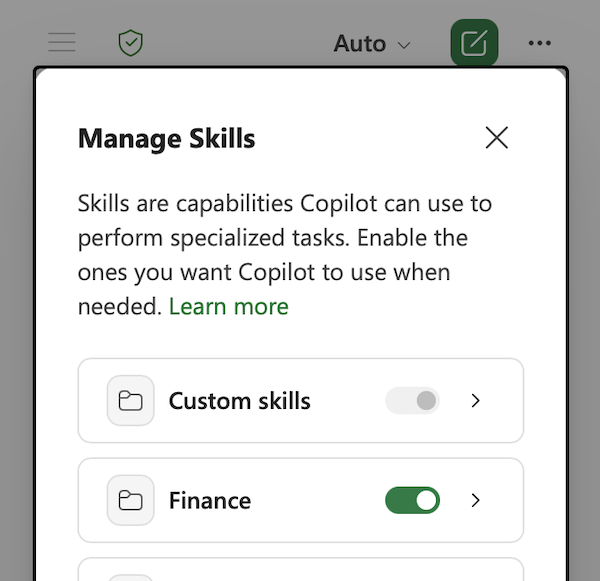
Schakel vaardigheden in of uit om te bepalen welke Copilot in Excel standaard gebruikt. Als u uw vaardigheden wilt beheren, selecteert u het menu Instellingen (de ... in de rechterbovenhoek) en selecteert u vervolgens Vaardigheden beheren.
Belangrijk
Als je een vaardigheid uitschakelt in het dialoogvenster Vaardigheden beheren , kan Copilot die vaardigheid niet meer automatisch gebruiken, maar je kunt nog steeds een uitgeschakelde vaardigheid gebruiken met een direct @mention in je prompt.
Aangepaste vaardigheden maken
Aangepaste vaardigheden worden door u geüpload en in een specifieke map opgeslagen in uw OneDrive-account. Als u Copilot vaak om hetzelfde vraagt, kunt u van die aanvraag een vaardigheid maken. U kunt uw aangepaste vaardigheden op elk moment bewerken en in- of uitschakelen.
Voer de volgende stappen uit om een aangepaste vaardigheid te maken.
- Selecteer in het Copilot-deelvenster het menu Instellingen (de ... in de rechterbovenhoek).
- Selecteer Vaardigheden beheren.
- Selecteer Aangepaste vaardigheden.
- Selecteer OneDrive-map maken. Copilot maakt de map OneDrive-vaardigheden.
- Selecteer Map Vaardigheden openen. Copilot opent de nieuwe map met vaardigheden in je OneDrive.
- Voeg uw vaardigheden toe aan deze map. Gebruik aangepaste vaardigheden die door uw organisatie zijn gemaakt of maak uw eigen vaardigheden. Zie vereisten voor aangepaste vaardigheidsnotaties voor meer informatie over het maken van uw eigen vaardigheden.
Vereisten voor aangepaste vaardigheidsnotaties
Aangepaste vaardigheden moeten de industriestandaardindeling volgen om te worden herkend door Copilot in Excel. Elke vaardigheid heeft een individuele map nodig, en die map moet een SKILL.md bestand hebben waarmee de vaardigheid wordt gedefinieerd.
SKILL.md bestaat uit twee secties:
- De sectie metagegevens, bovenaan tussen de drie streepjesscheidingstekens (
---), wordt de frontmatter genoemd. Het bevat de naam en een beschrijving waarmee Copilot weet wanneer de vaardigheid moet worden gebruikt. Deze sectie is vereist. - De hoofdtekst bevat uw instructies en vertelt Copilot hoe de taak moet worden uitgevoerd. Er zijn geen notatiebeperkingen.
Hier volgt een voorbeeld van een eenvoudige SKILL.md voor een vaardigheid met de naam tabel-vet-eerste-kolom maken. Dit SKILL.md bestand moet zich in een map bevinden met de naam create-table-bold-first-column om te worden herkend door Copilot in Excel.
---
name: create-table-bold-first-column
description: Use when I ask Copilot to create a table in a worksheet. After the table is created, bold the first column.
---

# Bold the first column when creating a table
When Copilot creates a table, bold the first column so the row labels stand out.

## Steps
1. Create the table as requested.
2. Select the first column of the new table.
3. Apply bold formatting to that column.
Zie Agentvaardigheden: specificatie voor meer informatie over de standaardopmaak van vaardigheden.
Geavanceerde aangepaste vaardigheden
Een aangepaste vaardigheid kan naast het vereiste SKILL.md bestand ook de extra mappen, scripts, verwijzingen en middelen bevatten. Zie Agentvaardigheden voor meer informatie over deze optionele mappen: Optionele mappen. Aangepaste vaardigheden, waaronder scripts, referenties of assets, helpen Copilot om beter voorspelbare resultaten te produceren.
Aangepaste vaardigheden bewerken of verwijderen
Als je een aangepaste vaardigheid toevoegt of de naam ervan wijzigt in OneDrive, selecteer je Vernieuwen in het dialoogvenster Aangepaste vaardigheden, zodat Copilot de wijziging herkent.
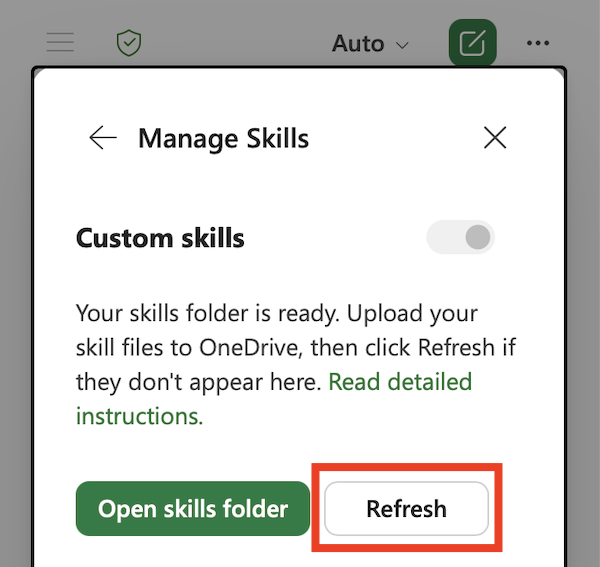
Als je een vaardigheid wilt verwijderen uit de lijst met vaardigheden in Copilot zonder de map in OneDrive te verwijderen, wijzig je de naam van de map met vaardigheden. Copilot slaat mappen over waarvan de naam niet overeenkomt met de name naam in SKILL.md.