
Gebruik Copilot in Excel om inzicht te krijgen in en analyse te krijgen van uw Power BI-rapporten. Op basis van je Power BI-gegevens kan Copilot vragen over de gegevens beantwoorden, samenvattingen maken voor snel overzicht of bewerkbare tabellen, grafieken en andere Excel-elementen rechtstreeks in je werkmap invoegen.
Copilot-antwoorden zijn gebaseerd op de Power BI-rapportgegevens, zodat de resultaten herleidbaar zijn naar het bronrapport. Door rechtstreeks te verwijzen naar een Power BI-rapport, baseert u uw Copilot in Excel-antwoorden op gegevens van uw organisatie.
Een Power BI-rapport toevoegen aan uw Copilot in Excel-sessie
Als je een Power BI-rapport wilt analyseren met Copilot in Excel, koppel je het rapport aan een Copilot in Excel-aanvraag en vraag je Copilot om het te controleren.
- Selecteer + in het Copilot-deelvenster in het promptveld om het menu Werkinhoud toevoegen te openen en selecteer vervolgens Werkinhoud toevoegen.
- De zoekoptie in het menu Werkinhoud kan automatisch worden geactiveerd. Zoeken afsluiten.
- Selecteer Meer in de rij met tabbladen en selecteer vervolgens Overige.
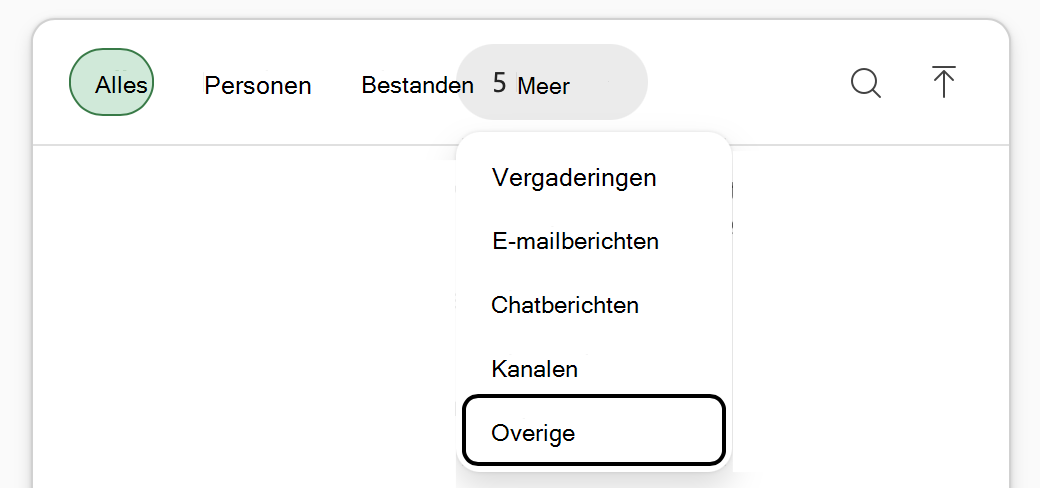
- Er wordt een lijst geopend met uw onlangs geopende Power BI-rapporten. Selecteer een rapport om dit toe te voegen aan uw Copilot in Excel-chat.
- Voer uw prompttekst in en verzend de aanvraag naar Copilot.
Belangrijk
Wanneer u een Power BI-rapport koppelt aan een Copilot in Excel-aanvraag, importeert Copilot een eenmalige momentopname van de gegevens. Het resultaat blijft niet verbonden voor automatisch vernieuwen. Als u nieuwere Power BI-gegevens wilt weergeven, voegt u het rapport opnieuw toe en verzendt u een nieuwe prompt.
Zoek het rapport dat u wilt gebruiken
In het menu Werkinhoud>toevoegen Meer>overige worden onlangs geopende Power BI-rapporten automatisch weergegeven. Als u geen recente geschiedenis van rapporten hebt, is de lijst mogelijk leeg. Gebruik het zoekveld om te zoeken naar rapporten waartoe u toegang hebt.
Beschikbaarheid en besturingselementen voor beheerders
Power BI-inhoud in Werkinhoud>toevoegen Meer>overige is alleen beschikbaar wanneer uw beheerder Fabric-gegevens inschakelt in Microsoft 365 Copilot. Als Overige niet wordt weergegeven in je menuopties, neem je contact op met je IT-beheerder.
Zie Power BI-gegevens gebruiken in Microsoft 365 Copilot voor meer informatie over het toestaan van Power BI-analyse met Copilot in Excel.
Tip
Om ervoor te zorgen dat Overige wordt weergegeven in de menuopties, moet je IT-beheerder Fabric-gegevens voor Copilot in Excel inschakelen door de stappen te volgen voor Fabric-gegevens beheren in Microsoft 365 Copilot.
Om ervoor te zorgen dat onlangs geopende rapporten worden weergegeven onder Overige, moeten IT-beheerders de stappen volgen om Fabric-gegevens in te schakelen in Microsoft 365 Copilot.
Voorbeeldprompts voor Power BI-rapportanalyse
 Vat de belangrijkste statistieken in dit rapport samen en markeer de belangrijkste trends, veranderingen en uitschieters.
Analyseer de trechter in dit rapport. Waar is de grootste drop-off en welke fase moet ik eerst onderzoeken?
Maak een bewerkbare tabel met de belangrijkste statistieken in de loop van de tijd, opgesplitst naar een relevante categorie. Voeg een grafiek toe en markeer eventuele belangrijke wijzigingen.
De belangrijkste statistiek per periode weergeven. Identificeer voor de sterkste periode de categorieën met de beste bijdragen.
Rangschik op basis van de laatst beschikbare periode de belangrijkste bijdragers aan het hoofdtotaal en geef de resultaten weer in een tabel.