
Gebruik regels met Copilot in Excel om het uiterlijk en gedrag van een bepaalde werkmap te standaardiseren. Met regels leer je Copilot in Excel hoe een specifieke werkmap moet worden verwerkt. Hiermee worden opmaakconventies, aangepaste functies en indelingsbehoeften vastgelegd. Zodra de Copilot in Excel-resultaten zijn gedefinieerd, volgen de regels voor die werkmap.
Copilot in Excel-regels bevinden zich in een speciaal werkblad van de werkmap. Dit regelwerkblad blijft bij de werkmap, dus de regels worden toegepast door Copilot in Excel. Wanneer u de werkmap deelt, deelt u ook de regels. De persoon met wie u de agenda deelt, hoeft geen afzonderlijke instellingen uit te voeren.
Belangrijk
Copilot in Excel en beschikbare modellen ontwikkelen zich snel. Regels kunnen zich in verschillende modellen anders gedragen naarmate de functies van Copilot in Excel worden uitgebreid.
Regels maken
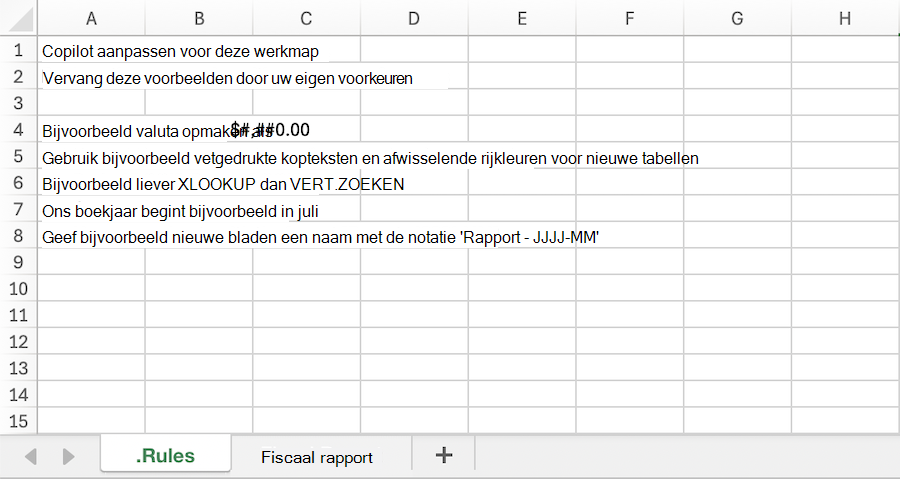
Er zijn meerdere manieren om een regelwerkblad voor uw werkmap te maken. Open het deelvenster Copilot in Excel en open het menu Werkinhoud toevoegen in het promptveld om aan de slag te gaan. Selecteer Werkmapregels maken. Hiermee wordt een werkblad gegenereerd met de titel . Regels en een sjabloon met voorgestelde regels.
U kunt ook handmatig een werkblad maken met de titel . Regels en voeg je eigen inhoud toe, kopieer regelwerkbladen tussen werkmappen of vraag Copilot om een regelwerkblad te maken.
Vereisten voor regelwerkbladen
Regels moeten worden vermeld in kolom A en het werkblad Regels moet de titel dragen . Regels. Er moet een regelwerkblad zichtbaar zijn in de werkmap, wil Copilot het gebruiken. Verborgen . Regelwerkbladen worden niet gebruikt door Copilot in Excel.
Aanbevolen procedures voor regels
Duidelijke regels schrijven
Regels voor Copilot in Excel werken het beste wanneer de instructies kort, specifiek en georganiseerd zijn. Enkele tips:
- Noteer één regel of idee per cel.
- Gebruik kopcellen, zoals ## GETALLEN of ## GRAFIEKEN, om gerelateerde regels te groeperen, zodat ze gemakkelijker kunnen worden gescand en bewerkt.
- Voeg korte voorbeelden toe. Het weergeven van het gewenste resultaat is effectiever dan het beschrijven.
- Houd regels gericht op de huidige werkmap.
Regels aanpassen met formules
Regels kunnen worden bepaald door formules. Hierdoor kunnen uw regels worden afgestemd op de status van de werkmap.
- Schakelgedrag met een vervolgkeuzelijst. In een vervolgkeuzecel kunt u wijzigen welke regel actief is. Bijvoorbeeld:
=IF(B1="Executive","Show KPI summary only","Include full drill-down tables"). - React op uw gegevens. Een regel kan veranderen, afhankelijk van het feit of er al gegevens zijn ingevoerd:
=IF(COUNTA(Actuals!A:A)>1,"Compare forecast to actuals","Build forecast only").
Wanneer de werkmap opnieuw wordt berekend, leest Copilot de formule-uitvoer bij de volgende prompt.
Prompts om te proberen
Zodra u regels hebt ingesteld, volgen uw Copilot in Excel-prompts automatisch de richtlijnen. Je kunt Copilot ook vragen om rechtstreeks met het regelwerkblad te werken.
 Maak een . Regels voor werkbladen op basis van de opmaak die al in deze werkmap wordt gebruikt.
Een regel toevoegen aan mijn . Regels werkblad dat voor alle grafieken het kleurenpalet van het bedrijf moet worden gebruikt.