
Gebruik deze strategieën om de beste resultaten uit Copilot in Excel te halen.
Effectieve prompts schrijven
- Wees specifiek. Hoe meer details je opgeeft, hoe nuttiger het antwoord van Copilot.
- Geef de kolommen of bereiken op waarmee je Copilot wilt laten werken, met name voor opmaak- en analyseaanvragen.
- Begin breed en verfijn vervolgens. Als een resultaat niet helemaal klopt, voeg je meer details toe en vraag je Copilot om het opnieuw te proberen.
- Stel vervolgvragen om voort te bouwen op een eerder resultaat.
Zie Een geweldige prompt maken voor meer prompttips: Optimaal gebruik maken van Copilot.
Je Copilot aanpassen in Excel
Copilot in Excel biedt aanpassingsopties. Retourneer resultaten op basis van uw voorkeuren met personalisatie. Richtlijnen opstellen voor een werkmap met regels. Aangepaste vaardigheden gebruiken om herhaalbare taken uit te voeren.
Kies uw model
Voordat je een prompt verzendt, kun je selecteren welk model je wilt gebruiken. Copilot in Excel ondersteunt de nieuwste Anthropic- en OpenAI-modellen. Als je wilt schakelen tussen modellen, gebruik je het modelkiezermenu in de rechterbovenhoek van het deelvenster Copilot in Excel. De modelkiezer is standaard ingesteld op Automatisch en het model wordt automatisch voor u gekozen.
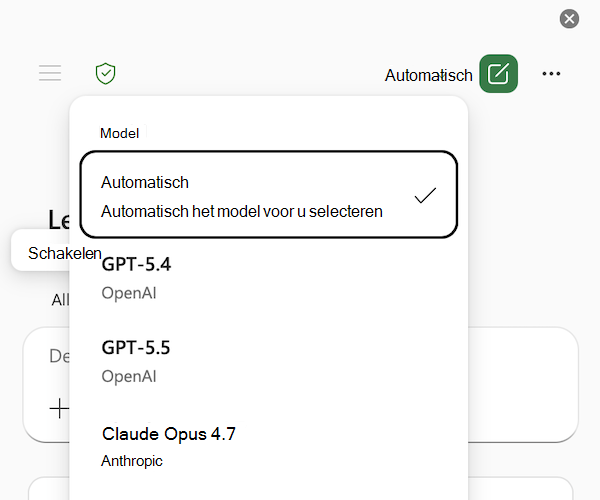
Opmerking
Als je een commercieel Microsoft 365 Copilot-abonnement hebt, moet je beheerder toegang tot Anthropic AI-modellen toestaan door 'AI-providers voor andere grote taalmodellen' toe te staan in het Microsoft 365-beheercentrum. Zie voor meer informatie Anthropic als subverwerker voor Microsoft Online Services.
De modelkeuze geldt alleen voor de actieve sessie. Wanneer je Excel sluit of je sessie beëindigt, schakelt Copilot terug naar het standaard generatieve AI-model voor Microsoft 365.
Je vorige Copilot weergeven in Excel-gesprekken
Toegang tot Copilot in de Excel-gespreksgeschiedenis wordt momenteel geïmplementeerd voor commerciële Microsoft 365 Copilot-abonnementen. Als u de chatgeschiedenis wilt openen, gebruikt u het menupictogram in de linkerbovenhoek van het deelvenster Copilot in Excel om uw vorige gesprekken te openen. Gesprekken worden weergegeven op basis van recentheid, met uw meest recente chat bovenaan de lijst. Selecteer een gesprek in de lijst om het te bekijken.
Automatisch opslaan beheren voor uw Copilot in Excel-werkmappen
Copilot in Excel wordt uitgevoerd in werkmappen waarbij automatisch opslaan is ingeschakeld of uitgeschakeld. Als je wilt experimenteren met Copilot in Excel-wijzigingen zonder deze wijzigingen automatisch op te slaan in een werkmap, schakel je Automatisch opslaan uit. Zie Automatisch opslaan inschakelen in Microsoft 365-apps voor meer informatie over automatisch opslaan.
Bekijk het wijzigingsoverzicht van je werkmap met Copilot in Excel
Gebruik Copilot in Excel om bewerkingen in uw werkmap te verkennen, zoals wie wijzigingen heeft aangebracht en wanneer er wijzigingen zijn aangebracht. Probeer de volgende aanbevolen prompts.
 Recente wijzigingen in de werkmap samenvatten.
Laat me weten wat Copilot heeft gewijzigd in deze werkmap.
Wie heeft de formule in cel A3 gewijzigd?
Wijzigingen ongedaan maken in eerdere versies weergeven
Wees voorzichtig wanneer je met Copilot bewerkt voor gevoelige of gedeelde bestanden. Copilot brengt directe wijzigingen aan in uw werkmap. Als u uw wijzigingen ongedaan wilt maken, kunt u op elk gewenst moment ongedaan maken of eerdere versies weergeven .