
De Planner-invoegtoepassing verbindt Planner met ondersteunde Copilot-ervaringen nadat uw beheerder deze beschikbaar heeft gesteld aan uw organisatie. Je vindt het momenteel in Microsoft Copilot onder Plugins-Cowork>. Dit artikel richt zich op Cowork-scenario's die u helpen om te gaan van weten wat er op uw bord ligt naar het voor elkaar krijgen. Elke wijziging in Planner wordt eerst aan u getoond en alleen met uw goedkeuring toegepast.
Belangrijk: Door AI gegenereerde inhoud is mogelijk onnauwkeurig. Controleer en verifieer alle uitvoer voordat je erop vertrouwt of wijzigingen goedkeurt.
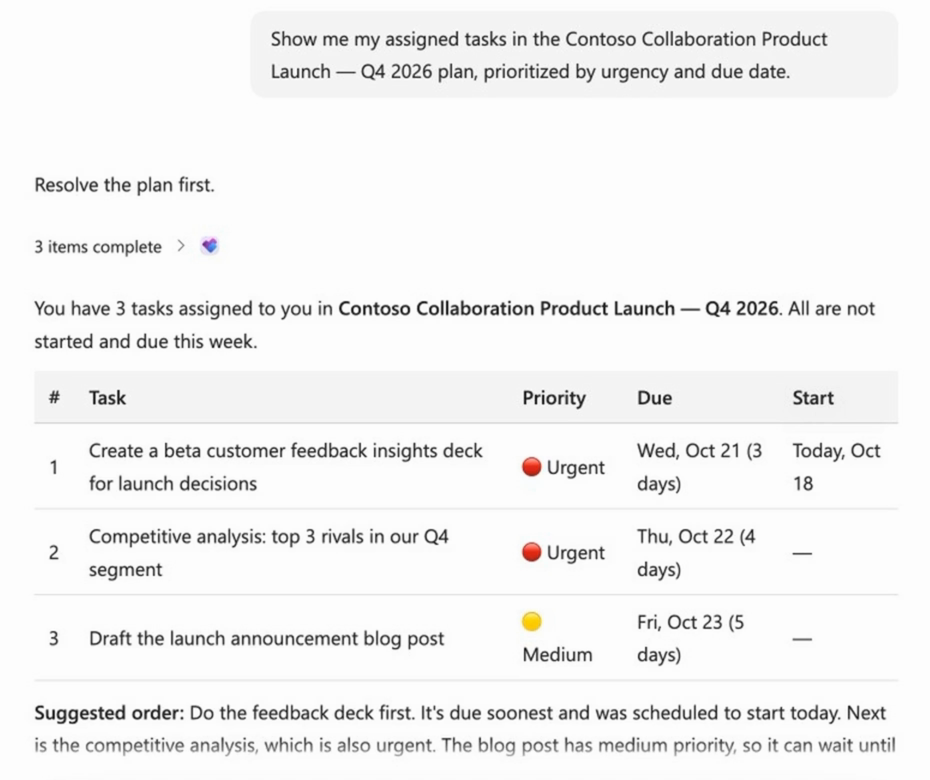
Uw werk bekijken en prioriteit geven
Vraag naar de taken die aan u zijn toegewezen in uw abonnementen. Cowork markeert achterstallig en aankomend werk en suggereert waar u op moet focussen. Hiermee verandert er niets in Planner.
Voorbeeld prompts:
- "Waar moet ik vandaag als eerste aan werken?"
- "Waar loop ik achter?"
- 'Mijn dringende taken weergeven in het marketinglanceringsplan'.
Hulp krijgen bij het voltooien van uw taken
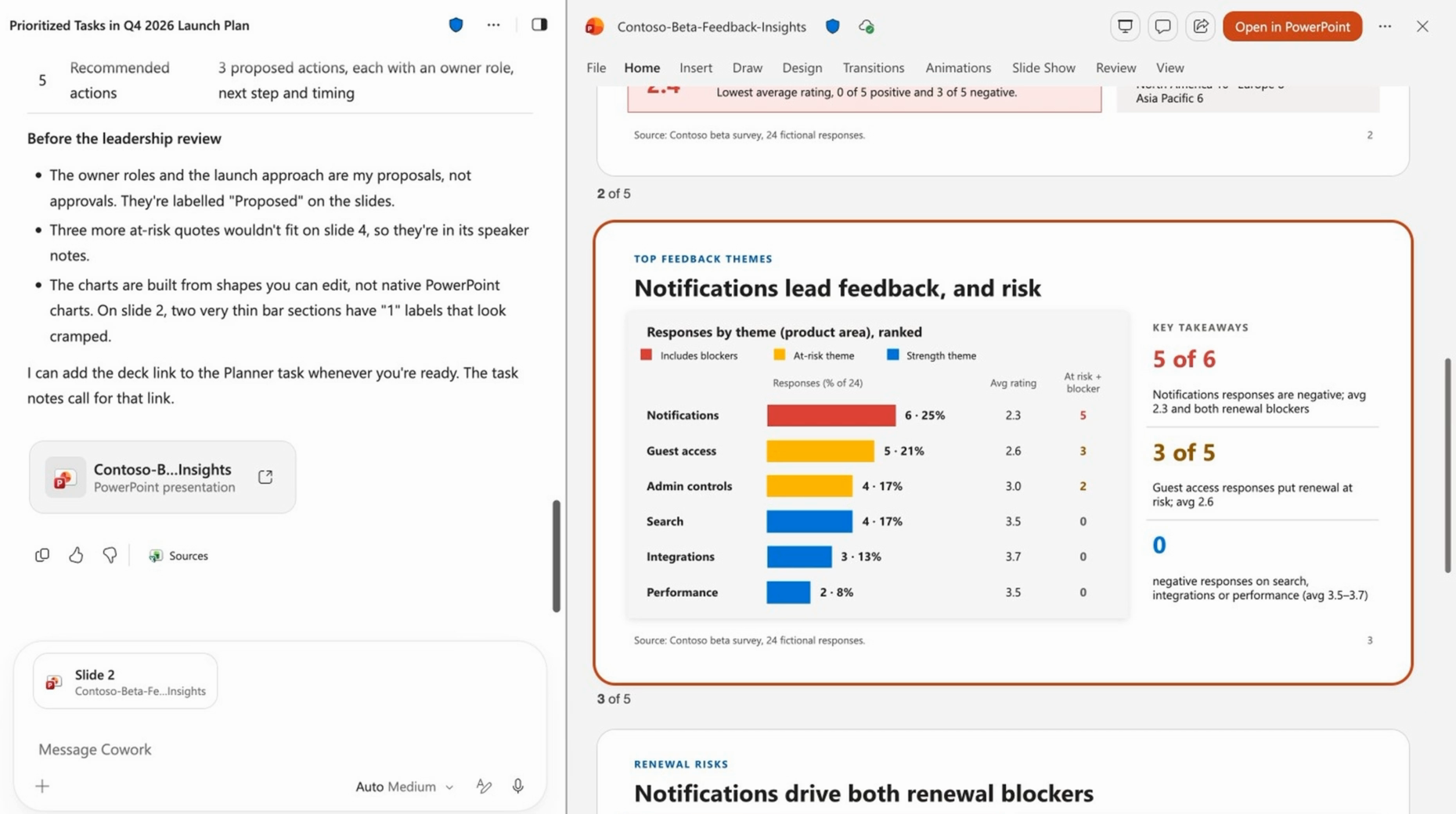
Kies een taak en vertel Cowork hoe ze kunnen helpen: onderzoek, een concept, een analyse of een voltooid bestand. Cowork gebruikt de notities, controlelijst en bijlagen van de taak en slaat vervolgens het resultaat op zodat u het kunt controleren.
Na uw goedkeuring kan Cowork:
- Werk de voortgang van de taak bij.
- Voltooide items in een controlelijst afvinken.
- Voeg een koppeling naar het voltooide bestand toe.
- De taak als voltooid markeren.
Als u ergens input van nodig hebt, zoals een beslissing of een beoordeling, vertelt Cowork u wat u nog moet doen.
Voorbeeld prompts:
- "Met welke van mijn taken kunt u helpen?"
- 'Werk aan de taak van het klantenfeedbackdek.'
Een visueel planrapport ophalen
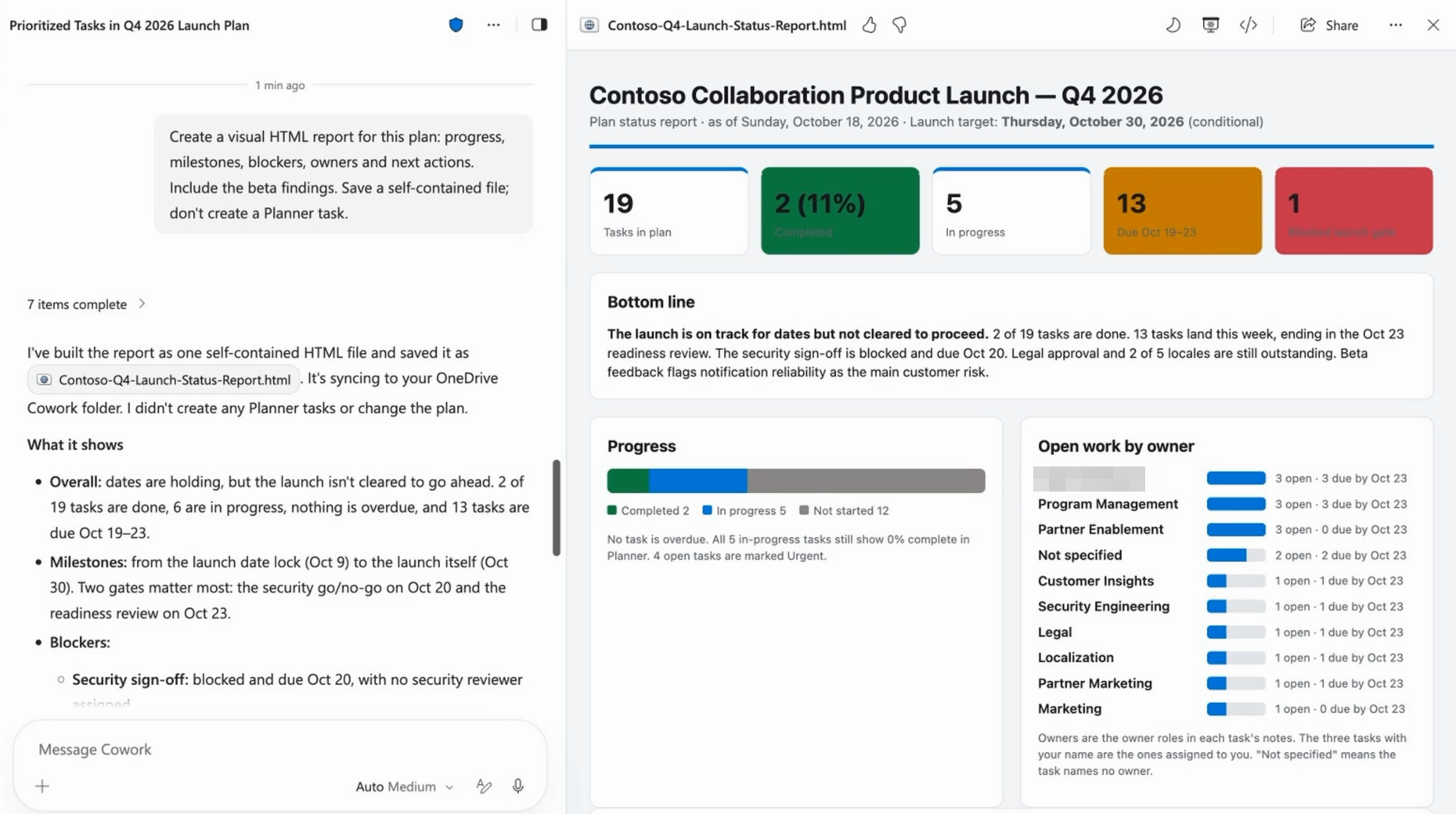
Cowork maakt een visueel rapport voor een plan dat u kunt bekijken en delen. Rapporten kunnen het volgende bevatten:
- Algemene voortgang
- Komende en achterstallige taken
- Werk per eigenaar en bucket
- Voortgang in de richting van doelen
- Blokkades en aanbevolen volgende stappen
Voorbeeld prompts:
- 'Maak een statusrapport voor dit plan.'
- 'Welke taken in het marketinglanceringsplan lopen gevaar?'
Zet spreadsheets en documenten om in plannen
Houdt u al werk bij in een werkblad of document? Deel het met Cowork en het stelt een Planner-plan voor met buckets, taken, eigenaren en vervaldatums. Controleer het plan, breng wijzigingen aan en Cowork maakt het op wanneer u het goedkeurt.
Dit werkt met:
- Excel-spreadsheets, zoals een projecttracker of controlelijst voor starten
- Word-documenten en PowerPoint-presentaties, zoals een projectbriefing
- Vergadernotities en actie-items
Voorbeeld prompts:
- "Maak een Planner-plan op basis van dit Excel-blad. Gebruik elke rij als een taak.'
- 'Zet de actie-items van deze vergadering om in taken in mijn marketinglanceringsplan.'
Meer gedaan krijgen met de context van Planner
Cowork gebruikt uw taken, inclusief de notities, controlelijsten, bijlagen, eigenaars en vervaldatums, als context voor werk in Microsoft 365. Je beoordeelt en keurt acties goed voordat Cowork ze uitvoert.
U kunt Cowork vragen om:
- E-mailberichten opstellen en verzenden, zoals herinneringen aan eigenaren van achterstallige taken.
- Plan vergaderingen, zoals een bespreking met de eigenaren van taken die risico lopen.
- Updates van het plan posten in een Teams-chat of -kanaal.
- Documenten, presentaties en spreadsheets maken op basis van taakgegevens.
Voorbeeld prompts:
- 'Email de eigenaren van achterstallige taken in het marketinglanceringsplan met een vriendelijke herinnering.'
- "Plan een evaluatie van 30 minuten met de eigenaren van de risicovolle taken."
- 'Post de marketinglanceringsstatus van deze week in het teamkanaal.'
Automatiseer Planner-werk
Stel Cowork in om Planner-verzoeken automatisch uit te voeren, volgens een schema of wanneer er iets gebeurt, bijvoorbeeld wanneer u een e-mailbericht of een Teams-bericht ontvangt. U beheert deze automatiseringen op de pagina Automatiseringen in Cowork, waar u ze kunt bewerken, pauzeren, hervatten of verwijderen. Wijzigingen in Planner moeten nog steeds door u worden goedgekeurd.
Voorbeeldprompts voor geplande automatiseringen:
- "Stuur me elke maandag om 9 uur een lijst met mijn taken die deze week moeten worden voltooid."
- "Maak elke vrijdagmiddag een statusrapport voor het marketinglanceringsplan en plaats dit in Teams."
- "Vertel me elke ochtend welke van mijn taken te laat waren."
Voorbeeldprompts voor gebeurtenisgestuurde automatiseringen:
- "Wanneer ik een e-mail ontvang waarin me wordt gevraagd iets te controleren, moet ik er een Planner-taak voor opstellen in mijn marketinglanceringsplan ter goedkeuring."
- "Wanneer ik word genoemd in het Lanceringskanaal, controleer dan of het over een van mijn Planner-taken gaat en vat samen wat er nodig is."
Zie Copilot Cowork gebruiken voor meer informatie.
Doelen omzetten in taken
Deel een doel, idee of document. Cowork stelt een lijst met taken voor. U kiest aan welk abonnement u ze wilt toevoegen, bekijkt de lijst en Cowork maakt alleen de taken die u goedkeurt.
Voorbeeld prompts:
- "Maak van het doel 'Lanceer de nieuwe website in maart' taken."
- 'Taken uit dit document voorstellen voor mijn marketinglanceringsplan.'
Taken maken en bijwerken
Vraag Cowork om:
- Taken maken.
- Einddatums, prioriteit of voortgang wijzigen.
- Voeg notities, controlelijstitems of koppelingen toe.
- Taken als voltooid markeren.
Voorbeeld van prompt:
- 'Verplaats de marketingtaak naar vrijdag en stel deze in op Belangrijk.'
Hoe goedkeuringen werken
- Cowork laat u precies zien wat er wordt gemaakt of gewijzigd voordat Planner wordt bijgewerkt.
- U kunt elke wijziging goedkeuren of annuleren. Als u een wijziging wilt aanpassen, vertelt u Cowork wat ze anders moeten doen.
- Als er meerdere wijzigingen wachten, kunt u ze een voor een of allemaal tegelijk goedkeuren.
- Als u een optie kiest om te stoppen met vragen over soortgelijke acties, is deze alleen van toepassing op de huidige sessie.
Tips voor het beste resultaat
- Geef de bedoelde taak of plan een naam.
- Vraag aan Cowork om 'mij eerst te laten zien' voordat er wijzigingen worden aangebracht.
- Splits grote aanvragen in kleinere stappen.