
De Planner-invoegtoepassing verbindt Planner met ondersteunde Copilot-ervaringen nadat uw beheerder deze beschikbaar heeft gesteld aan uw organisatie. Je vindt het momenteel in Microsoft Copilot onder Plugins-Cowork>. In dit artikel lees je hoe je de invoegtoepassing installeert, verbindt en gebruikt in Copilot Cowork zodat Cowork kunt werken met je taken, plannen en doelen van Planner.
Voordat u begint
- Je hebt een Microsoft 365 Copilot-licentie en toegang tot Copilot Cowork nodig.
- Uw organisatie moet de invoegtoepassing Planner toestaan. Als u deze niet kunt vinden, neemt u contact op met uw IT-beheerder.
De invoegtoepassing installeren
Open Microsoft Copilot en selecteer Invoegtoepassingen.
Selecteer het tabblad Cowork.
Zoek naar de Planner-invoegtoepassing.
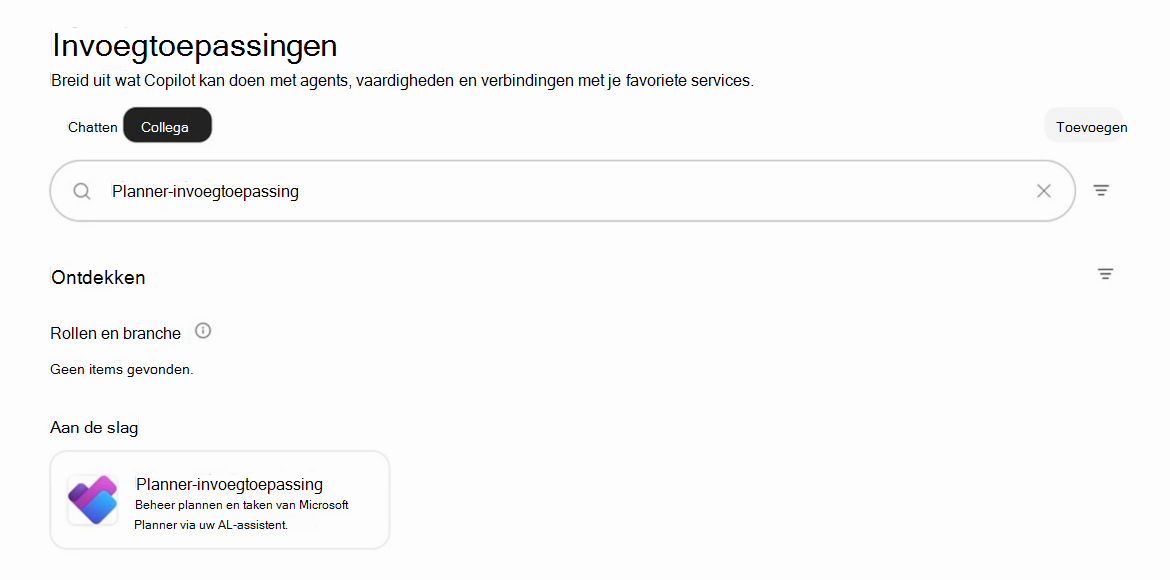
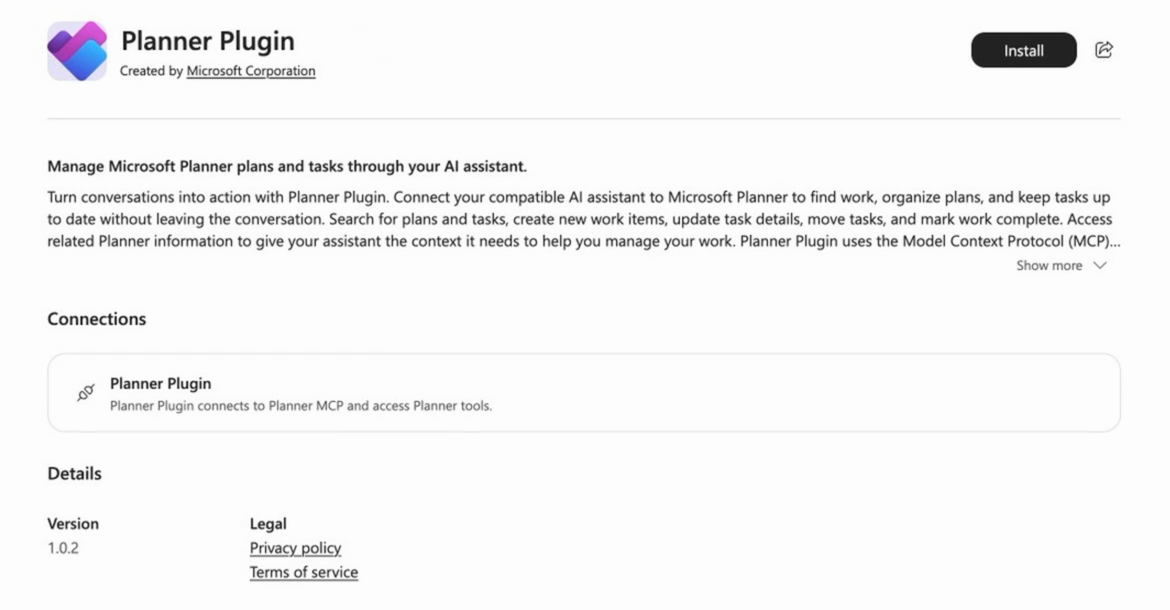
Selecteer Planner-invoegtoepassing. Controleer of het is gemaakt door Microsoft Corporation.
Kies Installeren.
Uw account koppelen
De eerste keer dat u de invoegtoepassing installeert of gebruikt, wordt u mogelijk gevraagd verbinding te maken.
Als u hierom wordt gevraagd, selecteert u Verbinden en voltooit u de aanmelding.
Controleer op de detailpagina van de invoegtoepassing onder Verbindingen of op de invoegtoepassing van PlannerVerbonden wordt weergegeven.
Controleer of de wisselknop voor de invoegtoepassing is ingeschakeld en ga vervolgens terug naar Cowork.
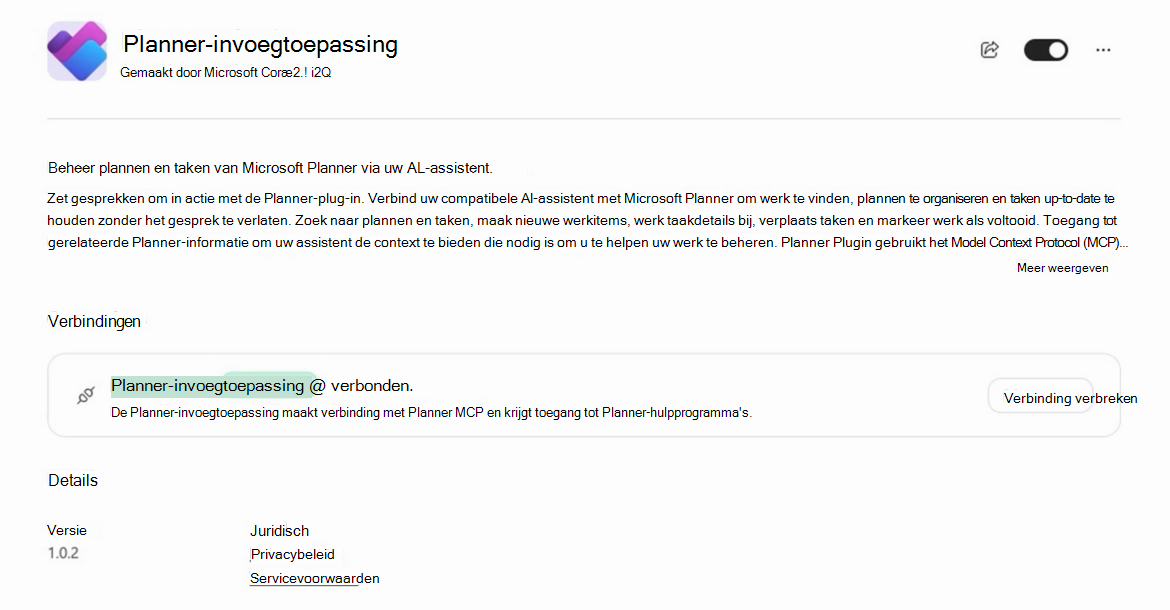
U hoeft maar één keer verbinding te maken. Cowork onthoudt uw verbinding.
Als uw organisatie de invoegtoepassing al heeft toegevoegd
De invoegtoepassing wordt automatisch weergegeven en toont Beheerd door uw organisatie. U kunt deze in- of uitschakelen op de pagina Plug-ins (tabblad Cowork), maar u kunt deze niet verwijderen. Het kan zijn dat u de eerste keer dat u verbinding moet maken, nog steeds verbinding moet maken.
De invoegtoepassing gaan gebruiken
Vraag het gewoon. Cowork gebruikt de Planner-plug-in automatisch wanneer uw verzoek betrekking heeft op uw taken, plannen of doelen.
Probeer deze prompts:
- "Wat ligt er deze week op mijn bord?"
- 'Een statusrapport maken voor het marketinglanceringsplan'.
- "Zet dit doel om in taken voor mijn marketinglanceringsplan."
- "Help me met de concurrentieanalysetaak."
- 'Maak een Planner-plan op basis van dit Excel-blad.'
De invoegtoepassing uitschakelen, loskoppelen of verwijderen
- U schakelt deze functie als volgt uit: Open op de pagina Invoegtoepassingen (tabblad Cowork) de invoegtoepassing Planner en schakel de wisselknop uit.
- De verbinding met uw account verbreken: Open de Planner-invoegtoepassing en selecteer onder Verbindingen de optie Verbinding verbreken.
- Ga als volgt te werk om deze te verwijderen: Open de invoegtoepassing Planner, selecteer Meer opties (...) en selecteer vervolgens Verwijderen. Dit is niet van invloed op gesprekken die al bezig zijn.