
Worden mijn bestanden automatisch opgeslagen als ik ze incheck?
Nee, als een bestand wordt uitgecheckt, wordt alleen de toestand van het bestand gewijzigd, zodat alleen u het bestand kunt bewerken.
Als u een bestand uitcheckt en niet opslaat, worden uw wijzigingen niet opgeslagen. Als u wijzigingen wilt behouden, moet u het bestand altijd opslaan.
De manier waarop u het bestand opslaat, is afhankelijk van de editor of het hulpprogramma dat u gebruikt. Als u een tekstbestand online bewerkt, moet u expliciet op Opslaan klikken. Als u echter bewerkt in een Microsoft 365-app, zoals in Word of Excel, kunt u het document sluiten en wordt het automatisch opgeslagen.
Als u een bestand uitcheckt, opslaat en vervolgens negeert, worden uw wijzigingen niet opnieuw opgeslagen in de bibliotheek.
Waarom kan ik een bestand bewerken zonder het uit te checken?
Standaard kan iedereen met de machtiging voor bewerken in een documentbibliotheek een bestand wijzigen. U kunt echter voor de bibliotheek instellen dat iemand het bestand eerst moet uitchecken voordat er wijzigingen aan kunnen worden aangebracht.
U moet de eigenaar van de documentbibliotheek of sitebeheerder zijn of vergelijkbare machtigingen hebben om deze instelling uit te voeren.
Open de bibliotheek die u verplicht wilt uitchecken.
Klik in SharePoint op Instellingen
 Instellingen en klik vervolgens op Bibliotheekinstellingen.
Selecteer in SharePoint 2016 Pagina en vervolgens Bibliotheekinstellingen.
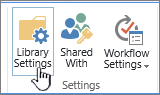
Selecteer Instellingen voor versiebeheer op de pagina Instellingen.

Schuif op de pagina Instellingen voor versies omlaag en selecteer Ja voor Vereisen dat documenten worden uitgecheckt voordat ze kunnen worden bewerkt.
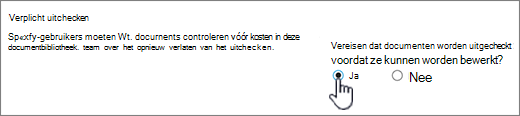
Hoe kan ik vereisen dat bestanden in mijn bibliotheek worden uitgecheckt?
Standaard kunnen leden met een documentbibliotheek met machtigingen voor bewerken bestanden wijzigen en bewerken zonder ze uit te checken. U kunt dit voorkomen door Verplicht uitchecken in de bibliotheek in te schakelen. U moet de eigenaar van de documentbibliotheek of sitebeheerder zijn of vergelijkbare machtigingen hebben om deze instelling uit te voeren.
Open de bibliotheek die u verplicht wilt uitchecken.
Klik in SharePoint op Instellingen
Instellingen en klik vervolgens op Bibliotheekinstellingen.
Selecteer in SharePoint 2016 Pagina en vervolgens Bibliotheekinstellingen.
Selecteer Instellingen voor versiebeheer op de pagina Instellingen.
Schuif op de pagina Instellingen voor versies omlaag en selecteer Ja voor Vereisen dat documenten worden uitgecheckt voordat ze kunnen worden bewerkt.
Hoe kan ik zien wie de bestanden uitgecheckt heeft?
Een snelle manier om te zien wie een uitgecheckte kolom heeft, is door de muisaanwijzer op het pictogram Uitgecheckt te plaatsen  om een tip te zien waaraan u kunt zien wie het bestand heeft uitgecheckt.
U kunt de kolom Uitgecheckt door ook toevoegen aan de standaardweergave van de bibliotheek. Op deze manier kan iedereen eenvoudig zien wie een document heeft uitgecheckt. Zie Een kolom in een lijst of bibliotheek maken voor meer informatie over het toevoegen van een kolom Uitgecheckt door in SharePoint.
Meer informatie
- Voor SharePoint 2016 raadpleegt u Een weergave van een lijst of bibliotheek maken, wijzigen of verwijderen.
- Zie Een aangepaste weergave van een documentbibliotheek maken voor SharePoint.
Hoe kan ik versiebeheer inschakelen?
Met versiebeheer kunt u de geschiedenis bijhouden van wijzigingen in een document waarvoor een gecontroleerde publicatiecyclus van primaire versies of primaire en secundaire versies is vereist.
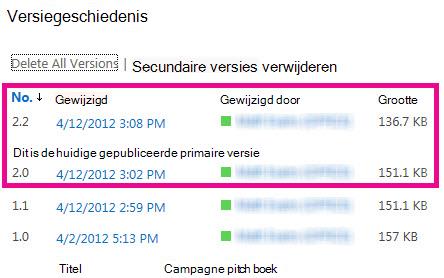
Versiebeheer inschakelen
Zie Versiebeheer inschakelen en configureren voor een lijst of bibliotheek voor meer informatie over het inschakelen van versiebeheer.
Hoe kan ik het beste bestanden uploaden?
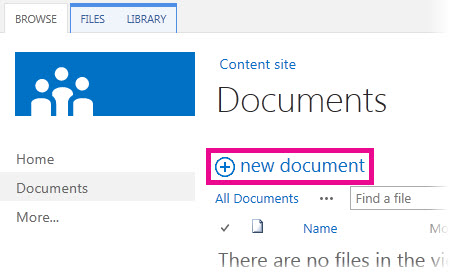
Met slepen en neerzetten
De meest gebruikte methode voor het uploaden van bestanden is door deze vanuit een computer- of netwerkmap naar de documentbibliotheek te slepen. Open eerst de bibliotheek op uw site. Zoek vervolgens op de computer naar de documenten die u wilt uploaden, selecteer deze en sleep deze naar de ruimte in de bibliotheek met de tekst sleep bestanden hiernaartoe.
Als u geen optie ziet om bestanden te slepen, installeert u de nieuwste versie van uw browsersoftware of Microsoft 365. Voor deze functie is minimaal Office 2016 of de nieuwste versie van Microsoft Edge, Firefox of Chrome vereist.
De opdracht Openen met Explorer gebruiken in SharePoint 2016
Met deze opdracht wordt Bestandenverkenner op uw computer geopend, maar wordt de mappenstructuur op de servercomputer van de site weergegeven. U moet mogelijk af en toe een groot aantal documenten in een bibliotheek naar een andere bibliotheek kopiëren of verplaatsen.
Opmerking
Openen met Explorer in SharePoint 2016 of weergeven in Bestandenverkenner met SharePoint werken alleen in Internet Explorer 11. Het wordt niet ondersteund door Microsoft Edge, Google Chrome of Mozilla Firefox.
U wilt bijvoorbeeld alle documenten die meer dan een jaar geleden zijn gemaakt, naar een andere bibliotheek verplaatsen om de informatie te archiveren. Of u wilt documenten in een bibliotheek waarvan u de eigenaar bent, van een site kopiëren naar een andere bibliotheek op een subsite, omdat u naar een andere werkgroep gaat.
U kunt de bestanden in de map ook bewerken (kopiëren, naam wijzigen, verwijderen enzovoort).
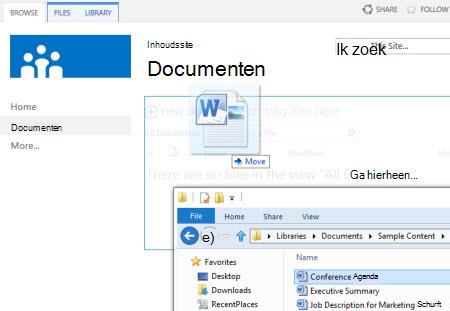
De opdracht Uploaden gebruiken in SharePoint 2016
Selecteer Uploaden in uw documentbibliotheek, selecteer vervolgens Choose Files en blader om afzonderlijke bestanden te uploaden.
Het voordeel van deze methode is dat deze altijd werkt, ongeacht de browser of browserversie die u momenteel gebruikt.
Verwante tips voor uitchecken, inchecken en versies
Ongeacht de manier waarop u bestanden uploadt, moet u rekening houden met de volgende punten over uitchecken, inchecken en versies wanneer deze zijn ingeschakeld:
- Als u een bestand uploadt naar een bibliotheek waarin het uitchecken van bestanden is vereist, wordt het bestand eerst aan u uitgecheckt. U moet het bestand inchecken voordat anderen het kunnen bekijken en bewerken.
- Als de bibliotheek is geconfigureerd om bestandsversies bij te houden, kunt u het geüploade bestand meestal toevoegen als een nieuwe versie die vervolgens onderdeel wordt van de versiegeschiedenis van het bestand.
- Als u voor de bibliotheek waarden moet toevoegen aan een of meer bibliotheekkolommen, zoals een afdelingsnaam of projectnummer, moet u de waarden nog steeds bewerken en het document inchecken voordat de uploadbewerking is voltooid.
Meer informatie
- Zie Bestanden en mappen uploaden naar een bibliotheek voor SharePoint 2016.
- Voor SharePoint en Microsoft 365 raadpleegt u Projectbestanden of -documenten uploaden, weergeven en verwijderen.
- Zie Video: Documenten toevoegen aan een bibliotheek voor meer informatie over documenten.
Hoe kan ik een nieuw document toevoegen als versie van een bestaand document?
U kunt een nieuw document als nieuwe versie toevoegen door de bestaande versie uit te checken en alle inhoud te vervangen door de nieuwe versie. Check deze weer in wanneer de uitgecheckte versie is gewijzigd. In SharePoint wordt een nieuwe kopie gemaakt en blijven eerdere versies behouden (mits u de versie daarvoor hebt geconfigureerd). Zie How versioning works in lists and libraries (Versiebeheer in lijsten en bibliotheken) voor meer informatie over versiebeheer.
Kan ik een herinnering krijgen dat ik een document na een bepaalde tijd heb uitgecheckt?
Nee, helaas is er in de SharePoint-omgeving geen manier om een herinnering in te stellen of om de datum te achterhalen waarop een document is uitgecheckt. Er zijn Application Programming Interfaces (API's) die dit toestaan, maar ze vereisen een aangepast programma om te worden geschreven. Neem contact op met de beheerder of de site-ontwerper.
Als visuele tijdelijke oplossing kunt u het pictogram Uitgecheckt zien of voeg een kolom Uitgecheckt door toe aan de bibliotheek. Zie Een kolom in een lijst of bibliotheek maken voor meer informatie over het toevoegen van een kolom Uitgecheckt door in SharePoint.
Waarom kunnen anderen de bestanden niet zien die ik net heb geüpload?
Als u bestanden uploadt naar een bibliotheek waarin het uitchecken van bestanden is vereist, worden de bestanden eerst aan u uitgecheckt. U kunt de bestanden zien, maar anderen niet. Voordat anderen de bestanden kunnen bekijken of bewerken, moet u de vereiste eigenschappen invullen en vervolgens de bestanden inchecken.
Meer informatie
- Zie Bestanden in een documentbibliotheek uitchecken of inchecken voor meer informatie over het in- en uitchecken van bestanden in SharePoint.
- Zie Bestanden inchecken, uitchecken of wijzigingen in bestanden negeren in een SharePoint-bibliotheek voor meer informatie over het in- en uitchecken van bestanden in SharePoint 2016.
- Zie Bestanden en mappen uploaden naar een bibliotheek voor informatie over het uploaden van bestanden naar SharePoint 2016.
- Zie Projectbestanden of documenten uploaden, weergeven en verwijderen voor informatie over het uploaden van bestanden naar SharePoint.
Ik heb op een documentkoppeling in een e-mail geklikt, maar de koppeling werd als alleen-lezen geopend. Waarom?
Als iemand u een koppeling naar een SharePoint-bestand stuurt en u selecteert dit, moet u altijd de titelbalk lezen om te kijken of hier alleen-lezen staat voordat u het bestand gaat bewerken. Als dit het geval is en uitchecken is ingeschakeld voor de bibliotheek, moet u het bestand uitchecken. U kunt altijd naar de bibliotheek gaan door de URL te bekijken voor de locatie van de bibliotheek.
Maar als het bestand een Office-document is, zoals Word, Excel of PowerPoint, is het veel eenvoudiger. Stel eerst de bewerkingsmodus van het document in, selecteer het tabblad Bestand en zoek vervolgens de knop Versies beheren , waarmee u het bestand kunt uitchecken.
Het is echter ook mogelijk dat iemand het bestand al heeft uitgecheckt. In dat geval is de opdracht Uitchecken niet beschikbaar.
Moet ik mijn lokale conceptmap gebruiken?
Hoe vaak hebt u dit gezien?
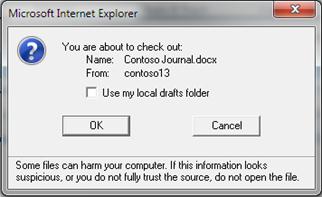
Van de functie voor lokale concepten bestaan al enkele versies. Als u het selectievakje Mijn lokale conceptmap gebruiken inschakelt, kunt u het bestand offline halen en kunt u het bestand gemakkelijker op uw computer vinden als u het later moet openen terwijl u geen verbinding met een netwerk hebt. De map heet standaard SharePoint-concepten en bevindt zich in de map Documenten of Mijn documenten . Dit dialoogvenster wordt trouwens niet weergegeven als u twee of meer bestanden selecteert om uit te checken.
Maar de tijden zijn veranderd. Als u offline met bestanden wilt werken, kunt u het beste OneDrive voor werk of school gebruiken. Hierdoor kunt u een documentbibliotheek eenvoudig offline halen en wijzigingen automatisch synchroniseren.
Meer informatie
- Synchroniseer uw OneDrive of andere SharePoint-bibliotheken met uw computer met OneDrive.
- Download de gratis OneDrive-synchronisatieclient.
Hoe kan ik bestanden in meerdere mappen inchecken?
Een bibliotheek die is onderverdeeld in mappen, heeft vaak een standaardweergave waarin alle mappen worden weergegeven. Als u een groot aantal bestanden in verschillende mappen wilt inchecken, maakt u een nieuwe weergave waarmee de bibliotheek 'platter' wordt gemaakt, zodat u alle bestanden in één weergave ziet zonder mappen. Selecteer hiervoor Alle items zonder mappen weergeven onder Mappen op de pagina Weergave bewerken. Als u nu meteen de bestandslimiet verhoogt door onder Itemlimiet het aantal weer te geven items te verhogen, zodat u alle bestanden tegelijk kunt zien. Hierdoor kunt u veel makkelijker in één keer alle bestanden selecteren die u wilt inchecken.
Meer informatie
- Voor SharePoint 2016 raadpleegt u Een weergave van een lijst of bibliotheek maken, wijzigen of verwijderen.
- Zie Een aangepaste weergave van een documentbibliotheek maken voor SharePoint.
Waarom zie ik het pictogram Uitgecheckt niet in de lokale map van OneDrive voor werk of school?
Als u een bibliotheek hebt gesynchroniseerd met OneDrive voor werk of school, kunt u nog steeds bestanden uitchecken in de browser. U ziet het pictogram Uitgecheckt pictogram in de browser om aan te geven dat het bestand is uitgecheckt. Er bevindt zich echter geen pictogram Uitgecheckt op het bestand in de lokale map van uw apparaat, omdat er in de lokale map geen informatie is over de uitcheck-/incheckstatus van het bestand in SharePoint.
U kunt echter het volgende doen in de lokale map:
- Klik met de rechtermuisknop op de bestandsnaam.
- Selecteer Online weergeven of selecteer OneDrive voor werk of school en selecteer vervolgens Ga naar browser.
U kunt nu snel de SharePoint-bibliotheek en de uitcheck-/incheckstatus van bestanden in de bibliotheek zien.
Iemand is op vakantie gegaan en heeft een bestand niet ingecheckt. En nu?
U hoeft niet te wachten tot ze terugkomen.
Een beheerder van de site of bibliotheek kan de machtiging Uitchecken negeren gebruiken om het inchecken van een document mogelijk te maken of het uitchecken van een document door een andere gebruiker te annuleren. Maar wees je bewust van de gevolgen hiervan. Uw collega die op vakantie is, wil misschien de lokale kopie met wijzigingen weer toevoegen aan het document in de bibliotheek en dat betekent dat de twee versies moeten worden gecombineerd. Dit kan handmatig of met behulp van vergelijkingsfuncties, zoals van Word en Excel.
Meer informatie
- Machtigingsniveaus in SharePoint.
- Vergelijk twee versies van een werkmap met behulp van Spreadsheets vergelijken.
- Documentrevisies combineren.
Moet ik het in- en uitchecken van bestanden inschakelen?
Eenvoudig gezegd, is het uit- en inchecken van bestanden een manier om een bestand te vergrendelen, zodat u dit exclusief kunt bewerken, en het bestand vervolgens te ontgrendelen voor anderen. Houd rekening met uw manier van samenwerken wanneer u bibliotheken maakt, uw bestanden ordent en de beste samenwerkingsmethode bepaalt. U kunt op verschillende manieren met anderen samenwerken aan documenten. Aan de hand van de volgende tabel kunt u bepalen wat het beste bij u past.
| Manier van samenwerken | Veelvoorkomend gebruik | Aanbevolen procedures |
|---|---|---|
| Informeel | Alledaagse teamdocumenten, licht of onregelmatig bewerken, en incidentele bewerkingsconflicten. | Verplicht uitchecken uitschakelen (dit is de standaardinstelling voor de bibliotheek), maar u kunt nog steeds afzonderlijke bestanden uitchecken als dat nodig is. |
| Cocreatie | Eenvoudige, realtime samenwerking aan documenten met Office-producten op clientcomputers en met behulp van webversie van Office | Verplicht uitchecken uitschakelen en voorkomen dat een bestand wordt uitgecheckt omdat dit niet compatibel is met cocreatie. |
| Formeel | Opeenvolgende opmerkingen en revisies en documentgoedkeuringen. | Vereist uitchecken inschakelen. |
Hierna volgen enkele tips voor als u uitchecken in een bibliotheek inschakelt:
- Zorg ervoor dat bestanden niet te lang zijn uitgecheckt.
- Voeg de kolom Uitgecheckt door toe aan de standaardweergave van de bibliotheek. Zo kunnen anderen eenvoudig zien wie een document heeft uitgecheckt. Als deze kolom niet zichtbaar is, kunt u de muisaanwijzer toch op het pictogram Uitgecheckt plaatsen om een tip te zien waaraan u kunt zien wie het bestand heeft uitgecheckt.
- Vraag het voordat u het uitchecken van iemand anders overschrijft.
- Bewerk geen bestanden die al zijn uitgecheckt.
- Houd er rekening mee dat wijzigingen pas zichtbaar zijn voor anderen als ze zijn ingecheckt.
Meer informatie
- Een bibliotheek configureren om het uitchecken van bestanden te vereisen.
- Samenwerken aan documenten en cocreatie.
- Maak een kolom in een lijst of bibliotheek.
- Een weergave van een lijst of bibliotheek maken, wijzigen of verwijderen.
Ik heb alles gelezen en uitgeprobeerd, maar ik kan nog steeds niet verder. Wat moet ik nu doen?
Als er nog steeds problemen optreden of er onverwacht gedrag is, kunt u een serviceaanvraag indienen.
Contact opnemen met ondersteuning voor zakelijke producten - Beheer Help