

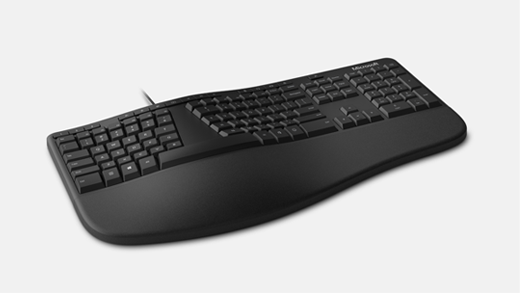
Het Microsoft Ergonomic Keyboard is een USB-toetsenbord. Het heeft een gesplitst ontwerp met een natuurlijk gebogen vorm dat je beschermt tegen overbelasting van de polsen, je houding verbetert en je sneller laat typen. Het heeft een zachte palmsteun voor comfort en langere perioden van productiviteit.
Vereisten
Als je het  of het
  op dit toetsenbord wilt gebruiken, heb je een pc nodig waarop Windows 11 of Windows 10 wordt uitgevoerd.

Het toetsenbord verbinden
Sluit gewoon de USB-kabel aan op een USB-poort van je pc en wacht tot het toetsenbord is ingesteld. Je ziet een melding als het toetsenbord klaar voor gebruik is.
Druk jezelf uit met emoji's
Druk op het en selecteer de emoji's die het allemaal voor je zeggen. Met de toets u snel emoji's toevoegen, net zoals op uw telefoon.
Microsoft Office binnen handbereik
Open uw Microsoft Office-apps in een seconde met het op uw ergonomische Microsoft-toetsenbord. Wil je Word snel openen? Druk hiervoor op het + W. Met de hebt u toegang tot de Office-apps die u elke dag gebruikt, zonder uw handen van het toetsenbord te halen. Zie De Office-toets gebruiken voor meer informatie.
Instellingen voor typen aanpassen
De typinstellingen voor het toetsenbord wijzigen:
- Selecteer het pictogram Start
 >Instellingenpictogram
 > InstellingenTijd- & taalpictogram
 > Tijd en taalTyppictogram
 .
.
Tip
Het Microsoft muis- en toetsenbordcentrum is een app waarmee je optimaal gebruik kunt maken van het Microsoft-toetsenbord en de muis. Met het muis- en toetsenbordcentrum kunt u uw persoonlijke voorkeur aanpassen aan de manier waarop u werkt op uw pc. Ga naar Muis- en toetsenbordcentrum downloaden om de app te downloaden.
Verwante onderwerpen
- Problemen met de Microsoft-muis of het Microsoft-toetsenbord oplossen
- Hoe maak ik mijn Microsoft-muis of -toetsenbord schoon?
Meer hulp nodig?
Technische ondersteuning

Voor technische ondersteuning open je de Surface-app of webbrowser, beschrijf je het probleem en selecteer je Hulp vragen.
Ondersteuning van de community

Community's kunnen u helpen vragen te stellen en te horen van experts met uitgebreide kennis. Vraag het de community.
Andere ondersteuningsopties

Als je je Surface niet kunt gebruiken of een vraag hebt over iets anders, open je Hulp vragen om andere ondersteuning online te krijgen.


