
De Surface Mouse heeft een tweehandig ontwerp, geavanceerde haptiek en een aanpasbare actieknop.
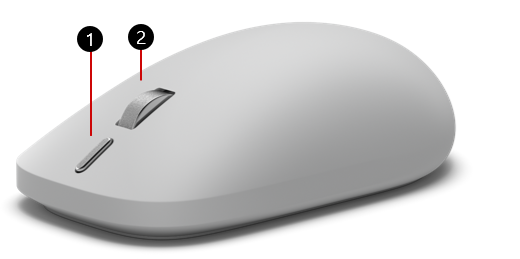
Knop Actie
Middelste klikknop/muiswiel
Beschikbaar voor aankoop in de Microsoft Store.
Instellen
Voor installatie hebt u een pc nodig met Windows 11 of Windows 10 en ondersteuning voor Bluetooth 4.0 of hoger.
Voor geavanceerde functies, waaronder de actieknop en AI-ervaringen, is Windows 11 vereist.
Deze muis ondersteunt Snel koppelen in Windows voor sneller koppelen.
Opmerking
Als je niet zeker weet welke versie van Bluetooth wordt ondersteund door je pc, raadpleeg je Welke Bluetooth-versie is op mijn pc geïnstalleerd?
De muis verbinden
Koppelen met het eerste apparaat:
Als de muis nog nooit is gekoppeld, wordt deze in de koppelingsmodus geplaatst wanneer u de muis inschakelt. Het eerste koppelingslampje begint langzaam te knipperen. Als de eerste apparaatsleuf al eerder is gekoppeld, houd je de koppelingsknop aan de onderkant van de muis 3 seconden of langer ingedrukt om de koppelingsmodus te activeren. Het koppelingslampje knippert langzaam.
Selecteer op je Windows-pc Verbinding maken als er een melding voor je muis verschijnt. Wacht vervolgens tot de installatie is voltooid. Zie je geen melding? Volg de onderstaande stappen om uw muis te verbinden via Instellingen.
-
Windows 11: Ga naar het
 >Instellingenpictogram
 >Instellingen Bluetooth-&-apparatenpictogram
 >Voeg
>Voeg >Bluetooth-pictogram>Surface Mouse 2e editie>gereed.
 -
Windows 10: Ga naar het >
 > Instellingen
  > Apparaten Bluetooth-& andere apparaten > ApparatenBluetooth- of ander > Toevoegen > Bluetooth SurfaceMouse 2e editie>Klaar.
Koppelen met meer apparaten:
Druk op de koppelingsknop aan de onderkant van de muis om een tweede of derde apparaatsleuf te selecteren en laat de knop vervolgens los.
- Als het geselecteerde slot nooit is gekoppeld, gaat de muis automatisch naar de koppelingsmodus en knippert het koppelingslampje langzaam.
- Als de geselecteerde sleuf eerder is gekoppeld, knippert het koppelingslampje snel terwijl de muis opnieuw probeert verbinding te maken. Als je de sleuf met een nieuw apparaat wilt koppelen, houd je de koppelingsknop 3 seconden of langer ingedrukt. De muis gaat over naar de koppelingsmodus en het koppelingslampje knippert langzaam.
Wanneer een melding voor uw muis verschijnt, selecteert u Verbinden en wacht u tot de installatie is voltooid. Als u geen melding ziet, opent u Instellingen en volgt u de koppelingsstappen in de sectie hierboven.
De actieknop gebruiken
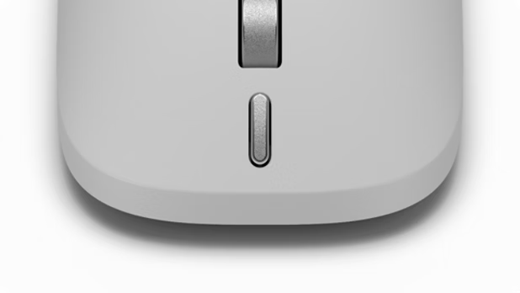
Wanneer je de Surface Mouse voor het eerst uit de doos haalt, ondersteunt de actieknop de volgende functies.
| Gebaar | Actie |
|---|---|
| Eén druk op de knop | Knipprogramma |
| Dubbel indrukken | Klik om te doen (of Startmenu, indien niet beschikbaar) |
| Lang indrukken | Copilot Voice (of taakweergave, indien niet beschikbaar) |
De muis aanpassen in de Surface-app
Gebruik de Surface-app om je Surface Mouse (2e editie) aan te passen, met inbegrip van het gedrag van de actieknop.
Als u de app wilt openen, selecteert u Startpictogram voert u surface in en selecteert u deze om de app te openen. Als de app niet wordt geopend, haalt u deze op uit de Microsoft Store.
Zodra de muis is geopend, selecteert u de muis in de lijst met beschikbare apparaten en selecteert u Muis aanpassen.
Schakel Scrollen omkeren in om inhoud in de tegenovergestelde richting van het scrollwiel te verplaatsen.
Gebruik de gevoeligheidsschuifregelaar van de muis om te bepalen hoe snel de cursor beweegt.
Gebruik de instellingen voor actieknoppen om te wijzigen wat de actieknop doet wanneer u erop drukt.
Meer instellingen
Pas meer opties aan in Windows-muisinstellingen.
-
Windows 11: Selecteer het>>Instellingen Bluetooth-& apparaten >Muispictogram

-
Windows 10: >> Instellingen > Apparaten
Wat is geavanceerde haptiek?
Geavanceerde haptiek in Surface-apparaten maakt gebruik van nauwkeurig geregelde trillingen om voelbare feedback te creëren. Of je nu het formaat van vensters wijzigt, een video bewerkt of objecten en afbeeldingen uitlijnt, je wordt begeleid door de haptische feedback op de Surface Mouse. Zodra je een actie voltooit, voel je een trilling in je hand die je extra bevestiging geeft.
Wat u zult merken
- Onmiddellijke bevestiging - een lichte trilling op het moment dat een actie is voltooid.
- Precisie - feedback is gekoppeld aan acties op het scherm, zoals het vastmaken van vensters of het uitlijnen van objecten.
- Personalisatie — stem de sterkte van de vibratie af op uw voorkeur (zie hieronder).
Meer informatie over het ontwerp en de implementatie van haptics.
Haptiek configureren
Je kunt de intensiteit van de haptische vibraties naar wens aanpassen:
- Open Instellingen en selecteer Bluetooth-& apparaten.
- Selecteer Muis.
- Selecteer Haptische signalen om de schuifregelaar Signaalintensiteit te openen en kies vervolgens de gewenste intensiteit.
Opmerking
Als u geen opties voor haptische signalen ziet in Instellingen, moet u Windows mogelijk bijwerken naar de nieuwste versie.
Waar u geavanceerde haptiek kunt ervaren
Je voelt de haptiek op je Surface Mouse op verschillende plaatsen. De volgende ervaringen worden gegroepeerd naar waar ze voorkomen.
Uw Windows-pc
-
Indeling Uitlijnen & uitlijnen van Windows
- Opzij vastmaken: Sleep een venster naar de linker- of rechterrand van het scherm om het aan die kant vast te maken
- Uitlijnen op hoek: Sleep een venster naar een hoek om het uit te lijnen op dat kwartje van het scherm
- Verticaal maximaliseren: Sleep een venster naar de bovenkant van het scherm om het verticaal uit te breiden, waarbij de volledige hoogte wordt gevuld terwijl de huidige breedte behouden blijft
- Het eerste venster vastmaken: Selecteer en sleep een venster naar de rand van het scherm totdat een doorschijnende overlay wordt weergegeven. Laat het venster vervolgens los op zijn plaats
- Het tweede venster vastmaken: Selecteer een ander geopend venster uit de miniaturen die door Snap Assist worden weergegeven om het venster vast te maken op de andere helft van het scherm
- Uitlijnen op een venster: Sleep een venster naar de snapbalk en over de vensteropties die boven aan het scherm worden weergegeven wanneer u de vastgemaakte indeling activeert
Microsoft 365-apps
-
PowerPoint
- Uitlijning van objecten: Plaatsen, vormen of tekstvakken op PowerPoint-dia's plaatsen en uitlijnen. (Beweeg de muis langzaam voor de beste resultaten.)
Andere toepassingen
Affinity van Canva
Concepten
Filmora
DaVinci Resolve
Premiere Pro
ProtoPie
Zie de toepassingsdocumentatie voor alle details. In de toekomst kunnen aanvullende toepassingen worden toegevoegd.
Batterijgegevens
De Surface Mouse gebruikt twee AAA-batterijen. Ga als volgt te werk om deze te vervangen:
Draai de muis om.
Druk voorzichtig op de cover bij de onderkant van de muis om de cover te verwijderen.
Verwijder de oude batterijen en plaats twee nieuwe AAA-batterijen.
Als je de levensduur van de batterij wilt verlengen, druk je op de aan/uit-knop aan de onderkant van de muis om deze uit te schakelen wanneer je de muis niet gebruikt.
Tip
Als u het batterijniveau op elk gewenst moment wilt controleren, selecteert u Zoeken, typen Bluetoothen opent u vervolgens Bluetooth- & andere apparaatinstellingen. Het batterijniveau wordt naast de muis weergegeven.
Waar te koop
Surface-muizen en andere accessoires zijn verkrijgbaar in de Microsoft Store en bij andere detailhandelaren.
Opmerking
Als de Microsoft Store niet beschikbaar is in jouw regio, vind je Surface ook bij deze winkels.
Verwante onderwerpen
Meer hulp nodig?
Technische ondersteuning

Voor technische ondersteuning open je de Surface-app of webbrowser, beschrijf je het probleem en selecteer je Hulp vragen.
Ondersteuning van de community

Community's kunnen u helpen vragen te stellen en te horen van experts met uitgebreide kennis. Vraag het de community.
Andere ondersteuningsopties

Als je je Surface niet kunt gebruiken of een vraag hebt over iets anders, open je Hulp vragen om andere ondersteuning online te krijgen.


