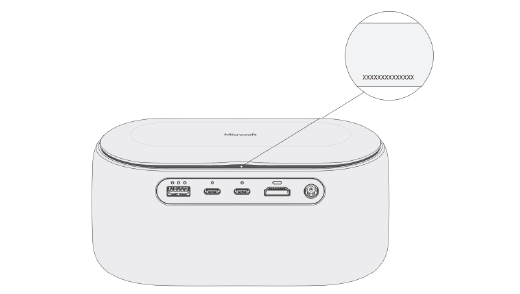
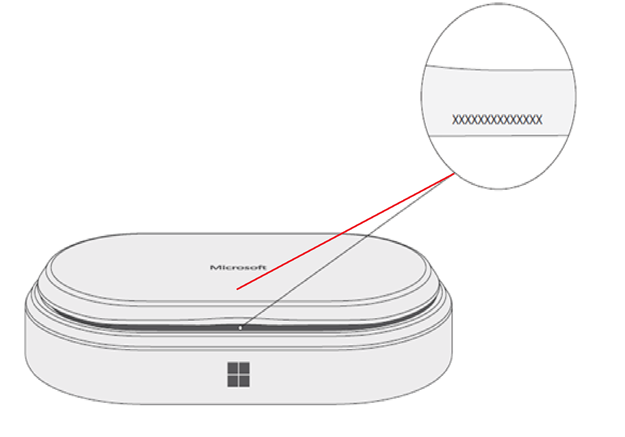
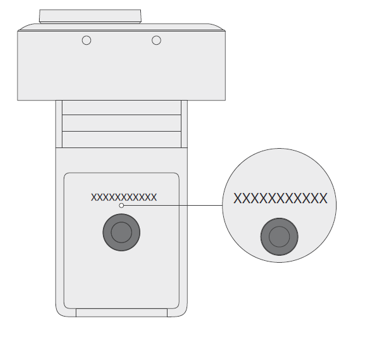
Het serienummer voor je Surface-apparaat en accessoires of Microsoft-accessoires zoeken
Er zijn verschillende manieren om het serienummer van je Surface-apparaat, Surface-accessoires of andere Microsoft-accessoires te vinden. Het serienummer is doorgaans:
- Een numerieke code van 12 cijfers, of
- Een alfanumerieke code van 14 tekens (geen spaties of streepjes)
Als u wilt weten hoe u het serienummer kunt vinden, selecteert u een van de onderstaande tabbladen.
Als u uw Surface wilt registreren of er service voor wilt aanvragen, moet u het serienummer weten. Maar het is het handig om eerst te weten welk Surface-model u hebt.
U kunt het serienummer van uw Surface vinden:
- In de Surface-app
- Selecteer in Instellingen
- Op het apparaat
- In Surface UEFI
- Op de pagina Apparaatservice & herstellen
- Op de oorspronkelijke verpakking
- Op een Surface-pen, Surface-basisstation, Surface Keyboard/Type Cover of ander Surface-accessoire
Het serienummer zoeken in de Surface-app
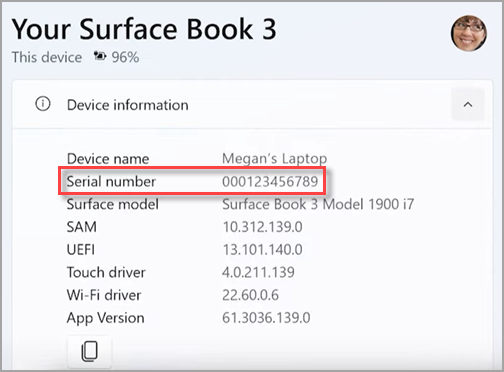
De eenvoudigste manier om uw serienummer te vinden is in de Surface-app. Hier ziet u het serienummer voor uw Surface-apparaat en voor alle Surface-accessoires.
Selecteer Start
 , zoek naar surface en selecteer vervolgens de app in de lijst met resultaten.
Opmerking
Als je de Surface-app niet ziet in de zoekresultaten, moet je mogelijk de Surface-app downloaden in de Microsoft Store.
Vouw Apparaatgegevens uit en bekijk de waarde naast Serienummer.
Het serienummer zoeken in Windows-instellingen
Op apparaten met Windows 11 of Windows 10 kunt u het serienummer vinden in Instellingen:
- Klik met de rechtermuisknop op Start (of druk lang op) en selecteer vervolgens Instellingen
 >Systeem
 >info.
- Zoek op deze pagina naar Windows-specificaties en zoek uw serienummer.
Het serienummer op uw apparaat vinden
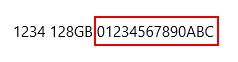
Kijk op de achterkant of onderkant van je Surface-apparaat naar het serienummer. Deze wordt vaak vermeld naast het model en de opslaggegevens. Als er meerdere groepen tekens worden weergegeven, is het serienummer meestal de laatste groep.
Voorbeeld:
| Als u deze Surface hebt | Hier zoeken |
|---|---|
| Surface Laptop, elke Surface Laptop Goen Surface Laptop SE | Zoek onder uw toetsenbord, bij het scharnier.
|
| Elke Surface Laptop Studio | Draai in de laptopmodus de bovenkant van het beeldscherm 180 graden naar achteren. Het serienummer wordt weergegeven op de achterkant van het beeldscherm in het midden.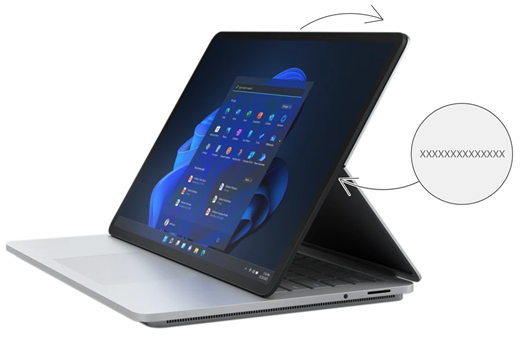
|
| Elk Surface Pro-model, elk Surface Go-model, Surface 2, Surface 3 en Surface RT | Klap de kickstand uit en zoek naar de reeks cijfers vlak bij de onderkant.
|
| Voor Surface Book (op het klembord) | Kijk aan de onderkant van het klembord waar het aan het toetsenbord wordt bevestigd (het dichtst bij de magneet aan de linkerkant). U moet het scherm loskoppelen van het toetsenbord. Opmerking: dit is hetzelfde serienummer dat wordt weergegeven in de Surface-app of in de systeeminstellingen. 
|
| Elke Surface Book (onder aan het toetsenbord) | Kijk aan de onderkant van het toetsenbord.
|
| Voor Surface Studio | Breng het scherm van uw Surface Studio naar beneden en kijk naar de onderkant van de basis.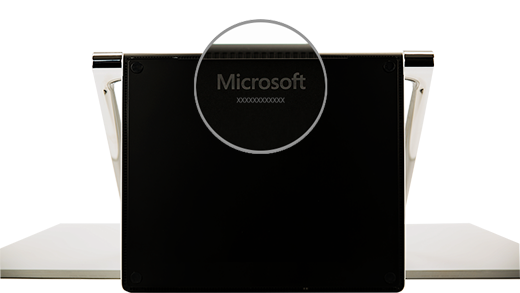
|
| Surface Duo (op de simkaarthouder) | Plaats het gereedschap voor het uitwerpen van de simkaart en druk deze voorzichtig in om de simkaarthouder uit te werpen. Trek de simkaarthouder voorzichtig naar buiten om het serienummer aan de binnenkant te vinden.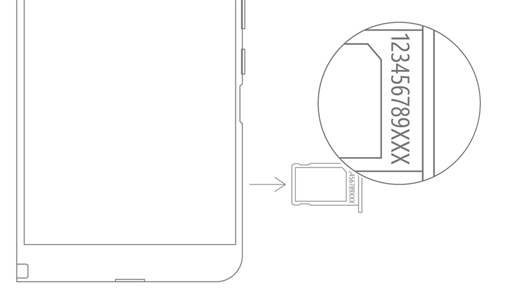
Opmerking: Als de bumper is bevestigd, kan de simkaarthouder mogelijk niet helemaal naar buiten komen. Als dit gebeurt, steekt u het uitwerphulpmiddel voor de simkaart iets terug in het gat voor de simkaarthouder en plaatst u het gereedschap voorzichtig en trekt u de lade helemaal naar buiten. Mogelijk kunt u het langere uiteinde van de simkaarthouder met uw nagels vastpakken om deze te verwijderen. |
| Surface Duo 2 (op de simkaarthouder) | Houd je Surface Duo 2 gesloten en de drievoudige camera aan de achterzijde naar boven gericht, plaats je de simkaartuitwerper in het kleine gaatje aan de onderkant van het linkerscherm en druk je er voorzichtig in om de simkaarthouder uit te werpen. Trek de simkaarthouder voorzichtig naar buiten om het serienummer aan de binnenkant te vinden.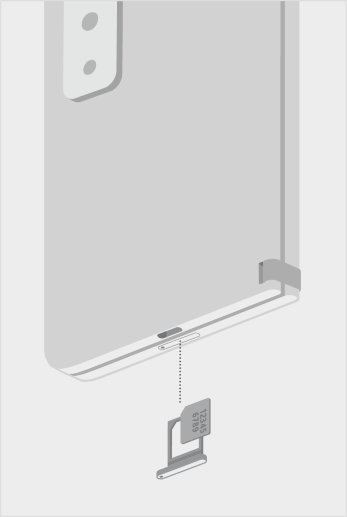
|
Het serienummer zoeken in Surface UEFI
U vindt het serienummer in de sectie Pc-informatie van Surface UEFI. Zie Surface UEFI gebruiken voor meer informatie.
Zoek het serienummer op de pagina Apparaatservice & Herstellen
Ga naar Apparaatservice en herstel en meld u aan met uw Microsoft-account om de apparaten te zien die zijn geregistreerd bij uw account.
Het serienummer op de verpakking zoeken
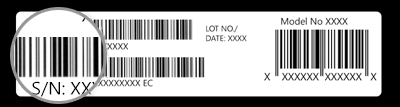
Als u de originele verpakking van de Surface nog hebt, kunt u het serienummer vinden op het etiket met de streepjescode.
Het serienummer voor Surface-accessoires zoeken
Surface Keyboard of Surface Type Cover
Zoek het serienummer in de Surface-app. Dit doet u als volgt:
Selecteer Start
, zoek naar Surface en selecteer vervolgens de app in de lijst met resultaten.Opmerking
Als je de Surface-app niet ziet in de zoekresultaten, moet je mogelijk de Surface-app downloaden in de Microsoft Store.
Selecteer Surface Pro 12-inch toetsenbord of Surface Pro Gegevens van flextoetsenbordapparaat>. Het serienummer wordt daar weergegeven.
Het serienummer zoeken op je Surface Type Cover of Surface Pro Signature Keyboard
|
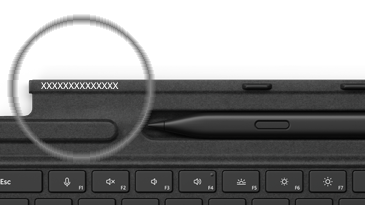
Je vindt het serienummer van je Surface Pro Keyboard (of Type Cover) aan de linkerkant of het midden van de rug (het gebied dat aan je Surface wordt bevestigd). Het serienummer is een reeks getallen die er ongeveer als volgt uitziet: XXXXXXXXXXXX |
|---|
Het serienummer op de verpakking zoeken
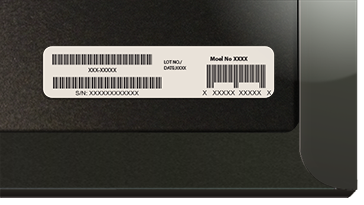
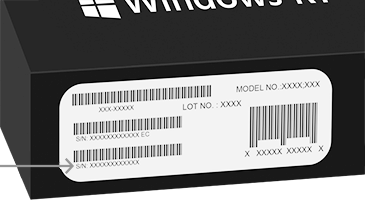
Als u de originele verpakking nog hebt, vindt u het serienummer op het streepjescodelabel:
|
Als u een Type Cover of Surface Pro Signature Keyboard afzonderlijk hebt gekocht, staat het streepjescodelabel op de doos waarin deze is geleverd. |
|---|---|
|
Als je een Surface hebt gekocht die is gebundeld met een Type Cover of Signature Keyboard, staat het serienummer op het label met streepjescode op de doos, samen met het serienummer van je Surface. |
Surface Slim Pen of Surface-pen
Zoek het serienummer voor je pen in de Surface-app. Dit doet u als volgt:
Selecteer Start
, zoek naar Surface en selecteer vervolgens de app in de lijst met resultaten.Opmerking
Als je de Surface-app niet ziet in de zoekresultaten, moet je mogelijk de Surface-app downloaden in de Microsoft Store.
Selecteer Surface Slim Pen 2, Surface Slim Pen of Surface Pen>Apparaatgegevens. Het serienummer wordt daar weergegeven.
Surface-docks
Zoek het serienummer in de Surface-app. Dit doet u als volgt:
Selecteer Start
, zoek naar Surface en selecteer vervolgens de app in de lijst met resultaten.Opmerking
Als je de Surface-app niet ziet in de zoekresultaten, moet je mogelijk de Surface-app downloaden in de Microsoft Store.
Selecteer Surface USB4-dockingstation, Microsoft Surface Thunderbolt™ 4 Dock of Surface Dock 2>Apparaatgegevens. Het serienummer wordt daar weergegeven.
Serienummer zoeken op Surface Dock

|
Je vindt het serienummer op de Surface Dock als volgt: zoek naar de reeks van 12 cijfers op de onderzijde van het apparaat. Het serienummer ziet er als volgt uit: XXXXXXXXXXXX. |
|---|
Het serienummer op de verpakking zoeken
|
|
Als je de originele verpakking voor je Surface Dock nog hebt, vind je het serienummer op het label met de streepjescode. |
|---|
Surface Headphones of Surface Earbuds
Zoek het serienummer voor je Surface Headphones of Surface Earbuds.
Het serienummer zoeken in de Surface-app
U kunt het serienummer voor uw Surface Headphones of Surface Earbuds als volgt vinden in de Surface-app:
-
Op een Windows 10/11 pc: selecteer Start en selecteer vervolgens Surface in de lijst met alle apps. Selecteer Surface Headphones of Surface Earbuds>Apparaatgegevens. Het serienummer wordt daar weergegeven.
- Op een iOS-apparaat of Android-apparaat: Open de Surface-app en tik vervolgens op Account>Surface Headphones of Surface Earbuds>Apparaatgegevens. U vindt het serienummer in de sectie Details .
Het serienummer op de Surface Headphones zoeken
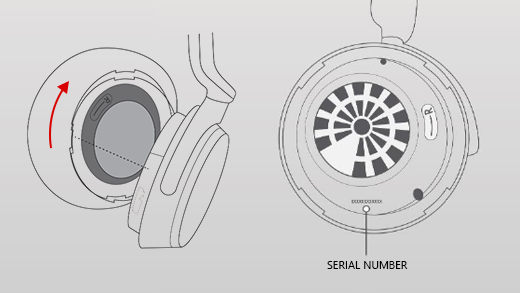
Als u het serienummer op de Surface Headphones wilt zoeken, moet u de rechter-oorkap van het apparaat verwijderen.
De oorkap verwijderen:
- Draai de rechter-oorkap van de Surface Headphones naar u toe: u moet de binnenkant van de oorkap kunnen zien.
- Draai de rechter-oorkap rechtsom terwijl u deze stevig vasthoudt. Til de oorkap omhoog om deze los te maken van de hoofdtelefoon.
- Het serienummer van 12 cijfers bevindt zich op de basis van de hoofdtelefoon. Noteer het serienummer voordat u de oorkap weer aanbrengt.
De oorkap opnieuw aanbrengen:
- Lijn de groeven van de oorkap uit met de hoofdtelefoon. De oorkap moet rondom de basis van de hoofdtelefoon aanraken.
- Draai de oorkap, met de binnenkant naar u toe gericht, rechtsom om deze op de basis van de hoofdtelefoon te bevestigen.
Surface Earbuds-oplaadcassette
Vind het serienummer voor uw Surface Earbuds op de Surface Earbuds-oplaadcassette.
Open de cassette en verwijder het rechter oordopje.
Draai de cassette naar achteren. Het serienummer van 12 cijfers wordt vermeld in de uitsparing voor het rechter oordopje.

Opmerking
- Als u de originele verpakking van de Surface Earbuds nog hebt, kunt u het serienummer vinden op het etiket met de streepjescode.
- Zie Surface Earbuds instellen voor meer informatie over het instellen van je oordopjes in de Surface-app.
- Zie Surface Earbuds-instellingen beheren voor meer informatie over het wijzigen van instellingen voor de oordopjes.