
Zapewnij sobie dobrą organizację i skuteczność spotkań dzięki notatkom ze spotkania. Dodaj plan, notatki i zadania dla innych osób, aby wyświetlać i edytować bezpośrednio w aplikacji Teams. Po dodaniu notatek ze spotkania można również udostępniać i edytować w Office.com za pomocą dokumentu Loop.
People osoby, które nie są bezpośrednio zaproszone na spotkanie, mogą mieć ograniczony dostęp do notatek ze spotkania. Aby uzyskać najlepsze rezultaty, edytuj notatki przed lub po spotkaniu z poziomu aplikacji Teams Calendar lub przeglądarki internetowej.
Uwaga
Uczestnicy zewnętrzni nie będą mogli uzyskiwać dostępu do notatek ze spotkania ani edytować ich.
Rozpoczynanie notatek przed spotkaniem
Zaplanuj spotkanie i pomóż uczestnikom przygotować spotkanie, dodając plan spotkania, który inni mogą wyświetlać i edytować. Każdy uczestnik lub organizator może sporządzać notatki i wyświetlać wprowadzone zmiany.
Tworzenie spotkania za pomocą notatek ze spotkania
- Przejdź do kalendarza aplikacji Teams.
- Wybierz pozycję Symbol nowego
 , aby zaplanować spotkanie.
 - W obszarze Szczegóły wybierz pozycję Dodaj plan
 .
. - Dodaj plan, notatki lub zadania.
- Wybierz przycisk Wyślij. Uczestnicy otrzymają zaproszenie na wydarzenie z dołączonymi notatkami ze spotkania.
Dodawanie lub zmienianie notatek ze spotkania w istniejącym spotkaniu
Przejdź do kalendarza aplikacji Teams.
Wybierz spotkanie, do których chcesz dodać notatki ze spotkania.
- Jeśli spotkanie jest częścią serii, wybierz pozycję Wyświetl serię , aby zmienić całą serię.
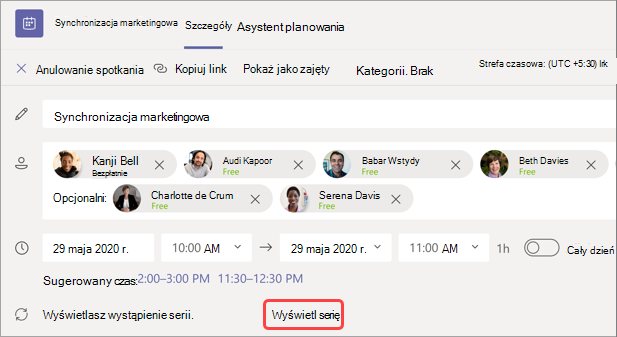
- Jeśli spotkanie jest częścią serii, wybierz pozycję Wyświetl serię , aby zmienić całą serię.
Zaktualizuj plan lub wybierz przycisk Dodaj notatki ze
, jeśli nie został utworzony.
Aktualizacje do planu zostaną zapisane i automatycznie wyświetlone innym osobom.
Ważne
Zmiany w serii spotkań zostaną zastosowane do wszystkich przyszłych spotkań w tej serii. Zmiany wprowadzone w jednym spotkaniu będą miały wpływ tylko na to spotkanie.
Uzyskiwanie dostępu do notatek podczas spotkania
Współpracuj podczas spotkania, planując plan, śledząc ważne szczegóły i tworząc zadania. Zmiany w notatkach ze spotkania mogą być wyświetlane na żywo przez osoby na spotkaniu. Każdy uczestnik lub organizator może uzyskiwać dostęp do notatek ze spotkania i przypisywać elementy planu lub zadania określonym osobom, tagując je.
Aby dodać notatki ze spotkania podczas spotkania:
- Dołącz do spotkania w aplikacji Teams.
- Wybierz pozycję
 .
. - Dodaj plan, notatki lub zadania.
- Wybierz pozycję Więcej akcji
 >Otwórz w nowym oknie
 umożliwia wykonywanie wielu zadań podczas spotkania.
Porada
@mention ktoś, kto oznaczy go w planie lub elemencie zadania.
Uzyskiwanie dostępu do notatek po spotkaniu
Notatki ze spotkania są zapisywane automatycznie i można je wyświetlać i edytować po zakończeniu spotkania.
Aby uzyskać dostęp do notatek ze spotkania po spotkaniu:
- Przejdź do kalendarza aplikacji Teams.
- Zaznacz poprzednie spotkanie, na które chcesz wyświetlić notatki.
- Wybierz pozycję Rozwiń szczegóły spotkania
 .
. - Przewiń w dół, aby wyświetlić notatki.
Zmiany wprowadzone w notatkach ze spotkania będą wyświetlane automatycznie dla wszystkich osób zaproszonych na spotkanie.
Podsumowanie notatek ze spotkania
Bardziej szczegółowy opis spotkania znajdziesz w podsumowaniu spotkania, w którym możesz uzyskać dostęp do notatek ze spotkania, transkrypcji i nie tylko.
Aby uzyskać dostęp do notatek ze spotkania w podsumowaniu spotkania:
- Przejdź do kalendarza aplikacji Teams.
- Zaznacz poprzednie spotkanie, na które chcesz wyświetlić notatki.
- Wybierz pozycję Wyświetl .
- Wybierz pozycję Wyświetl podsumowanie notatek>.