
Spotkaj się z członkami kanału usługi Microsoft Teams natychmiast lub zaplanuj spotkanie na kanale. Jeśli zaplanujesz spotkanie w kanale, wszyscy członkowie zespołu będą mogli zobaczyć wpis w kanale i dołączyć z tego miejsca.
Planowanie spotkania w kanale
Wybierz przycisk Teams
 w aplikacji Teams.
Wybierz kanał, w którym chcesz zaplanować spotkanie.
Wybierz strzałkę listy rozwijanej obok przycisku Rozpocznij spotkanie teraz
 .
.- W układzie Wpisy wybierz strzałkę listy rozwijanej obok pozycji Rozpocznij spotkanie teraz
 .
.
- W układzie Wpisy wybierz strzałkę listy rozwijanej obok pozycji Rozpocznij spotkanie teraz
Wybierz przycisk Zaplanuj spotkanie
 .
.Dodaj szczegóły spotkania.
- Aby wysłać uczestnikom osobiste zaproszenia, dodaj je ręcznie w polu przycisku Dodaj wymaganych uczestników Dodaj
 lub włącz przełącznik Wyślij zaproszenia osobiste.
- Aby wysłać uczestnikom osobiste zaproszenia, dodaj je ręcznie w polu przycisku Dodaj wymaganych uczestników Dodaj
Wybierz przycisk Wyślij.
Uwaga
Planowanie spotkań w kanale prywatnym nie jest obsługiwane.
Natychmiastowe spotkanie na kanale
Wybierz przycisk Teams
w aplikacji Teams.Wybierz kanał, w którym chcesz rozpocząć spotkanie błyskawiczne.
Wybierz pozycję Rozpocznij spotkanie teraz
.- W układzie Wpisy wybierz pozycję Rozpocznij spotkanie teraz .
- W układzie Wpisy wybierz pozycję Rozpocznij spotkanie teraz
Wybierz pozycję Dołącz teraz.
Zaproś osoby, aby dołączyły do spotkania.
Członkowie kanału mogą wyświetlać spotkanie i dołączać do niego w kanale wpisów lub konwersacji .
Chat podczas spotkania w kanale
- Wybierz pozycję Chat
 w kontrolkach spotkania.
 - Wpisz wiadomość w polu redagowania i naciśnij klawisz Enter lub wybierz pozycję Wyślij.
Wszystkie konwersacje podczas spotkań na kanale są wyświetlane jako osobne wątki w kanale Wpisy lub Konwersacje .
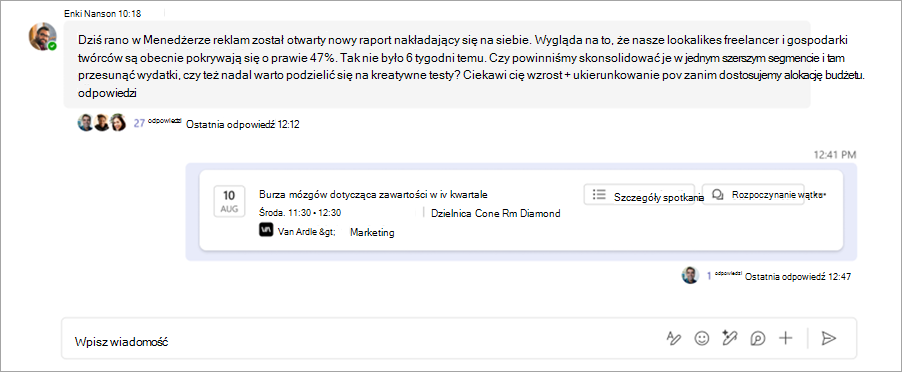
Weź udział w konwersacji na kanale spotkania, odpowiadając na wiadomości we wpisie spotkania na kanale, lub rozpocznij nową konwersację, wybierając pozycję Rozpocznij wątek .
.