Kanały to konwersacje z członkami zespołu dotyczące określonego tematu, działu lub projektu. Właściciele i administratorzy zespołów określają, którzy członkowie mogą tworzyć kanały.
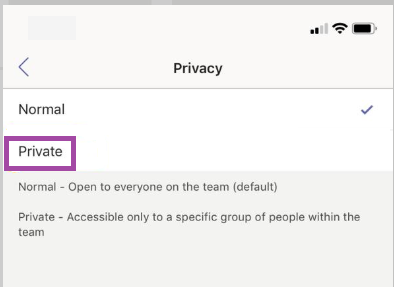
Kanał standardowy jest otwarty dla wszystkich członków, a wszystkie opublikowane wpisy mogą wyszukiwać inne osoby. Kanały prywatne są najlepsze dla mniejszych grup odbiorców lub określonego projektu. Kanały udostępnione są otwarte dla osób spoza twojego zespołu lub organizacji. Aby uzyskać więcej informacji, zobacz Usługa Teams może mieć kanały standardowe, prywatne lub udostępnione.
Utwórz kanał z poziomu czatu lub aplikacji Teams:
Po lewej stronie aplikacji wybierz pozycję Czaty Ikona
 . Jeśli korzystasz z osobnego widoku, wybierz pozycję
  .
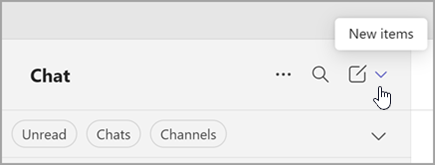
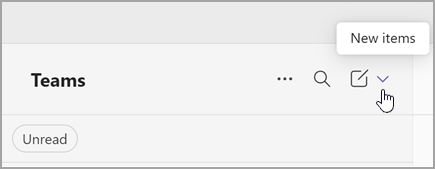
. Wybierz pozycję Nowe elementy z listy rozwijanej u góry listy czatów i kanałów.
Wybierz pozycję Nowy kanał
 .
.
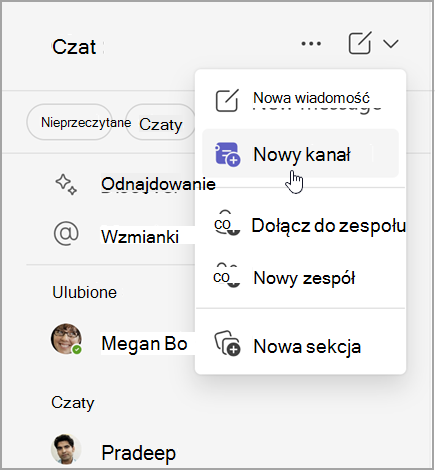
Wybierz zespół, aby wybrać zespół do hostowania kanału.
Wypełnij kilka szybkich szczegółów dotyczących kanału, wybierając nazwę, wprowadzając opcjonalny opis i typ kanału. W tym miejscu wybierzesz ustawienie standardowego, prywatnego lub udostępnionego kanału.
Utwórz kanał na podstawie nazwy zespołu:
- Wybierz pozycję Wyświetl wszystkie swoje zespoły lub Wyświetl wszystkie zespoły i kanały , aby wyświetlić listę zespołów, do których należysz.
- Znajdź zespół, do których chcesz dodać kanał.
- Po prawej stronie nazwy zespołu wybierz pozycję Więcej opcji
 > Więcej opcjiDodaj kanał.
 - Wypełnij kilka szybkich szczegółów dotyczących kanału, wybierając nazwę, wprowadzając opcjonalny opis i typ kanału. W tym miejscu wybierzesz ustawienie standardowego, prywatnego lub udostępnionego kanału.
Po utworzeniu nowego zespołu lub kanału prywatnego w usłudze Microsoft Teams witryna zespołu w programie SharePoint jest tworzona automatycznie. Aby edytować opis lub klasyfikację witryny zespołu, przejdź do ustawień odpowiedniego kanału w usłudze Microsoft Teams. Dowiedz się więcej o zarządzaniu witrynami zespołów połączonych z usługą Microsoft Teams.
Typy kanałów
Kanały standardowe
Kanał standardowy jest otwarty dla wszystkich członków, a wszystkie opublikowane wpisy mogą wyszukiwać inne osoby.
W ciągu całego życia zespołu możesz utworzyć do 1000 kanałów. W tej liczbie uwzględniono kanały, które są tworzone, a później usuwane.
Kanały prywatne
W celu omówienia projektów i tematów w ramach zespołu należy utworzyć kanał prywatny.
Dostęp do kanału prywatnego mają tylko jego właściciele i członkowie. W okresie istnienia zespołu możesz utworzyć do 30 kanałów prywatnych.
Uwaga
Administrator może zmienić te uprawnienia i ograniczyć tworzenie kanałów prywatnych do określonych ról.
Kanały udostępnione
Za pomocą kanału udostępnionego możesz pracować z osobami spoza zespołu lub organizacji, a także z osobami z wewnątrz.
Tylko właściciele zespołów mogą tworzyć kanały udostępnione. Kanał udostępniony dziedziczy etykiety (takie jak jego opis) po zespole hosta. Właściciel zespołu, który tworzy kanał udostępniony, staje się właścicielem kanału.
Uwaga
Nie możesz zmienić kanału udostępnionego w kanał standardowy lub prywatny i na odwrót. Po utworzeniu kanału udostępnionego nie można zmienić jego zespołu hosta.
Dodawanie członków do kanału
Wszyscy mają dostęp do kanału standardowego, więc nie trzeba dodawać członków. Poniżej przedstawiono jednak sposób dodawania członków do kanału prywatnego lub udostępnionego.
Dodawanie członków do kanału prywatnego
Jako właściciel kanału prywatnego możesz dodawać lub usuwać członków oraz edytować ustawienia kanału prywatnego. Każda dodana osoba musi najpierw być członkiem zespołu.
Najprostszym sposobem dodania członków zespołu do kanału prywatnego jest przejście do nazwy kanału prywatnego i wybranie pozycji Więcej opcji Przycisk >Dodaj członków
 członków. Spowoduje to otwarcie menu, które umożliwia wyszukiwanie i dodawanie nowych członków, a także ustawianie ich ról. Członkowie mogą teraz publikować wiadomości w kanale prywatnym.
Możesz również przejść do nazwy kanału prywatnego i wybrać pozycję Więcej opcji>Zarządzaj kanałem. Następnie użyj karty Członkowie , aby dodawać lub usuwać członków i przypisywać role. Twój kanał prywatny może mieć wielu właścicieli i maksymalnie 250 członków. Karta Ustawienia umożliwia wybranie, co członkowie mogą robić.
Dodawanie członków do kanału udostępnionego
Podczas tworzenia kanału udostępnionego ustawienie domyślne to Udostępnij ten kanał wszystkim osobom w zespole.
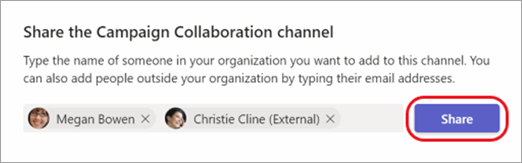
- Po wybraniu pozycji Kanał udostępniony jako typu kanału w polu wyboru wpisz imiona i nazwiska osób w organizacji, które chcesz dodać do kanału, i wybierz je z listy. Aby dodać osoby spoza organizacji, wpisz ich adresy e-mail i wybierz je z listy. Następnie wybierz pozycję Udostępnij.
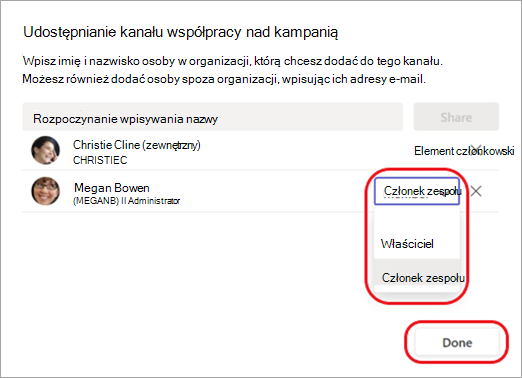
- Aby zmienić członka na właściciela, wybierz strzałkę w dół po prawej stronie pozycji Członek, a następnie wybierz pozycję Właściciel. Następnie wybierz pozycję Gotowe.
Uwaga
- People spoza organizacji mogą być tylko członkami kanału udostępnionego.
- Jeśli jesteś właścicielem zespołu i nie widzisz opcji utworzenia kanału udostępnionego, skontaktuj się z administratorem.
- Administratorzy muszą włączyć bezpośrednie połączenie B2B, aby można było dodawać osoby spoza organizacji do kanału udostępnionego. Aby dowiedzieć się więcej, zobacz Współpraca z uczestnikami zewnętrznymi w kanale.
Wyświetlanie listy członków zespołu
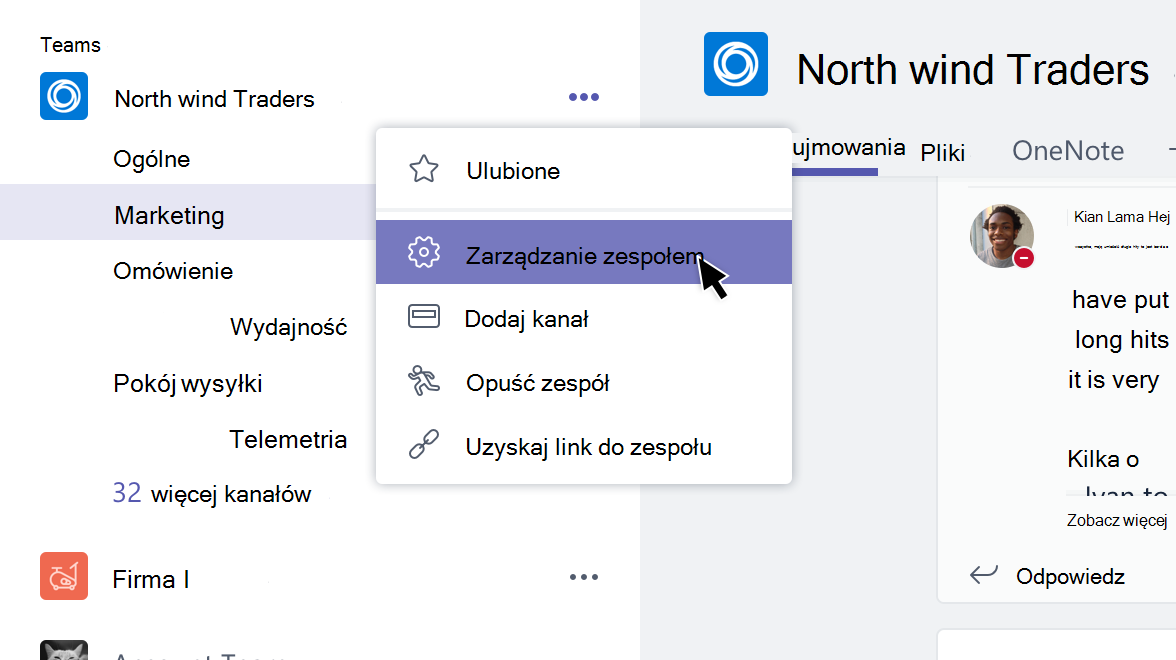
Aby wyświetlić listę członków zespołu, przejdź do nazwy zespołu i wybierz pozycję Więcej opcji>Zarządzaj zespołem. Na karcie Członkowie znajduje się lista członków.
Kanały są otwarte dla całego zespołu.
Zarządzanie tworzeniem kanałów prywatnych
Jako właściciel zespołu możesz włączać i wyłączać możliwość tworzenia kanałów przez członków zespołu.
- Znajdź zespół, który chcesz edytować, a następnie wybierz przycisk Więcej opcji .
- Wybierz pozycję Ustawienia>uprawnienia członka.
- Określ, czy użytkownicy mogą tworzyć, aktualizować lub usuwać kanały.
Edytowanie, usuwanie, ukrywanie i opuszczanie kanału
Po usunięciu kanału utracisz również całą jego historię konwersacji. Kanały można przywrócić w ciągu 30 dni, ale nie można tworzyć nowych kanałów o takiej samej nazwie jak usunięty kanał w tym 30-dniowym oknie. Sekcje programu OneNote skojarzone z usuniętym kanałem nadal będą widoczne w witrynie zespołu programu SharePoint.
Wybierz pozycję Więcej opcji obok nazwy kanału. Następnie użyj menu, aby edytować, usuwać, ukrywać lub opuszczać kanał.
Uwaga
Właściciele zespołów decydują, którzy członkowie zespołu mogą usuwać kanały.
Tematy pokrewne:
Kanały standardowe, prywatne lub udostępnione w usłudze Microsoft Teams
Ustawianie kogoś jako właściciela zespołu w usłudze Microsoft Teams