
Jeśli chcesz wysłać wiadomość e-mail do kanału w aplikacji Teams, użyj adresu e-mail kanału. Gdy wiadomość e-mail jest częścią kanału, każdy może na nią odpowiedzieć, aby rozpocząć konwersację.
Wysyłanie wiadomości e-mail do kanału
Przejdź do nazwy kanału i wybierz pozycję Więcej opcji >Uzyskaj adres e-mail.
Uwaga
- Ta funkcja musi zostać włączona przez administratora IT. Ponadto wysyłanie wiadomości e-mail do kanału nie jest dostępne, jeśli korzystasz z aplikacji Teams w ramach planu Office 365 dla instytucji rządowych.
- W przypadku załączników wiadomości e-mail na końcu nazwy pliku jest dołączany unikatowy identyfikator w celu obsługi ponawianych próśb o przekazanie plików o tej samej nazwie. Jest to z założenia, aby uniknąć błędów kolizji nazw. Dlatego nazwy plików załączników wyświetlane w bibliotece programu SharePoint nie są gwarantowane jako zgodne z nazwami załączników w oryginalnej wiadomości e-mail. Aby wyświetlić wiadomość e-mail i oryginalne nazwy załączników, zaleca się wybranie linku Wyświetl oryginalną wiadomość e-mail we wpisie w kanale.
Odpowiadanie na wiadomość e-mail w kanale
Gdy odpowiadasz na wiadomość e-mail wysłaną do kanału, jest ona traktowana jak odpowiedź na dowolny inny wpis w kanale. Odpowiadanie na wpis w aplikacji Teams nie powoduje wysłania odpowiedzi e-mail do pierwotnego nadawcy. Wszelkie komentarze czy konwersacje na temat wiadomości e-mail prowadzone w kanale są niewidoczne poza aplikacją Teams.
Wyświetlanie oryginalnej wiadomości e-mail
Czasami wiadomości e-mail wysłane do kanału są zbyt duże, aby można było wyświetlić je w konwersacji. Aby wyświetlić wiadomość e-mail w oryginalnym formacie, wybierz pozycję Wyświetl oryginalną wiadomość e-mail poniżej wiadomości e-mail w konwersacji.
Rozwiązywanie problemów z błędami poczty e-mail
Oto kilka powodów, dla których wysłanie wiadomości e-mail do kanału może zakończyć się niepowodzeniem:
Ta funkcja nie jest włączona przez administratora IT. Aby uzyskać więcej informacji, skontaktuj się z administratorem. Administrator może skonfigurować tę funkcję przy użyciu integracji poczty e-mail w ustawieniach całej organizacji aplikacji Teams.
Ustawienia kanału ograniczają liczbę osób, które mogą wysyłać wiadomości e-mail, na przykład włączone ustawienie moderowania kanału. Skontaktuj się z właścicielem zespołu lub moderatorem kanału, aby sprawdzić, czy masz uprawnienia do wysyłania wiadomości e-mail do kanału.
Wiadomość e-mail zawiera ponad 50 obrazów.
Wiadomość e-mail ma ponad 20 załączników plików.
Wiadomość e-mail ma załącznik większy niż 10 MB.
Wiadomość e-mail zawiera adres e-mail kanału jako część listy dystrybucyjnej. Upewnij się, że adres e-mail kanału jest używany bezpośrednio.
Folder programu SharePoint skojarzony z kanałem został usunięty, zmieniony na inny lub nie został zsynchronizowany. Aby przywrócić folder o zmienionej nazwie lub zsynchronizować folder:
Przejdź do kanału i wybierz Files>Show actions
 >Otwórz w programie SharePoint.
W prawym górnym rogu ekranu wybierz pozycję Otwórz
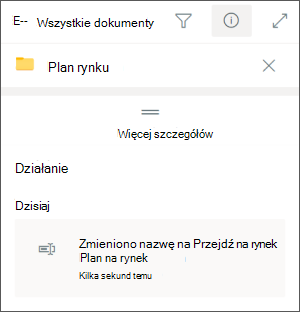
 > Informacje w okienku szczegółówWięcej szczegółów.
W obszarze Działanie znajdź oryginalną nazwę folderu, a następnie zmień nazwę folderu, używając oryginalnej nazwy.
Aby zsynchronizować folder, przejdź do karty Files kanału. Wybierz pozycję Więcej opcji
>Synchronizuj.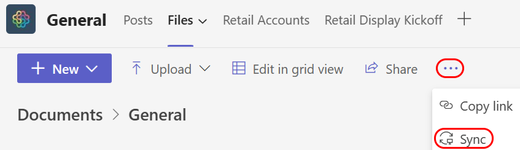
Ochrona przed spamem blokuje wiadomość e-mail. Skontaktuj się z administratorem IT, aby upewnić się, że domena użyta w adresie e-mail nie jest blokowana. Administrator powinien również upewnić się, że inne ustawienia zarządzania aplikacją Teams zezwalają na wysyłanie wiadomości e-mail do kanału.
Uwaga
Email i fałszowanie domen nie są obsługiwane.