
Możesz zmienić kolejność czatów i kanałów w aplikacji Microsoft Teams, tworząc sekcje niestandardowe i ręcznie rozmieszczając elementy.
Ta funkcja jest dostępna w aplikacji klasycznej Teams, gdy lista jest sortowana według niestandardowych.
Zmienianie kolejności czatów i kanałów
- Wybierz czat lub kanał, który chcesz przenieść.
- Przeciągnij go i upuść w dowolnym miejscu sekcji.
Uwaga
- Zmiana kolejności kanałów zastępuje możliwość zmiany kolejności zespołów. Jeśli nie możesz zmienić kolejności kanałów, możesz zmienić kolejność zespołu i przenieść wraz z nim wszystkie jego kanały.
- Nie możesz zmienić kolejności czatów i kanałów w sekcji, jeśli są one sortowane według czegoś innego niż "niestandardowe".
Możesz również zmienić kolejność całej sekcji. W tym celu przytrzymaj i przeciągnij sekcję w dowolne miejsce na liście kanałów.
Tworzenie sekcji niestandardowych
Sekcje niestandardowe umożliwiają grupowanie powiązanych czatów i kanałów, dzięki czemu łatwiej je znaleźć. Możesz utworzyć sekcję, a następnie przenieść do niej czaty lub kanały.
Utwórz sekcje niestandardowe, wybierającsekcję Noweelementy> Nowa. Możesz również przenieść konwersacje czatu i kanału do sekcji, wybierając przycisk Więcej opcji .
.
Tworzenie nowej sekcji
Po lewej stronie aplikacji wybierz
 lub Teams
 , aby przejść do listy czatów i kanałów.
Wybierz pozycję Nowe elementy.
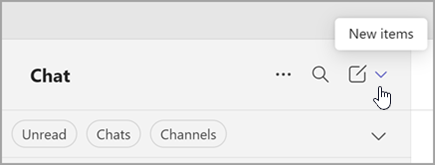
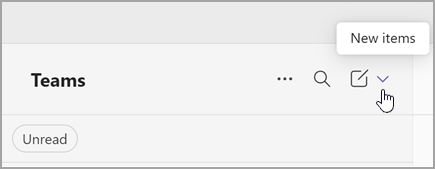
Wybierz pozycję Nowa sekcja.
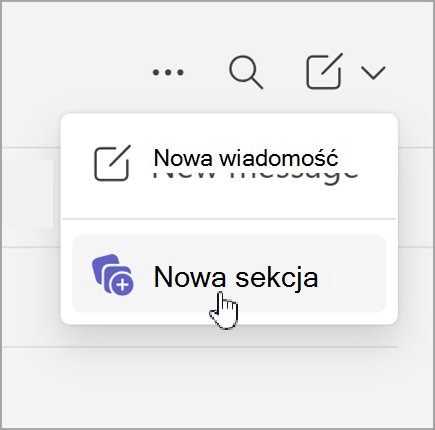
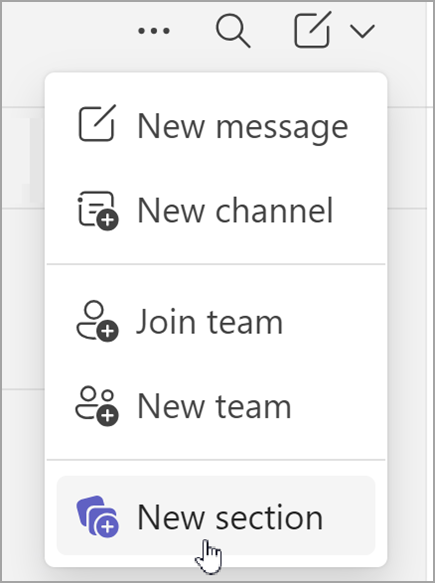
Wprowadź nową nazwę sekcji, a następnie wybierz pozycję Utwórz.
Uwaga
Utwórz maksymalnie 50 sekcji. Każda sekcja może zawierać do 50 konwersacji.
Dodawanie konwersacji do sekcji
- Przejdź do czatu lub nazwy kanału i wybierz przycisk Więcej opcji.
- Wybierz pozycję Przenieś do
 , a następnie wybierz nazwę sekcji.
Porada
Nie widzisz odpowiedniej sekcji? Wybierz pozycję Nowa sekcja , aby utworzyć nową i dodać do niej konwersację.
Tematy pokrewne
Dostosowywanie powiadomień dotyczących kanałów w usłudze Microsoft Teams