
W aplikacji Teams możesz dostosować sposób wyświetlania czatów i kanałów, zorganizować je w sekcje i korzystać z szybkich widoków, aby skupić się na tym, co wymaga Twojej uwagi.
Wybierz połączony widok:
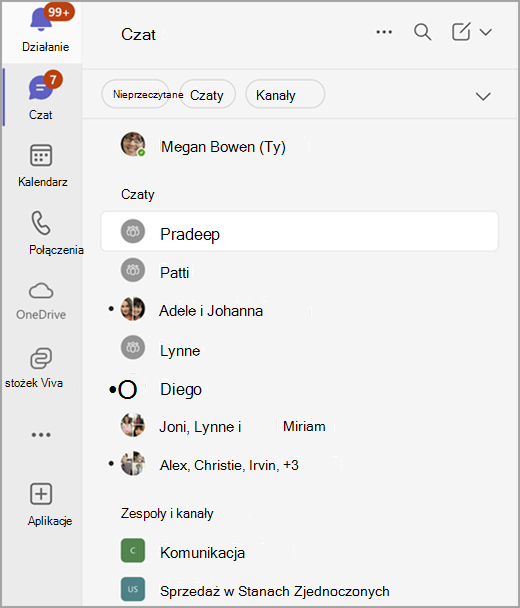
Możesz też wybrać osobną i aplikację Teams
 w przypadku gdy są wyświetlane ikony trzech osób.
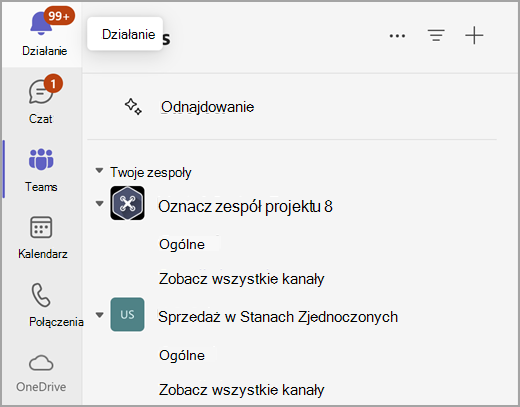
Aby dostosować środowisko:
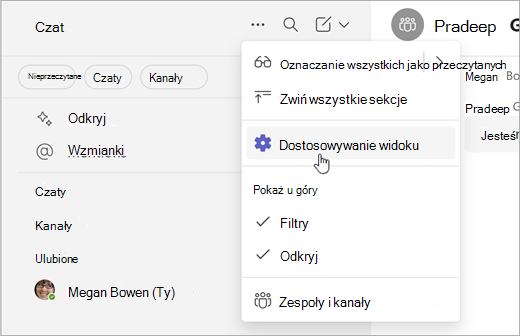
- Wybierz pozycję Więcej opcji listy
 u góry listy czatów.
 - Wybierz przycisk Dostosuj ustawienia widoku
 .
. - Wybierz pozycję Połączone lub Oddziel.
Wyświetlanie kanałów na jednej liście
Możesz wybrać wyświetlanie tylko nazw kanałów, a nie zespołów, do których należą. Następnie oddziel kanały od swoich zespołów, sortując według kolejności, aby przenieść najnowsze na szczyt.
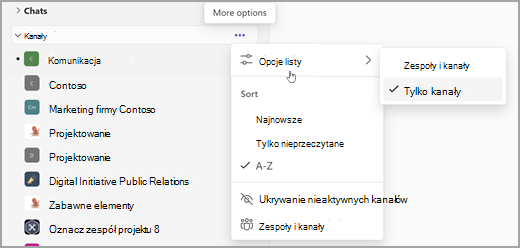
- Na etykiecie sekcji Kanały wybierz przycisk Więcej opcji .
- Wybierz pozycję Opcje listy
 Tylko kanały>.
 - Wybierz pozycję Najnowsze , aby posortować według kolejności.
Uwaga
Masz wiele kanałów o nazwie ogólne? Te kanały będą nadal zawierać nazwę zespołu, aby pomóc Ci odróżnić je od siebie.
Bądź na bieżąco z konwersacjami
Nowe środowisko czatu i kanałów usprawnia konwersacje, umieszczając czat, zespoły i kanały w jednym miejscu.
W połączonym widoku Czat konwersacje są podzielone na trzy sekcje:
- Ulubione: najważniejsze konwersacje z czatów i kanałów.
- Czaty: ostatnie czaty posortowane według ostatniej aktywności.
- Zespoły i kanały: Twoje kanały uporządkowane według zespołów.
W oddzielnym widoku Czat i Teams każdy widok ma dwie sekcje. Dostępna jest sekcja ulubione oraz czat lub kanały.
Gdy w dowolnym z Twoich czatów lub kanałów pojawi się aktywność, ich nazwa będzie pogrubiona. Jeśli korzystasz z połączonego widoku, pasek nawigacyjny aplikacji Teams i kanałów również zostanie pogrubiony, nawet jeśli te kanały nie są obecnie widoczne.
Wyświetl wszystkie swoje zespoły i kanały, wybierając pozycję Wyświetl wszystkie zespoły i kanały lub Wyświetl wszystkie zespoły z dolnej części listy.
Dowiedz się więcej o powiadomieniach dotyczących kanałów.
Organizowanie konwersacji
Rozpoczynasz od dwóch lub trzech sekcji. Jednak sekcje niestandardowe pozwalają dodać więcej. Organizuj kanały oraz czaty indywidualne, grupowe i spotkania w mniejsze sekcje. Twórz sekcje dla projektów, tematów lub tematów, aby nadać je własnym potrzebom.
Utwórz sekcję niestandardową, wybierając pozycję Nowe elementy następnie wybierz pozycję Nowa sekcja .
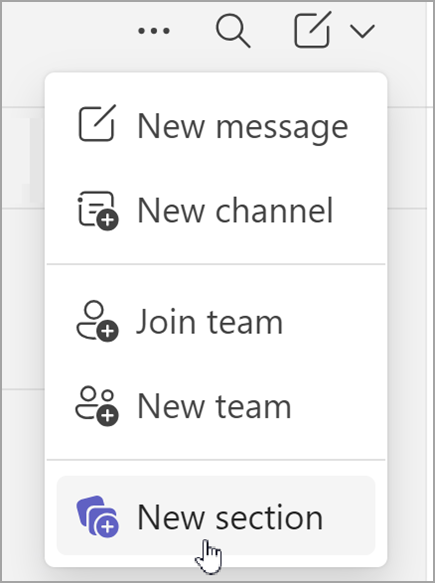
Dowiedz się więcej o tworzeniu sekcji niestandardowych.
Zobacz więcej szczegółów
Nowy czat i kanały skutecznie organizują wszystkie twoje konwersacje. Jeśli jednak chcesz uzyskać więcej szczegółowych informacji, włącz podgląd wiadomości i pokaż nazwy zespołów z ustawień Czaty i kanały.
Wyświetl podgląd wiadomości w czatach i kanałach, wybierając pozycję Ustawienia i przycisk>Ustawienia Następnie wybierz pozycję Czat i kanały , aby włączyć opcję Pokaż podglądy wiadomości dla czatów i nazwy zespołów dla kanałów.
Dowiedz się więcej o podglądach wiadomości.
Określanie priorytetów konwersacji za pomocą filtrów
Masz dużo wiadomości? Nowe środowisko czatu i kanałów ułatwia sortowanie konwersacji.
Wybierz jeden z wielu filtrów, w tym:
- Nieprzeczytane wiadomości
- Czaty
- Kanały
- Czaty na spotkaniach
Wybierz filtr, aby ograniczyć konwersacje. Usuń zaznaczenie filtru, aby wyświetlić wszystkie wyniki.
Porada
Szybciej wyczyść powiadomienia o aktywności, wybierając filtr Nieprzeczytane.
Znajdowanie wzmianek, obserwowanych wątków i innych elementów w szybkich widokach
W górnej części listy czatów i kanałów szybkie widoki ułatwiają znajdowanie wiadomości wymagających Twojej uwagi, takich jak @mentions czy Obserwowane wątki.
Aby otworzyć szybki widok: wybierz dowolny szybki widok u góry listy czatów, aby odfiltrować konwersacje natychmiast.
Aby wyświetlić więcej opcji dotyczących tego, co jest wyświetlane w tym obszarze, umieść wskaźnik myszy na pozycji Szybkie widoki i wybierz pozycję Zobacz więcej .
.
Wybierz sposób wyświetlania szybkich widoków:
Zawsze — szybki widok jest zawsze widoczny.
Nieprzeczytane — szybki widok jest wyświetlany tylko wtedy, gdy są nieprzeczytane elementy.
Ukryj — szybki widok jest ukryty.
Przeciągnij sekcje w szybkich widokach, aby zmienić rozmieszczenie.