
Współpraca za pomocą stron i składników Loop w konwersacjach na kanale prywatnym, publicznym i udostępnionym. Po utworzeniu strony lub wysłaniu składnika Loop wszyscy użytkownicy mający dostęp do kanału będą mogli go wyświetlać i współtworzyć.
Zaczynasz korzystać z Loop? Zobacz Najważniejsze kwestie, o których warto wiedzieć na temat składników Loop w usłudze Microsoft Teams.
Tworzenie nowej strony w kanale
- Znajdź kanał, w jakim chcesz pracować, i wybierz pozycję Dodaj kartę
 w nagłówku kanału.
 - Wybierz pozycję Nowa strona
 .
. - Zacznij tworzyć!
Porada
Wszystkie strony utworzone za pośrednictwem kanału można znaleźć na karcie Udostępnione tego kanału.
Łączenie istniejącej strony z kanałem
- Na stronie Loop, którą chcesz skopiować, wybierz pozycję Udostępnij>link Strona.
- Przejdź do kanału i wybierz pozycję Dodaj kartę> kartyIstniejąca strona
 .
. - Wklej link Loop strony w polu tekstowym i wybierz pozycję Dodaj stronę.
Udostępnianie strony kanału
Kliknij prawym przyciskiem myszy nazwę strony kanału w nagłówku kanału, a następnie wybierz polecenie Kopiuj link, aby wyświetlić kartę . Następnie wklej link w czacie lub konwersacji na kanale.
Gdy adresat skorzysta z linku, zostanie on przeniesiony bezpośrednio na stronę kanału.
Uwaga
Upewnij się, że osoby, którym udostępniasz stronę, mają dostęp do kanału.
Usuwanie strony kanału
Aby usunąć kartę:
Kliknij prawym przyciskiem myszy kartę strony, którą chcesz usunąć, a następnie wybierz pozycję Usuń .
.
Aby usunąć zawartość:
- Znajdź stronę Loop w programie SharePoint.
- Umieść wskaźnik myszy na elemencie i wybierz pozycję Więcej opcji Ikona >
 Usuń, a następnie potwierdź, że chcesz ponownie usunąć.
W razie potrzeby przejdź do kosza w programie SharePoint kanału, kliknij plik prawym przyciskiem myszy i wybierz pozycję Usuń , aby trwale usunąć.
Tworzenie i udostępnianie nowego składnika Loop
- W polu redagowania po kanale wybierz pozycję Loop składników .
- Wybierz typ składnika, który chcesz wstawić do wiadomości. Na przykład wybierz pozycję Lista kontrolna lub Lista zadań , aby utworzyć i udostępnić listę zadań do wykonania kanałowi.
- Wprowadź zawartość do składnika. Gdy wszystko będzie gotowe do udostępnienia, wybierz
 . Wszyscy uczestnicy konwersacji na kanale będą mogli ją edytować.
Porada
- @Mentionosób w składniku Loop, aby pokazać, w których miejscach chcesz je dodać. Otrzymają oni powiadomienie w swoim kanale aktywności, które spowoduje, że będą mieli prawo do składnika.
- Za pomocą klawiatury dodaj akapit w pętli, wpisując /loop w polu redagowania, a następnie naciśnij klawisz Enter. Zobacz Używanie poleceń w aplikacji Microsoft Teams , aby uzyskać więcej skrótów klawiaturowych.
Edytuj składnik Loop
Po prostu kliknij miejsce, w którym chcesz dodać lub edytować zawartość, i zacznij pisać.
Podczas edytowania możesz wpisać / , aby wstawić elementy @mention, takie jak , data, a nawet składnik. Jeśli chcesz skomentować istniejący tekst, a następnie go edytować, wpisz . Spowoduje to przypisanie komentarza do Ciebie.
Porada
Przypnij wiadomość zawierającą składnik na żywo do okienka informacji kanału, aby mieć do niej łatwy dostęp. Aby to zrobić, wybierz pozycję Więcej opcji Ikona >Przypnij.
Usuwanie składnika Loop
Jeśli jesteś nadawcą składnika Loop w konwersacji na kanale, możesz go usunąć, wybierając pozycję Więcej opcji> aplikacji Microsoft TeamsUsuń w składniku.
Ta akcja powoduje usunięcie wiadomości czatu. Aby usunąć plik, otwórz lokalizację przechowywania. W przypadku składników utworzonych w kanale plik znajduje się na karcie Udostępnione w folderze Dokumenty udostępnione.
Wyświetl aktywność i dostęp
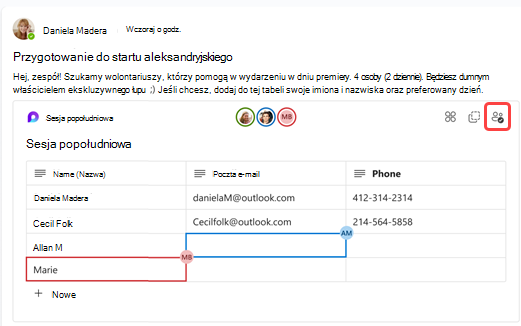
Jeśli inne osoby edytują podczas wyświetlania składnika, w tekście będą widoczne różne kolorowe kursory, a edytowany tekst również będzie widoczny.
Obrazy profilowe są wyświetlane w prawym górnym rogu ekranu, aby poinformować, kto wyświetla, edytuje lub ostatnio edytował składnik. Umieść kursor na dowolnym obrazie profilu, aby uzyskać szczegółowe informacje.
Wybierz pozycję Zobacz, kto ma dostęp , aby dowiedzieć się, kto może wyświetlać lub edytować składnik. Są tu też wyświetlane obrazy profilowe osób, które przynajmniej raz wyświetlały składnik.
Zastosuj etykiety poufności
Jeśli w organizacji skonfigurowano etykiety poufności, możesz je ustawiać, stosować i wyświetlać w celu klasyfikowania i ochrony zawartości w Loop składników udostępnianych w wiadomościach.
- Przejdź do lewego górnego rogu składnika i wybierz listę rozwijaną.
- Wybierz odpowiednią etykietę
- Wybierz pozycję Zastosuj.
Udostępnianie składnika Loop w innym kanale lub czacie
- Przejdź do prawego górnego rogu składnika i wybierz przycisk Kopiuj składnik
 .
. - Przejdź do kanału lub czatu, w którym chcesz udostępnić składnik.
- Przejdź do pola, w którym wpisujesz wiadomość, i naciśnij klawisze Ctrl + V, aby wkleić składnik Loop do pustego kanału lub czatu.
Osoby w oryginalnym kanale lub czacie oraz w tym dodatkowym kanale lub czacie będą mogły edytować zawartość. Niezależnie od tego, gdzie edytują inne osoby, składnik zawsze będzie wyświetlał najnowsze aktualizacje.
Wyświetlanie i edytowanie pliku na platformie Microsoft 365
Loop składniki są automatycznie zapisywane w usłudze OneDrive po wysłaniu ich na kanał lub czat. Poniżej opisano, jak przejść do pliku w usłudze OneDrive:
1. Wybierz połączoną nazwę pliku u góry składnika Loop.
2. Plik zostanie otwarty w usłudze OneDrive, gdzie możesz wyświetlać i wspólnie edytować zawartość.
Dowiedz się więcej
Wprowadzenie do aplikacji Microsoft Loop