
Oprócz tworzenia nowych zespołów od podstaw, istniejących grup lub zespołów możesz również tworzyć zespoły na podstawie szablonów.
Wybieraj spośród stale rosnącej kolekcji szablonów, aby ułatwić szybkie i łatwe tworzenie zespołu. Możesz używać wstępnie zdefiniowanych kanałów, kart i aplikacji współpracujących ze sobą w celu wspierania nowego zespołu.
Jak utworzyć nowy zespół na podstawie szablonu
W oddzielnym widoku:
Wybierz
 po lewej stronie aplikacji, a następnie wybierz pozycję Utwórz zespoły i dołącz do zespołów oraz kanałów
 u góry listy zespołów.
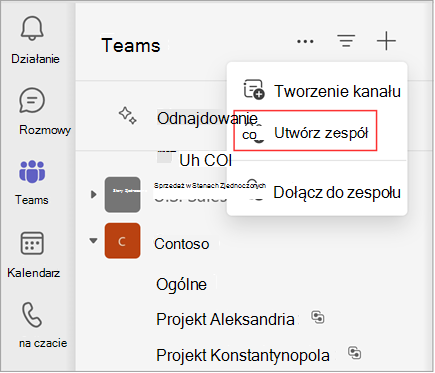
Wybierz pozycję Utwórz zespół.
Wybierz pozycję Więcej opcji tworzenia zespołu.
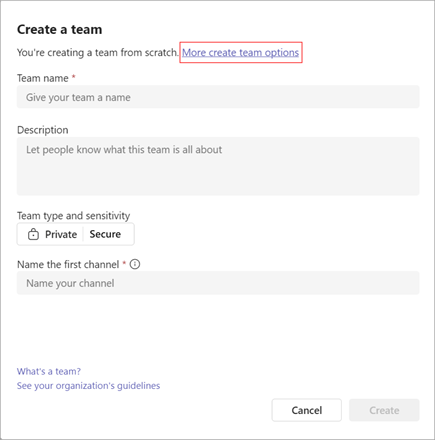
Wybierz pozycję Z szablonu, a następnie wybierz szablon.
Porada
Bieżące szablony obejmują zarządzanie projektami, zarządzanie wydarzeniami, usługi detaliczne, współpracę finansową, komunikację rządowa, opiekę zdrowotną i nie tylko — z dodatkowymi szablonami. Administratorzy mogą również tworzyć szablony niestandardowe dla Organizacji.
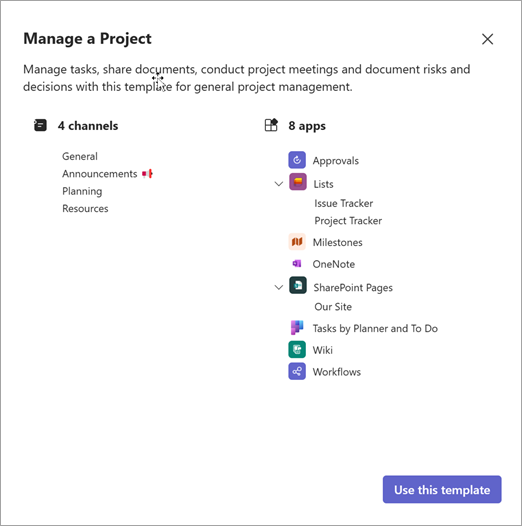
Przejrzyj listę kanałów i aplikacji, od których rozpocznie się nowy zespół. (Możesz je później dostosować lub zmienić). Następnie wybierz pozycję Użyj tego szablonu.
Porada
Automatycznie utworzymy pierwszy kanał dla Twojego zespołu. Nazywa się "Ogólne", ale możesz zmienić jego nazwę później.
Określ, czy chcesz utworzyć zespół prywatny , czy publiczny . Prywatny zespół ogranicza zawartość i konwersacje do określonej grupy osób. Jeśli Twoja organizacja korzysta z klasyfikacji danych, wybierz charakter zespołu.
Nadaj nazwę nowemu zespołowi. Następnie dodaj opis i w razie potrzeby dostosuj (zmień nazwę) podanych kanałów.
Wybierz pozycję Utwórz u dołu. Spowoduje to rozpoczęcie procesu tworzenia zespołu.
Uwaga
- Twoja organizacja może ograniczyć liczbę osób, które mogą tworzyć zespoły. Jeśli nie możesz utworzyć zespołu lub chcesz wyłączyć tworzenie zespołu, skontaktuj się z administratorem.
- Tworzenie zespołów na podstawie szablonów nie jest obecnie obsługiwane dla klientów government cloud community (GCC).
W widoku połączonym:
- Na liście czatów i kanałów wybierz filtr Kanały u góry, a następnie przewiń do dołu listy i wybierz pozycję Zobacz wszystkie swoje zespoły.
- Wybierz pozycję Utwórz zespół w prawym górnym rogu.
- Wybierz pozycję Z szablonu i postępuj zgodnie z instrukcjami z kroku 4 powyżej.