
Po utworzeniu notesu zajęć w programie OneNote każdy uczeń dodany do tego notesu współużytkuje swoją bibliotekę zawartości i obszar współpracy. Każdy uczeń ma również własny notes, który zawiera prywatny obszar roboczy, który jest udostępniany tylko Tobie.
Ważne
Poniższe kroki umożliwiają dodawanie uczniów tylko do notesów zajęć utworzonych za pomocą Kreatora notesu zajęć w usłudze aka.ms/ClassNotebook. Jeśli notes zajęć został utworzony w aplikacji Microsoft Teams, zamiast tego dodaj ucznia do zespołu klasowego . Jeśli został utworzony za pośrednictwem platformy Microsoft 365 LTI w systemie LMS, zamiast tego dodaj ucznia do listy uczestników kursu LMS. W aplikacji Teams i notesach zajęć LMS wykazy są aktualizowane z tych źródeł.
Aby można było dodać uczniów do notesu zajęć, muszą oni mieć konto platformy Microsoft 365 w Twojej szkole.
Dodawanie uczniów do notesu zajęć w programie OneNote
Zaloguj się do microsoft365.com , używając danych logowania udostępnionych przez szkołę.
Wybierz notes zajęć, a następnie pozycję Dodaj lub usuń uczniów w Kreatorze notesu zajęć. Jeśli nie widzisz od razu aplikacji Notes zajęć, przejdź do aka.ms/classnotebook lub otwórz pozycję Wszystkie>aplikacje.
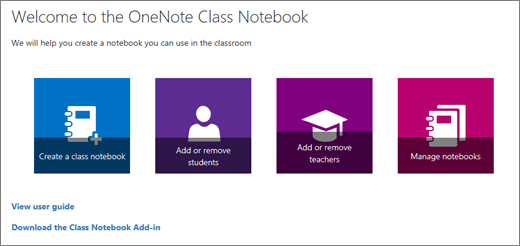
Wybierz notes, do którego chcesz dodać uczniów.
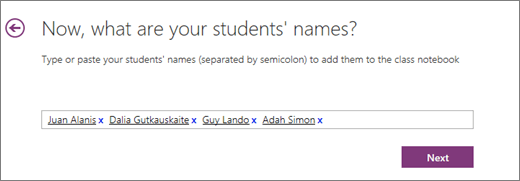
Wpisz imię i nazwisko ucznia, jego adres e-mail lub nazwę grupy ze szkoły.
Porada
Poszczególne wpisy rozdziel średnikami.
Potwierdź, którzy uczniowie będą mieli dostęp do Twojego notesu zajęć.
Wybierz pozycję Aktualizuj.
Każda dodana osoba otrzyma wiadomość e-mail z linkiem do swojego notesu. Poinformuj uczniów, czego mogą się spodziewać: wiadomość e-mail pochodzi z adresu Microsoft i łatwo ją pomylić z wiadomością marketingową. Poproś uczniów, aby sprawdzili zarówno swoją skrzynkę odbiorczą, jak i folder poczty szkolnej jako mało istotne i otworzyli link w ciągu kilku dni. Po zaakceptowaniu notes zostanie zsynchronizowany z programem OneNote na każdym urządzeniu, na którym dziecko się zaloguje. Każdy uczeń automatycznie otrzyma link do notesu osobistego, dzięki czemu od razu będzie mógł uzyskać dostęp do materiałów.
Dodatkowe zasoby dla nauczycieli
Szkolenie dotyczące notesu zajęć w programie OneNote