
Przeglądanie prac uczniów w jednym notesie
Otwieranie programu OneNote.
Wybierz notes zajęć, który chcesz przejrzeć.
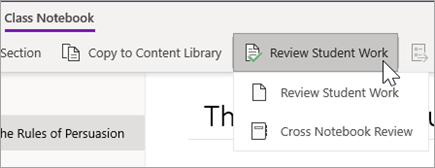
Wybierz kartę Notes zajęć na wstążce programu OneNote, a następnie wybierz pozycję Przejrzyj pracę uczniów.
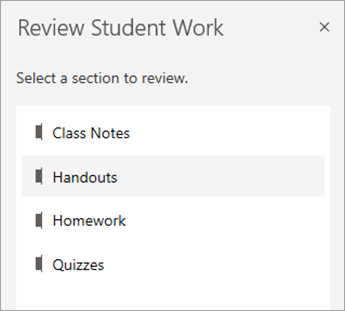
Gdy zostanie wyświetlone okienko Przeglądanie prac uczniów , wybierz sekcję ucznia, którą chcesz przejrzeć, a następnie przycisk Dalej. Przykład: Materiały informacyjne.
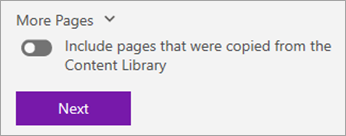
Wybierz stronę, a następnie wybierz pozycję Dalej.
Uwaga
Włącz przełącznik, aby uwzględnić strony skopiowane przez uczniów z biblioteki zawartości. Domyślnie są wyświetlane strony, które zostały przypisane lub rozpowszechnione wśród uczniów przy użyciu narzędzia Rozpowszechnij stronę .
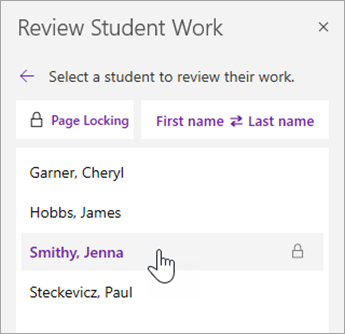
Wybierz z listy nazwisko ucznia, aby sprawdzić jego pracę. Wybierz pozycję Imię lub Nazwisko , aby zmienić sortowanie listy.
Uwaga
- Aby uniemożliwić uczniom edytowanie strony, którą przeglądasz, wybierz opcję Blokowanie strony. Zaznacz pole wyboru obok imienia i nazwiska ucznia, aby zablokować poszczególne elementy, lub zaznacz pole wyboru Zaznacz wszystko , aby zablokować dla wszystkich. Gdy wszystko będzie gotowe, wybierz pozycję Zastosuj.
- Aby odblokować strony, wróć do okienka Przeglądanie prac uczniów i ponownie wybierz pozycję Blokowanie strony .
Gdy skończysz, zamknij okienko Przeglądanie pracy uczniów.
Sprawdzanie prac uczniów w różnych notesach
Wykonaj poniższe czynności, aby sprawdzić zadania jednocześnie w wielu notesach zajęć. Jest to szczególnie przydatne dla nauczycieli, którzy prowadzą wiele zajęć przy użyciu tej samej zawartości.
Wybierz pozycję Notes zajęć , a następnie przejdź do swoich notesów zajęć.
Wybierz pozycję Przeglądanie pracy > uczniów w różnych notesach.
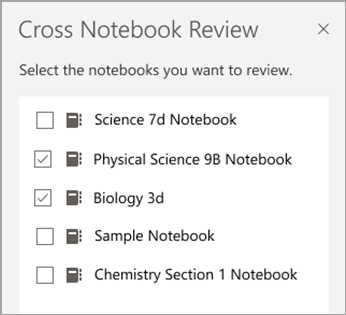
Zaznacz pola wyboru obok notesów z pracami, które chcesz sprawdzić. Wybierz pozycję Dalej.
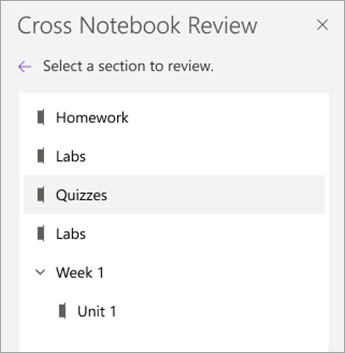
Wybierz sekcję do przejrzenia, a następnie stronę. Na przykład: Quizy, Zadania domowe 3. Rozwiń grupę sekcji, aby wyświetlić wszystkie sekcje.
Wybierz z listy nazwisko ucznia, aby sprawdzić jego pracę. Wybierz pozycję Imię lub Nazwisko , aby zmienić sortowanie listy.
Uwaga
- Aby uniemożliwić uczniom edytowanie strony, którą przeglądasz, wybierz opcję Blokowanie strony. Zaznacz pole wyboru obok imienia i nazwiska ucznia, aby zablokować poszczególne elementy, lub zaznacz pole wyboru Zaznacz wszystko , aby zablokować dla wszystkich. Gdy wszystko będzie gotowe, wybierz pozycję Zastosuj.
- Aby odblokować strony, wróć do okienka Przeglądanie prac uczniów i ponownie wybierz pozycję Blokowanie strony .
Po zakończeniu zamknij okienko Przegląd między notesami .
Dowiedz się więcej
- Przekazywanie opinii na temat pracy uczniów
- Przekazywanie opinii w formie pisemnej, dźwiękowej lub wideo w notesie zajęć