
Zablokuj stronę ucznia, aby uniemożliwić edytowanie jej podczas jej przeglądania lub po upływie terminu ukończenia. Gdy strona ucznia jest zablokowana, możesz wyświetlać i dodawać komentarze, ale uczniowie mogą tylko wyświetlać stronę.
Blokowanie strony jest dostępne w obsługiwanych wersjach programu OneNote dla systemu Windows, OneNote dla sieci Web, OneNote dla komputerów Mac, OneNote dla tabletu iPad, iPhone i Android.
Blokowanie stron notesu zajęć w programie OneNote
Otwórz program OneNote i przejdź do notesu zajęć, który chcesz edytować.
Znajdź i wybierz notes zajęć na wstążce w górnej części okna, a następnie wybierz pozycję Przejrzyj pracę ucznia.
Wybierz sekcję notesu i stronę, którą przeglądasz, a następnie wybierz przycisk Dalej.
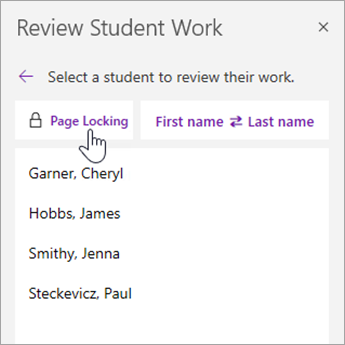
Wybierz pozycję Blokowanie strony.
Wybierz pozycję Zaznacz wszystko , aby zablokować wszystkie strony, lub zaznacz pole wyboru obok nazwiska ucznia, aby zablokować poszczególne strony.
Porada
Wybierz Imię lub Nazwisko , aby posortować listę uczniów.
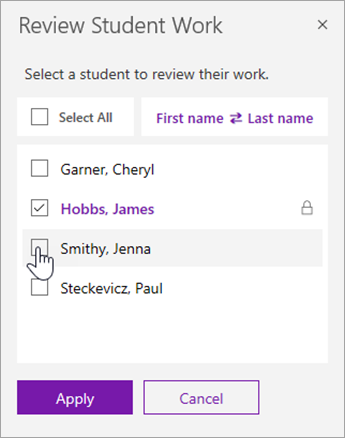
Wybierz opcję Zastosuj.
Aby odblokować strony, wróć do okienka Przeglądanie prac uczniów i ponownie wybierz pozycję Blokowanie strony . Wyczyść pola wyboru, a następnie wybierz pozycję Zastosuj.
Obsługiwane wersje programu OneNote
| Produkt | Wersja | Jak to sprawdzić |
|---|---|---|
| OneNote dla systemu Windows w ramach platformy Microsoft 365 | Bieżąca aktualizacja platformy Microsoft 365 | Wybierz pozycję Konto plikowe>, a następnie poszukaj wersji i numeru kompilacji w obszarze OneNote — informacje. |
| OneNote dla sieci Web | Nie dotyczy | Otwórz link do notesu w przeglądarce internetowej i zaloguj się przy użyciu konta szkolnego. |
| OneNote dla komputerów Mac | Wersja 16.10 lub nowsza | Wybierz pozycję OneNote na pasku menu, a następnie wybierz pozycję OneNote — informacje. |
| OneNote dla tabletu iPad i telefonu iPhone | Wersja 16.10 lub nowsza | Otwórz ustawienia programu OneNote i przewiń do dołu ekranu. |
| OneNote dla systemu Android | Wersja 9001.1000 lub nowsza | Wybierz menu ... , a następnie wybierz Ustawienia > Informacje. |
Dowiedz się więcej
Sprawdzanie prac uczniów w notesie zajęć