
Zaloguj się do Microsoft365.com.
Wybierz pozycję Word lub OneNote.
Otwórz dokument lub stronę notesu i wybierz pozycję Wyświetl > czytnik immersyjnyIkona
 .
.- W przypadku aplikacji Outlook Online zaloguj się do Microsoft365.com, wybierz pozycję Poczta i otwórz wiadomość e-mail.
Wybierz pozycję Więcej opcji
 , a następnie pozycję Pokaż w czytniku immersyjnym.
- W przypadku aplikacji Outlook Online zaloguj się do Microsoft365.com, wybierz pozycję Poczta i otwórz wiadomość e-mail.
Wybierz pozycję Więcej opcji
Wybierz
 , aby otworzyć Ustawienia głosu:

Zmień typ głosu
Typ głosu steruje odtwarzaniem głosu czytnika.
- Wybierz opcję Mężczyzna lub Kobieta , aby zmienić głos używany do odtwarzania.
- Naciśnij przycisk Odtwórz , aby usłyszeć głos.

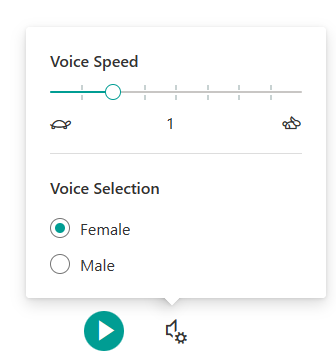
 , aby usłyszeć czytanie z różną szybkością.
Dowiedz się więcej
Używanie czytnika immersyjnego dla aplikacji Office Online i programu OneNote
Używanie funkcji Koncentracja na wierszach w czytniku immersyjnym dla aplikacji Office Online
Narzędzia edukacyjne dla różnych potrzeb
Naprawianie czytania w nieprawidłowym języku podczas zamiany tekstu na mowę