
Notes zajęć, kluczowa funkcja programu OneNote, to zaawansowane narzędzie wspomagające naukę na odległość i edukację online. Każdy notes zajęć zawiera bibliotekę zawartości dla nauczycieli służącą do udostępniania materiałów kursu, obszar współpracy na potrzeby interaktywnych działań edukacyjnych online oraz prywatny notes dla każdego ucznia. Po utworzeniu notesu zajęć zarówno nauczyciele, jak i uczniowie mogą uzyskać do niego dostęp z dowolnego urządzenia za pomocą aplikacji OneNote, co sprawia, że jest to idealne rozwiązanie do nauki zdalnej.
Zaloguj się
Aby rozpocząć, zaloguj się do notesu zajęć przy użyciu poświadczeń logowania dostarczonych przez szkołę. Notes zajęć można utworzyć za pośrednictwem przeglądarki internetowej, aby ułatwić nauczanie online i korzystanie z klas wirtualnych.
Następnie wybierz pozycję Utwórz notes zajęć w Kreatorze notesu zajęć.
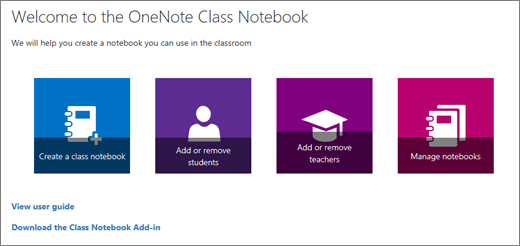
Konfigurowanie notesu zajęć
Kreator notesu zajęć przeprowadzi Cię przez kolejne kroki konfigurowania notesu dla edukacji online:
Nadaj notesowi nazwę: Wprowadź nazwę notesu zajęć, aby łatwo go zidentyfikować na platformie edukacyjnej online.

Dodaj nauczycieli: (opcjonalnie) Wpisz imiona i nazwiska lub adresy e-mail dodatkowych nauczycieli ze szkoły, aby współpracować w procesie nauczania na odległość.
Uwaga
Wybierz pozycję Dalej, aby przechodzić między krokami lub pominąć krok.
Przejdź i pomiń kroki: Użyj przycisku Dalej, aby przechodzić między krokami lub pominąć krok, jeśli nie jest to potrzebne.
Dodaj uczniów: (opcjonalnie) Dodaj uczniów według imienia i nazwiska, nazwy grupy lub adresu e-mail, aby usprawnić dostęp do zawartości kursu. Poszczególne wpisy oddzielaj średnikami.

Dostosowywanie sekcji uczniów: Zdefiniuj sekcje służące do organizowania i rozpowszechniania materiałów klasowych, takich jak Zadania domowe, testy i Materiały informacyjne, dostosowanych do efektywnej nauki online.
Wyświetlanie podglądu i finalizowanie: Przejrzyj notes nauczyciela i widok notesu ucznia, aby upewnić się, że wszystko jest poprawnie skonfigurowane. Następnie wybierz pozycję Utwórz, aby sfinalizować notes zajęć.
Uzyskiwanie dostępu i udostępnianie
Notes zajęć jest teraz gotowy do użytku z edukacji online! Użyj linku wyświetlonego na stronie konfiguracji, aby otworzyć notes w programie OneNote. Wszyscy dodani uczniowie i nauczyciele automatycznie otrzymają wiadomość e-mail z linkiem umożliwiającym dostęp do odpowiednich notesów, co ułatwi im uczestnictwo w nauce na odległość i kursach online.
Dowiedz się więcej
Odwiedź stronę Wprowadzenie, aby uzyskać więcej informacji na temat tworzenia pierwszego notesu zajęć.
Klip wideo: notes zajęć do programu OneNote dla systemu Windows 10