
Możesz zablokować obszar współpracy, aby tymczasowo uniemożliwić uczniom edytowanie zawartości w tej sekcji. Jest to przydatne podczas prezentacji lub dyskusji w klasie, gdy chcesz, aby wszyscy skupili się na tej samej zawartości. Nadal będą oni mogli wyświetlać zawartość.
Aby zablokować lub odblokować obszar współpracy w notesie zajęć:
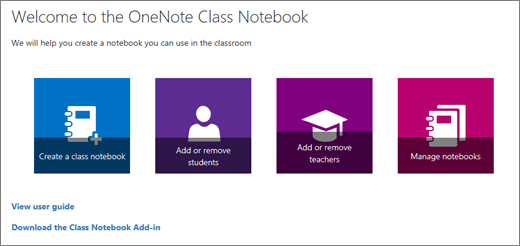
Zaloguj się do microsoft365.com za pomocą danych logowania udostępnionych przez szkołę, a następnie przejdź do sekcji Aplikacje>,Wszystkie aplikacje.
Uwaga
- Jeśli aplikacja Notes zajęć nie jest widoczna od razu, zamiast tego przejdź do aka.ms/classnotebook .
- Jeśli notes zajęć został utworzony w aplikacji Microsoft Teams, zarządzaj nim bezpośrednio w tej aplikacji.
Wybierz pozycję Zarządzaj notesami> znotesu zajęć.
Wybierz notes zajęć, który chcesz dostosować, a następnie przełącz przełącznik Zablokuj obszar współpracy na Zablokowany.
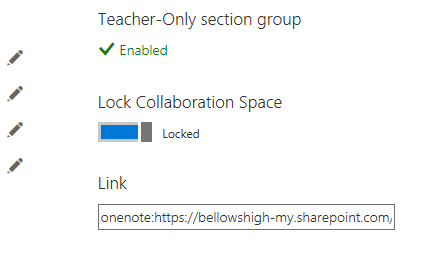
Aby odblokować obszar współpracy, powtórz powyższe kroki i przełącz przełącznik Zablokuj obszar współpracy na odblokowane.
Dowiedz się więcej
Znajdowanie i udostępnianie adresu URL notesu zajęć
Tworzenie grup uczniów w notesie zajęć
Dodatkowe zasoby dla nauczycieli
Szkolenie dotyczące notesu zajęć w programie OneNote