Przy pierwszym użyciu programu Outlook w kalendarzu nie ma dni wolnych. Można jednak dodać dni wolne dla jednego lub kilku krajów. Jeśli masz konto służbowe na platformie Microsoft 365, możesz subskrybować kalendarz świąt przy użyciu aplikacji Outlook w sieci Web i otrzymywać automatyczne aktualizacje po dodaniu lub zmianie dni wolnych. Zobacz Jak zalogować się do aplikacji Outlook w sieci Web i dodać kalendarz w aplikacji Outlook w sieci Web, aby uzyskać dalsze instrukcje.
Wybierz poniżej opcję karty dla używanej wersji programu Outlook.
Która wersja programu Outlook jest używana?
Uwaga
Jeśli czynności opisane na tej karcie Nowy program Outlook nie działają, być może nie korzystasz jeszcze z nowego programu Outlook dla systemu Windows. Wybierz pozycję Klasyczny program Outlook i zamiast tego wykonaj te kroki.
- W nowym widoku kalendarza programu Outlook
 w okienku poniżej siatki kalendarza wybierz pozycję
  Dodaj Calendar.
- Wybierz Święta, a następnie wybierz jeden lub kilka krajów.
- Program Outlook skopiuje odpowiednie święta do kalendarza.
Usuwanie dni wolnych w nowym programie Outlook
- Kliknij prawym przyciskiem myszy kalendarz świąt w okienku nawigacji.
- Wybierz pozycję Usuń, a następnie Usuń ponownie, aby potwierdzić.
- W przypadku klasycznego programu Outlook kliknij pozycję Opcje> plików>:Kalendarz.
- W obszarze Opcje kalendarza kliknij pozycję Dodaj dni wolne.
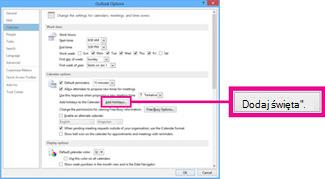
- Zaznacz pole wyboru każdego kraju, którego dni wolne chcesz dodać do kalendarza, a następnie wybierz przycisk OK.
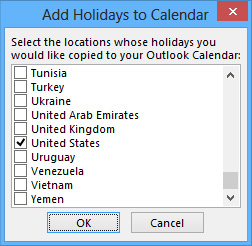
Jeśli dni wolne w kraju lub regionie zostały już dodane do kalendarza, pole wyboru dla tego kraju jest zaznaczone w oknie dialogowym Dodaj dni wolne do Calendar. Jeśli wybierzesz przycisk OK, dni wolne zostaną dodane i zostaną utworzone duplikaty.
Uwaga
- Informacje o dniach wolnych udostępniane w programach Outlook dla Microsoft 365, Outlook 2019 i Outlook 2016 obejmują lata kalendarza gregoriańskiego 2016–2026. Jeśli używasz kalendarza innego niż gregoriański, uwzględniane są również święta przypadające w tym samym okresie.
- Jeśli masz zainstalowaną jedną z tych wersji programu Outlook, ale nie widzisz dat dni wolnych do końca roku 2026, może być konieczne usunięcie wszelkich istniejących informacji o dniach wolnych z kalendarza, wykonując poniższe czynności, a następnie upewnienie się, że zainstalowano najnowsze aktualizacje programu Outlook i ponowne dodanie dni wolnych do kalendarza.
-
Dodaj kalendarz świąt za pomocą aplikacji Outlook w sieci Web, aby otrzymywać automatyczne aktualizacje po dodaniu lub zmianie dni wolnych. Zduplikowane zdarzenia mogą być widoczne, jeśli dodasz kalendarz świąt zarówno za pomocą programu Outlook dla systemu Windows, jak i aplikacji Outlook w sieci Web. Zobacz sekcję Usuwanie dni wolnych poniżej, aby uzyskać dalsze instrukcje dotyczące usuwania dni wolnych zaimportowanych wcześniej w programie Outlook dla systemu Windows.
Usuwanie dni wolnych w klasycznym programie Outlook
- W klasycznym widoku kalendarza Outlook wybierz pozycję Widok>i zmień listęwidoków>.
- W grupie Rozmieszczenie wybierz pozycję Kategorie. Spowoduje to posortowanie wszystkich zdarzeń według kategorii.
- Przewijaj listę zdarzeń, aż zobaczysz kategorię Święta .
- Wybierz co najmniej jedno święto. Dni wolne są sortowane według lokalizacji, która organizuje wszystkie święta według kraju. Po wybraniu dni wolnych, które chcesz usunąć, wybierz pozycjęUsuńw domu>.
- Aby wrócić do normalnego widoku kalendarza, wybierz pozycję Widok>zmień widok>kalendarza.
- W programie Outlook w Outlook w sieci Web lub Outlook.com przejdź do pozycji Calendar
 a następnie wybierz pozycję Dodaj kalendarz.
- Wybierz pozycję Święta.
- Wybierz kalendarz świąt, który chcesz dodać, lub użyj filtru, aby go wyszukać, a następnie wybierz kalendarz.
Usuwanie dni wolnych w Outlook w sieci Web lub Outlook.com
- Kliknij prawym przyciskiem myszy kalendarz świąt w okienku nawigacji.
- Wybierz pozycję Usuń, a następnie Usuń ponownie, aby potwierdzić.
