Jeśli nie chcesz wysyłać zaproszeń na spotkanie, możesz zapisać spotkanie jako wersję roboczą w kalendarzu.
Wybierz poniżej opcję karty dla używanej wersji programu Outlook.
Która wersja programu Outlook jest używana?
Uwaga
Jeśli czynności na tej karcie Nowy program Outlook nie działają, być może nie korzystasz jeszcze z nowego programu Outlook dla systemu Windows. Wybierz pozycję Klasyczny program Outlook i zamiast tego wykonaj te czynności.
Zapisywanie spotkania jako wersji roboczej w nowym programie Outlook
Wybierz Calendar z nawigacji i utwórz nowe zdarzenie.
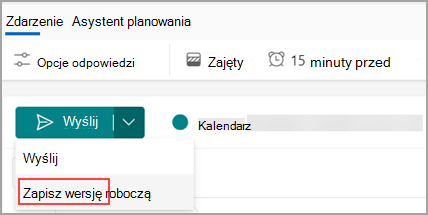
Wybierz listę rozwijaną Wyślij i wybierz pozycję Zapisz jako wersję roboczą.
Uwaga
Lista rozwijana pojawi się tylko wtedy, gdy do zaproszenia zostanie dodany co najmniej jeden uczestnik. Pamiętaj, że wersja robocza nie jest przechowywana w folderze roboczym skrzynki pocztowej.
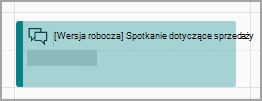
Spowoduje to zapisanie zaproszenia na spotkanie w kalendarzu. Będzie ona wyświetlana w kalendarzu jako [Wersja robocza] wraz z tytułem zdarzenia.
Redagowanie wersji roboczej
Gdy wszystko będzie gotowe do edytowania wersji roboczej spotkania i wysłania, wykonaj następujące czynności:
Znajdź wersję roboczą spotkania w kalendarzu i wybierz pozycję Edytuj.
Wprowadź zmiany i wybierz pozycję Wyślij. Możesz również zapisać go jako wersję roboczą ponownie, jeśli nie chcesz go wysłać.
Zapisywanie spotkania jako wersji roboczej w klasycznym programie Outlook
- Wybierz Calendar z nawigacji i wybierz pozycję Nowy termin.
- Wypełnij szczegóły, a jeśli nie dodano żadnych uczestników, wybierz pozycję Zapisz & Zamknij. Jeśli dodano co najmniej jednego uczestnika, zamknij wezwanie na spotkanie.
- W oknie podręcznym wybierz jedną z opcji, na przykład Zapisz zmiany, ale nie wysyłaj.
- Wybierz przycisk OK.
Redagowanie wersji roboczej
Gdy wszystko będzie gotowe do edytowania wersji roboczej spotkania i wysłania, wykonaj następujące czynności:
- Znajdź wersję roboczą spotkania w kalendarzu i wybierz pozycję Edytuj.
- Wprowadź zmiany i wybierz pozycję Wyślij. Możesz również zapisać go jako wersję roboczą ponownie, jeśli nie chcesz go wysłać.
Zapisywanie spotkania jako wersji roboczej w wersji internetowej programu Outlook
Wybierz Calendar z nawigacji i utwórz nowe zdarzenie.
Wybierz listę rozwijaną Wyślij i wybierz pozycję Zapisz jako wersję roboczą.
Uwaga
Lista rozwijana pojawi się tylko wtedy, gdy do zaproszenia zostanie dodany co najmniej jeden uczestnik. Pamiętaj, że wersja robocza nie jest przechowywana w folderze roboczym skrzynki pocztowej.
Spowoduje to zapisanie zaproszenia na spotkanie w kalendarzu. Będzie ona wyświetlana w kalendarzu jako [Wersja robocza] wraz z tytułem zdarzenia.
Redagowanie wersji roboczej
Gdy wszystko będzie gotowe do edytowania wersji roboczej spotkania i wysłania, wykonaj następujące czynności:
Znajdź wersję roboczą spotkania w kalendarzu i wybierz pozycję Edytuj.
Wprowadź zmiany i wybierz pozycję Wyślij. Możesz również zapisać go jako wersję roboczą ponownie, jeśli nie chcesz go wysłać.

