Zaimportowanie migawki kalendarza Google do programu Outlook pozwala wyświetlać go obok innych kalendarzy w widoku kalendarza Outlook. Aby zaimportowany kalendarz był aktualizowany na bieżąco, zasubskrybuj Kalendarz Google w programie Outlook. Jeśli tego nie zrobisz, jedyną metodą jego zaktualizowania będzie zaimportowanie innej, bardziej aktualnej migawki. Jeśli nie zamierzasz już używać Kalendarza Google, ale chcesz zachować zdarzenia, możesz zaimportować Kalendarz Google do programu Outlook, aby wszystkie terminy zostały zintegrowane w jeden widok kalendarza programu Outlook.
Wybierz poniżej opcję karty dla używanej wersji programu Outlook.
Która wersja programu Outlook jest używana?
Uwaga
Jeśli czynności opisane na tej karcie Nowy program Outlook nie działają, być może nie korzystasz jeszcze z nowego programu Outlook dla systemu Windows. Wybierz pozycję Klasyczny program Outlook i zamiast tego wykonaj te kroki.
Subskrybowanie Kalendarza Google w nowym programie Outlook
Na koncie usługi Google Calendar wybierz pozycję Moje kalendarze i wybierz pionowy wielokropek (⋮) po prawej stronie nazwy kalendarza.

Wybierz Ustawienia i udostępnianie, przewiń w dół do Integruj kalendarz, a następnie w polu Tajny adres w formacie iCal wybierz  Przycisk Kopiuj do schowka:

Przełącz się do nowego kalendarza Outlook.
Poniżej siatki kalendarza po lewej stronie wybierz pozycję Dodaj kalendarz, a następnie wybierz pozycję Subskrybuj z Internetu.
Wklej skopiowany adres URL na pasku adresu, a następnie wybierz pozycję Importuj.
Importowanie Kalendarza Google do klasycznego programu Outlook
Ważne
Zaimportowany kalendarz to statyczna migawka; Nie aktualizuje się ona sama. Aby go zaktualizować, należy go zasubskrybować (jak opisano powyżej) lub powtórzyć tę procedurę później w celu zaimportowania kopii najnowszej wersji kalendarza w usłudze Kalendarz Google.
- Zaloguj się do konta Kalendarza Google.
- W lewej kolumnie kliknij Moje kalendarze, aby rozwinąć ją, a następnie najedź kursorem na kalendarz, który chcesz zaimportować z Kalendarza Google.
- Wybierz ikonę wielokropka z prawej strony nazwy kalendarza, a następnie wybierz pozycję Ustawienia i udostępnianie:

- W obszarze Ustawienia kalendarza wybierz pozycję Eksportuj kalendarz.
Plik Calendar internetowej (.ics) jest natychmiast zapisywany jako plik skompresowany (.zip) w folderze Pobrane.
- W eksploratorze plików kliknij prawym przyciskiem myszy plik skompresowany, a następnie wybierz polecenie Wyodrębnij wszystko. (Ta opcja powoduje usunięcie kompresji i zapisanie pliku .ics, który następnie można zaimportować do programu Outlook).
- W klasycznym programie Outlook wybierz pozycję Plik>Otwórz & Eksportuj>, Importuj/Eksportuj.
- W Kreatorze importu i eksportu wybierz pozycję Importuj plik iCalendar (.ics) lub vCalendar (.vcs), a następnie wybierz przycisk Dalej.
- W oknie przeglądania przejdź do .ics zapisanej w kroku 5, zaznacz ją, a następnie wybierz przycisk OK.
- Wybierz pozycję Otwórz jako nowy. Elementy zostaną automatycznie zaimportowane do kalendarza.
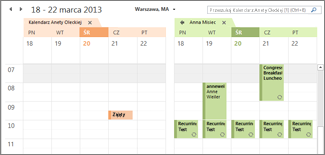
Kalendarz zostanie otwarty w widoku obok siebie w kalendarzu Outlook. Zostanie ono również dodane do okienka nawigacji w widoku kalendarza w obszarze Inne kalendarze.
Następne kroki
Oto kilka innych czynności, które możesz wykonać w celu skonfigurowania programu Outlook:
Aby dowiedzieć się więcej o korzystaniu z platformy Microsoft 365, zobacz Centrum szkoleniowe usługi Office 365.

