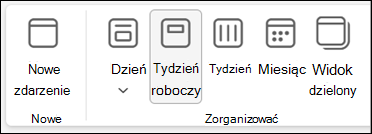
Szukasz czegoś innego?
Zachowywanie widoczności nadchodzących elementów kalendarza w klasycznym programie Outlook
Miej na uwadze nadchodzące terminy i spotkania, otwierając wgląd do kalendarza z boku poczty.
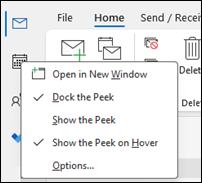
W widoku Poczta lub Kalendarz kliknij prawym przyciskiem myszy pozycję Kalendarz na pasku nawigacyjnym, a następnie wybierz pozycję Dokuj wgląd.
Uwaga
Aby zadokować wgląd zarówno do widoku Poczta, jak i Kalendarz, musisz zaznaczyć opcję dla każdej z nich osobno.
Dowiedz się więcej o tym, jak mieć zawsze widoczny kalendarz, terminy i spotkania.
Zmiana na widok miesiąca z datą rozpoczęcia w poniedziałek i pokazywanie dni wolnych w USA w klasycznym programie Outlook
Przeglądaj kalendarz według miesięcy, aby szybko informować o wykonywanych czynnościach. Typowym sposobem wyświetlania kalendarza jest ustawienie tygodnia roboczego tak, aby zaczynał się w poniedziałek z dniami wolnymi w USA.
- Wybierz pozycję Kalendarz.
- Wybierz pozycję HomeArrange Month (Ułóż>miesiąc w domu>).
- Wybierz kartę Plik .
- Wybierz pozycję Opcje, a następnie pozycję Kalendarz.
- W obszarze Czas pracy dla pozycji Pierwszy dzień tygodnia wybierz pozycję Poniedziałek.
- W obszarze Calendar opcji dla Dodaj dni wolne do Calendar wybierz pozycję Dodaj dni wolne.
- Wybierz pozycję Stany Zjednoczone, a następnie przycisk OK.
Dowiedz się więcej o dodawaniu dni wolnych do kalendarza.
Zmienianie widoku tygodnia roboczego na Sunday-Tuesday z 12-godzinnymi dniami (nietradycyjnym tygodniem roboczym) w klasycznym programie Outlook
Jeśli pracujesz według nietradycyjnego harmonogramu pracy, możesz ustawić widok tygodnia roboczego tak, aby pokazywał tylko te godziny pracy. Na przykład pielęgniarka może chcieć wyświetlić tylko 12-godzinną zmianę w szpitalu od niedzieli do wtorku.
- Wybierz pozycję Kalendarz.
- Wybierz pozycję Domowe>, Rozplanuj>tydzień roboczy.
- Wybierz kartę Plik .
- Wybierz pozycję Opcje, a następnie pozycję Kalendarz.
- W obszarze Czas pracy w polu Godzina rozpoczęcia wybierz wartość 6:00 AM.
- W obszarze Czas pracy w polu Godzina zakończenia wybierz 6:00 PM.
-
W polu Tydzień roboczy wybierz pozycję Nie, Poniedziałek i Wt, a następnie wyczyść wszystkie zaznaczone pola wyboru.
- W polu Pierwszy dzień tygodnia wybierz pozycję Niedziela.
- Wybierz przycisk OK.
Porada
Aby wyświetlić wszystkie godziny podczas długiej zmiany w widoku tygodnia roboczego, użyj funkcji Powiększanie w dolnym rogu widoku kalendarza, aby zmniejszyć ten widok.
Wyświetlanie dwóch stref czasowych w widoku tygodnia w klasycznym programie Outlook
Podczas pracy z partnerami znajdującymi się w różnych strefach czasowych warto uwzględnić obie strefy czasowe w widoku tygodnia . Na przykład, planując spotkania we wschodniej strefie czasowej, możesz wyświetlić harmonogram współpracownika z Australii (strefa czasowa Brisbane), aby nie dokonywać rezerwacji poza godzinami wolnymi od pracy.
- Wybierz pozycję Kalendarz.
- Wybierz pozycję Home>Arrange>Week.
- Wybierz kartę Plik .
- Wybierz pozycję Opcje, a następnie pozycję Kalendarz.
- W obszarze Strefy czasowe w polu Etykieta wpisz Wschodnia strefa czasowa.
- Na liście Strefa czasowa wybierz pozycję (UTC-05:00) Czas wschodni (Stany Zjednoczone & Kanada).
- Wybierz pozycję Pokaż drugą strefę czasową.
-
Wpisz Brisbane w polu Etykieta.
- Z listy Strefa czasowa wybierz (UTC+ 10:00) Brisbane.
- Wybierz przycisk OK.
Dowiedz się więcej o tym, jak działa normalizacja stref czasowych.
Szukasz czegoś innego?
Jeśli filtrujesz elementy kalendarza lub modyfikujesz pola, możesz łatwo utworzyć widok niestandardowy w klasycznym programie Outlook, aby potrzebne informacje były zawsze dostępne.
- Wybierz pozycję Widok.
- W grupie Bieżący widok wybierz pozycję Zmień widok, a następnie pozycję Zarządzaj widokami.
- Wybierz pozycję Nowe.
- W polu Nazwa nowego widoku wpisz nazwę widoku.
- W polu Typ widoku wybierz typ widoku.
- Aby zmienić miejsce, w którym widok jest dostępny, wybierz opcję w obszarze Możliwości używania, a następnie wybierz przycisk OK.
- W oknie dialogowym Ustawienia zaawansowane widoku: nowy widok wybierz opcje, których chcesz użyć.
- Po zakończeniu wybierania opcji wybierz przycisk OK.
- Aby użyć widoku natychmiast, wybierz pozycję Zastosuj widok.


 :Calendar.