
Ostatnia aktualizacja: październik 2026 r.
Zestaw markowy przechowuje logo, szablony, czcionki i kolory, które pozwalają utrzymać zgodność prezentacji z marką. Po dodaniu szablonu programu PowerPoint do zestawu markowego funkcja Copilot sprawdza go i informuje, jak dobrze jest skonfigurowany do użycia jako źródło generowanych prezentacji.
Funkcja Copilot tworzy prezentacje, czytając wzorce slajdów, układy, motyw, symbole zastępcze i przykładowe slajdy szablonu. Im jaśniej są one zdefiniowane, tym bardziej spójne i zgodne z marką są wyniki. Sprawdzanie szablonów pokazuje, co działa, co należy poprawić i jak — dzięki czemu możesz poprawić pewne rzeczy raz, w szablonie, zamiast ciągle poprawiać wygenerowane zestawienia.
Ważne
Sprawdzenie nigdy nie zmienia pliku i nigdy nie blokuje możliwości zapisania. Daje ci rekomendacje; Ty decydujesz, co i kiedy chcesz zrobić.
Ocenianie szablonu
Weryfikacja szablonu jest uruchamiana automatycznie po przekazaniu nowego szablonu do zestawu markowego. Ocenę można również uruchomić w dowolnym momencie na istniejących szablonach.
Ocenianie nowego szablonu podczas jego przekazywania
W zestawie markowym wybierz pozycję Szablony, a następnie wybierz pozycję Dodaj szablon.
Wybierz plik programu PowerPoint. Zostanie otwarte okno Zapisz jako szablon marki .
W obszarze Ocena szablonu stan jest wyświetlany, gdy działa funkcja Copilot: Sprawdzanie zgodności szablonu...
W trakcie oceny możesz wypełniać nazwę, tagi i opis szablonu.
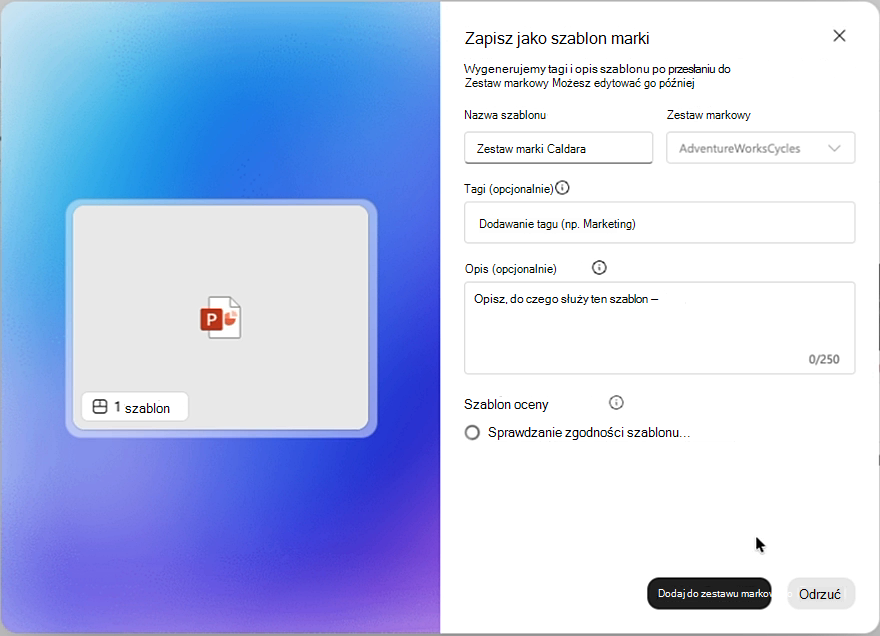
Po zakończeniu oceny przejrzyj wyniki, a następnie wybierz pozycję Dodaj do zestawu markowego.
Ocenianie istniejącego szablonu
W zestawie markowym wybierz pozycję Szablony.
Wskaż szablon, który chcesz ocenić, wybierz pozycję Więcej opcji (...), a następnie wybierz pozycję Szablon testu.
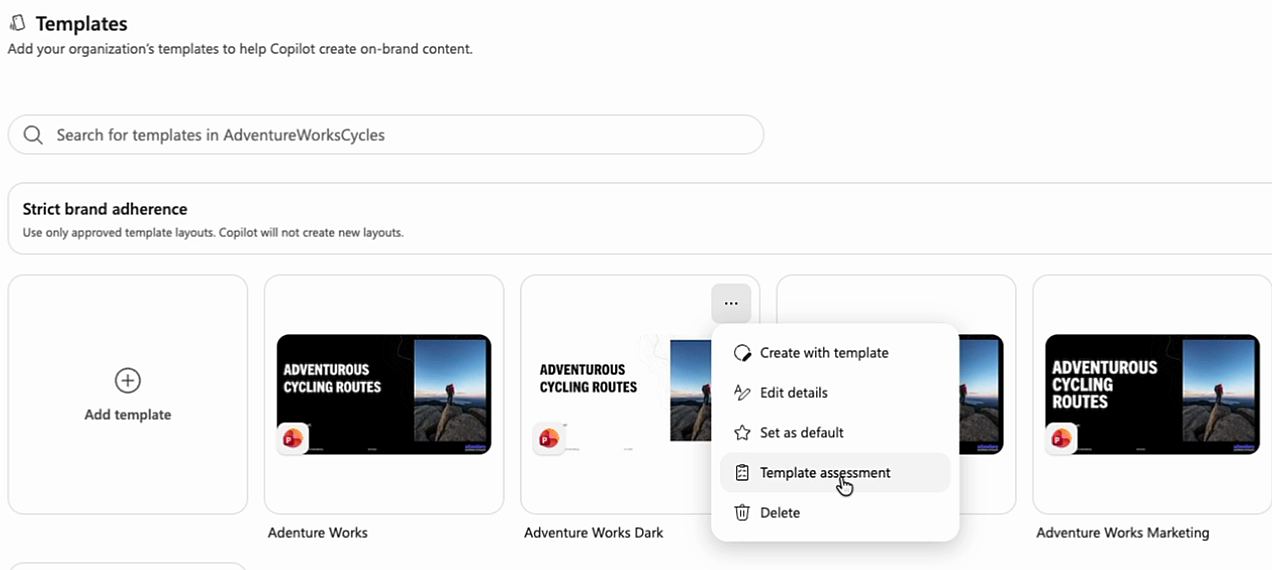
Poczekaj na zakończenie sprawdzania zgodności szablonu. Po zakończeniu zobaczysz jeden z następujących widoków:
Wynik Znaczenie Sprawdzanie gotowe. Szablon jest gotowy do użycia z funkcją Copilot. Nic nie wymaga uwagi. Sprawdzanie gotowe. Mamy sugestie dotyczące Twojego szablonu. Istnieją zalecenia do przejrzenia. Nie można sprawdzić tego szablonu. Spróbuj ponownie. Ocena nie została uruchomiona. Spróbuj ponownie. Wybierz pozycję Wyświetl sugestie , aby wyświetlić szczegóły.
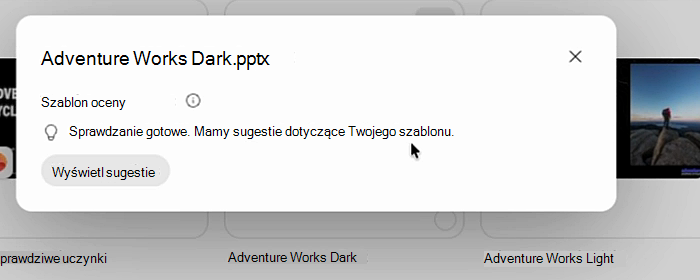
Odczytywanie wyników
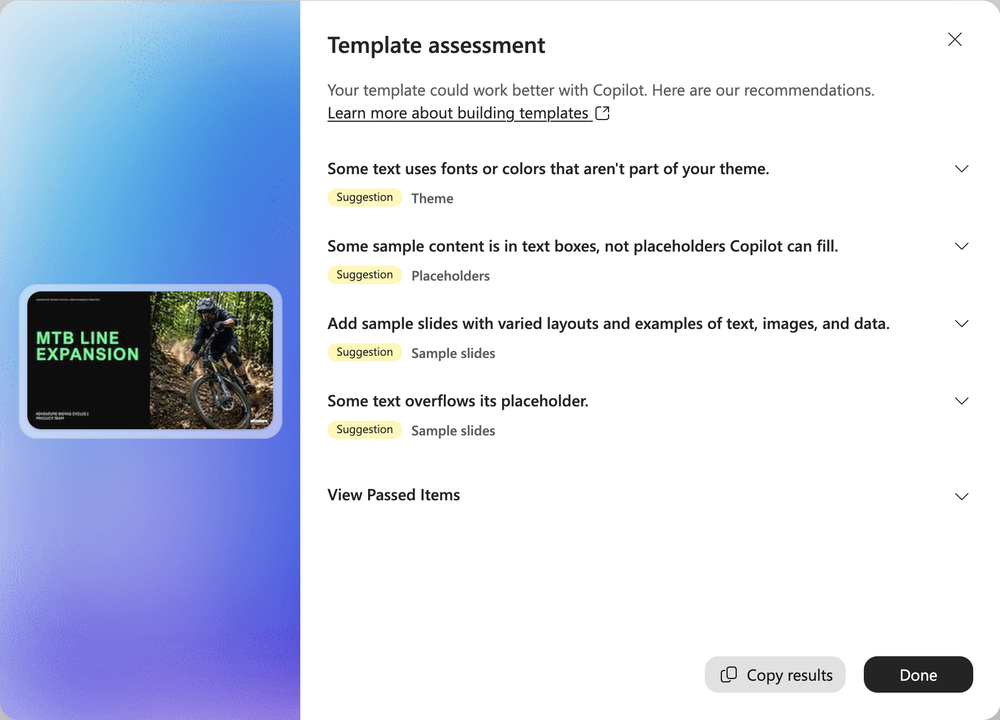
U góry wyników znajduje się komunikat podsumowujący wynik.
| Wiadomość | Co należy zrobić |
|---|---|
| Wygląda dobrze! Szablon jest gotowy do użycia z funkcją Copilot. | Nic do roboty. |
| Twój szablon mógłby lepiej współpracować z funkcją Copilot. Oto nasze rekomendacje. | Zapoznaj się z poniższymi zaleceniami. Szablon można zapisać teraz i ulepszyć go później. |
| Funkcja Copilot nie może używać tego typu pliku. Zapisz szablon jako obsługiwany plik programu PowerPoint, aby kontynuować. | Zapisz plik jako .pptx operator OR .potx i dodaj go ponownie. |
| Funkcja Copilot nie mogła odczytać części tego szablonu. Aby kontynuować, napraw ją lub przywróć kopię roboczą. | Napraw plik w programie PowerPoint lub wróć do kopii roboczej. |
Poniżej wiadomości każda rekomendacja jest wyświetlana jako wiersz. Sam wiersz zawiera informację o tym, co zostało znalezione, więc możesz przejrzeć listę bez rozwijania czegokolwiek. Każdy wiersz ma etykietę wskazującą jego stan i część szablonu, której dotyczy — na przykład Sugestia · Temat lub sugestia · Przykładowe slajdy.
- Sugestia — szablon działa, ale funkcja Copilot zapewnia lepsze wyniki, jeśli wprowadzisz zmianę.
- Zalicz — ta część szablonu jest już poprawnie skonfigurowana. Wybierz pozycję Wyświetl przekazane elementy , aby je wyświetlić.
Niektóre problemy, takie jak nieobsługiwany typ pliku lub plik, którego funkcja Copilot nie może odczytać, muszą zostać naprawione, zanim funkcja Copilot będzie mogła korzystać z szablonu. Tylko plik szablonu, wzorzec slajdów i sprawdzanie motywu mogą osiągnąć ten stan.
Rozwiń wiersz, aby zobaczyć, dlaczego to ma znaczenie i jak można ulepszyć. W przypadku kontroli przykładowych slajdów pole Znaleziono na zawiera listę slajdów, na których występuje problem.
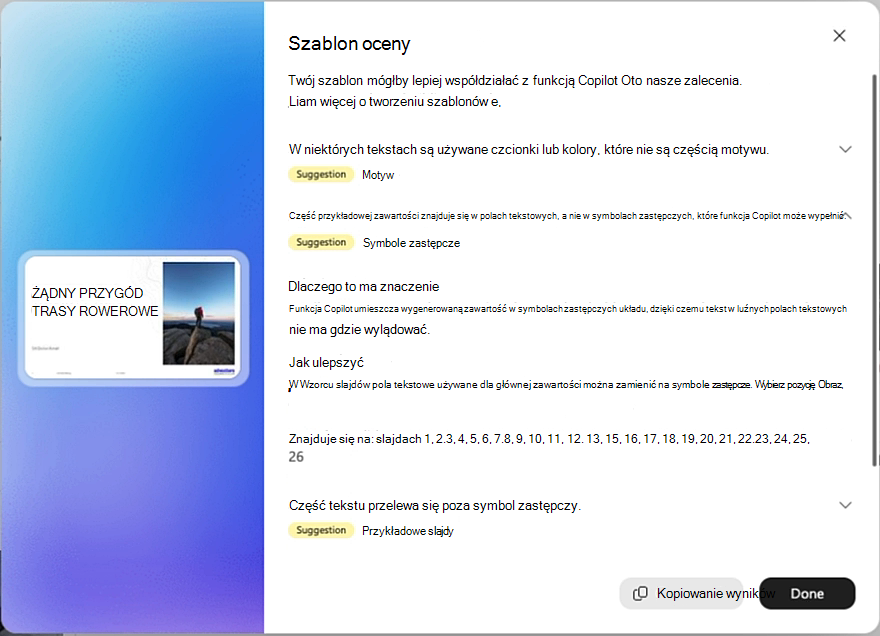
Aby udostępnić wyniki osobie, która opiekuje się szablonem, wybierz pozycję Kopiuj wyniki. Po zakończeniu wybierz pozycję Gotowe.
Uwaga
Kontrola zgłasza tylko to, co faktycznie zaobserwowała. Nie powie Ci, że czegoś brakuje tylko dlatego, że nie można tego zmierzyć.
Co sprawdza funkcja Copilot
Plik szablonu
| Stan | Co mówi wynik |
|---|---|
| Przechodzić | Jest to plik programu PowerPoint, którego może użyć funkcja Copilot. |
| Należy rozwiązać problem | Funkcja Copilot nie może używać tego typu pliku. |
| Sugestia | Niektórych szczegółów projektu może brakować, ponieważ ten szablon został ostatnio zapisany w programie PowerPoint dla sieci Web. |
Dlaczego to ma znaczenie: Usługa Copilot nie może używać szablonu, chyba że plik jest w obsługiwanym i czytelnym formacie programu PowerPoint. A ponieważ funkcja Copilot odczytuje zapisany pakiet szablonów, plik musi zawierać pełny projekt.
Co można poprawić:
-
Wymagana poprawka — otwórz szablon w programie PowerPoint i zapisz go jako
.pptxlub.potx. Pliki z obsługą makr, chronione hasłem i starsze.pptnie są obsługiwane. - Sugestia — otwórz szablon w programie PowerPoint dla systemu Windows lub komputerów Mac i zapisz go ponownie, aby uwzględnić pełny projekt.
Wzorzec slajdów
| Stan | Co mówi wynik |
|---|---|
| Przechodzić | Funkcja Copilot może odczytywać każdą część tego szablonu. |
| Należy rozwiązać problem | Nie można odczytać niektórych części tego szablonu. |
| Sugestia | Niektóre części slajdów tego szablonu nie zostały załadowane poprawnie. |
Dlaczego to ma znaczenie: Funkcja Copilot tworzy slajdy na podstawie wzorców i układów szablonu, więc te części muszą być obecne i czytelne.
Co można poprawić:
- Wymagana poprawka — otwórz szablon w programie PowerPoint i użyj opcji Napraw , jeśli jest oferowana. W przeciwnym razie przywróć kopię roboczą.
- Sugestia — otwórz szablon w programie PowerPoint i zapisz świeżą kopię, aby odbudować jego wewnętrzną strukturę.
Motyw
Dwie kontrole dotyczą motywu.
Definicja Twojego motywu
| Stan | Co mówi wynik |
|---|---|
| Przechodzić | Szablon zawiera kompletny, spójny zestaw czcionek i kolorów motywu. |
| Należy rozwiązać problem | W szablonie brakuje kolorów motywu, czcionek motywu lub obu tych elementów. |
| Sugestia | Niektóre wzorce slajdów i układy używają innych kolorów motywu lub czcionek. |
Dlaczego to ma znaczenie: Style funkcji Copilot wygenerowały slajdy na podstawie motywu. Kompletny, spójny motyw pomaga utrzymać zgodność nowych slajdów z marką.
Co można poprawić:
- Wymagana poprawka — we Wzorcu slajdów otwórz Kolory i wybierz pełną paletę. Następnie otwórz Czcionki i ustaw czcionki nagłówka i treści .
- Sugestia — we wzorcu slajdów zastosuj te same kolory motywu i czcionki do wszystkich zachowanych wzorców i układów.
Zastosowanie motywu w tekście
| Stan | Co mówi wynik |
|---|---|
| Przechodzić | W tekście zostaną użyte czcionki i kolory motywu szablonu. |
| Sugestia | W niektórych tekstach są używane czcionki lub kolory, które nie są częścią motywu. |
Dlaczego to ma znaczenie: Tekst, w którym użyto czcionek i kolorów motywu, może zostać zaktualizowany, jeśli zmienisz motyw. Formatowanie niestandardowe może nie zostać zaktualizowane.
Co można poprawić: We wzorcu slajdów użyj czcionek motywu i kolorów motywu dla symboli zastępczych tekstu. Zastosuj je również do tekstu na przykładowych slajdach.
Symbole zastępcze
| Stan | Co mówi wynik |
|---|---|
| Przechodzić | Twoja zawartość znajduje się w symbolach zastępczych, które funkcja Copilot może wypełnić. |
| Sugestia | Część przykładowej zawartości znajduje się w polach tekstowych, a nie w symbolach zastępczych, które funkcja Copilot może wypełnić. |
Dlaczego to ma znaczenie: Funkcja Copilot umieszcza wygenerowaną zawartość w symbolach zastępczych układu, dzięki czemu tekst w luźnych polach tekstowych nie ma gdzie wylądować.
Co można poprawić:W Wzorcu slajdów pola tekstowe używane dla głównej zawartości można zamienić na symbole zastępcze. Wybierz pozycję Obraz, Wykres, Tabela lub Grafika SmartArt , jeśli typ zawartości jest stały.
Przykładowe slajdy
Przykładowe slajdy to gotowe przykładowe slajdy w szablonie. Pokazują one funkcji Copilot, w jaki sposób Twój zespół faktycznie korzysta z Twojego projektu. Przygląda się im kilka czeków.
Szereg przykładów
| Stan | Co mówi wynik |
|---|---|
| Przechodzić | Twoje przykładowe slajdy pokazują funkcji Copilot szeroki zakres zawartości. |
| Sugestia | Dodaj przykładowe slajdy o zróżnicowanych układach oraz przykłady tekstu, obrazów i danych. Jeśli szablon nie ma żadnych szablonów: Szablon nie zawiera przykładowych slajdów. |
Dlaczego to ma znaczenie: Przykładowe slajdy pokazują funkcji Copilot, jak Twój zespół łączy tekst, obrazy i dane w projektach.
Co można poprawić: Dodaj przykładowe slajdy z rzeczywistą zawartością, która obejmuje tekst, obrazy i dane. Różnicuj układy i unikaj dokładnych kopii.
Ukończone przykłady
| Stan | Co mówi wynik |
|---|---|
| Przechodzić | Przykładowe slajdy zawierają przykłady w obszarach zawartości w celu zademonstrowania układu. |
| Sugestia | Niektóre przykładowe slajdy nie pokazują przykładów we wszystkich obszarach zawartości. |
Dlaczego to ma znaczenie: Przykładowe slajdy pokazują funkcji Copilot, co należy do każdego obszaru; Pusty obszar w próbce nie stanowi przykładu. Dotyczy to przykładowych slajdów, a nie pustych symboli zastępczych w układach.
Co można poprawić: Dodaj przykładową zawartość do obszarów, które chcesz zademonstrować układ. Celowo pozostaw obszary puste, gdy nie potrzebują przykładu.
Dopasowany tekst
| Stan | Co mówi wynik |
|---|---|
| Przechodzić | Przykładowy tekst mieści się w symbolach zastępczych. |
| Sugestia | Część tekstu przelewa się poza symbol zastępczy. |
Dlaczego to ma znaczenie: Tekst, który pasuje do symbolu zastępczego, daje funkcji Copilot przykład, który może odtworzyć bez przepełnienia.
Co można poprawić: Skracanie tekstu lub powiększanie symbolu zastępczego we wzorcu slajdów. Funkcja Copilot nie zmienia rozmiaru tekstu, więc przepełnienie może zostać przeniesione do nowych slajdów.
Edytowalna zawartość
| Stan | Co mówi wynik |
|---|---|
| Przechodzić | W przykładach użyto edytowalnej zawartości programu PowerPoint. |
| Sugestia | Część zawartości przykładowego slajdu jest osadzona lub zablokowana, więc funkcja Copilot nie może jej aktualizować. |
Dlaczego to ma znaczenie: Funkcja Copilot może zmieniać wygląd i ponownie wypełniać natywne kształty, tabele i wykresy programu PowerPoint, ale nie obiekty osadzone, kształty, pola tekstowe ani inne obiekty, które zostały zgrupowane i zablokowane.
Co można poprawić: Zamień obiekty osadzone i obrazy tabel lub wykresów na edytowalne tabele lub wykresy programu PowerPoint. Aby umożliwić edytowanie zablokowanej grupy, zaznacz ją i odblokuj.
Notatki prelegenta
| Stan | Co mówi wynik |
|---|---|
| Przechodzić | Przykładowe slajdy zawierają notatki prelegenta. |
| Sugestia | Niektóre przykładowe slajdy nie zawierają notatek prelegenta. Jeśli żaden z nich nie zawiera notatek: Żaden z przykładowych slajdów nie zawiera notatek prelegenta. |
Dlaczego to ma znaczenie: Notatki prelegenta informują funkcję Copilot, do czego służy przykładowy slajd i kiedy go użyć. Te notatki mogą pomóc funkcji Copilot, nawet jeśli nie są przeznaczone dla osób przeglądających prezentacje.
Co można poprawić: W okienku notatek opisz, do czego służą poszczególne przykładowe slajdy i kiedy funkcja Copilot powinna ich używać. Notatki dotyczą funkcji Copilot; Nie muszą one być pisane dla odbiorców.
Porada
Notatki prelegenta pełnią podwójną funkcję. Oprócz pomocy funkcji Copilot w wybraniu odpowiedniego przykładowego slajdu, możesz użyć jej do sterowania tym, jak funkcja Copilot traktuje slajd — na przykład "Zawsze dołączaj ten slajd tytułowy". Zobacz sekcję Zarządzanie ustawieniami szablonu w zestawie markowym dla funkcji Copilot w programie PowerPoint.
Naprawianie szablonu za pomocą funkcji Copilot w programie PowerPoint
Możesz poprosić funkcję Copilot w programie PowerPoint o zastosowanie zaleceń.
W polu Sprawdzanie szablonu wybierz pozycję Kopiuj wyniki.
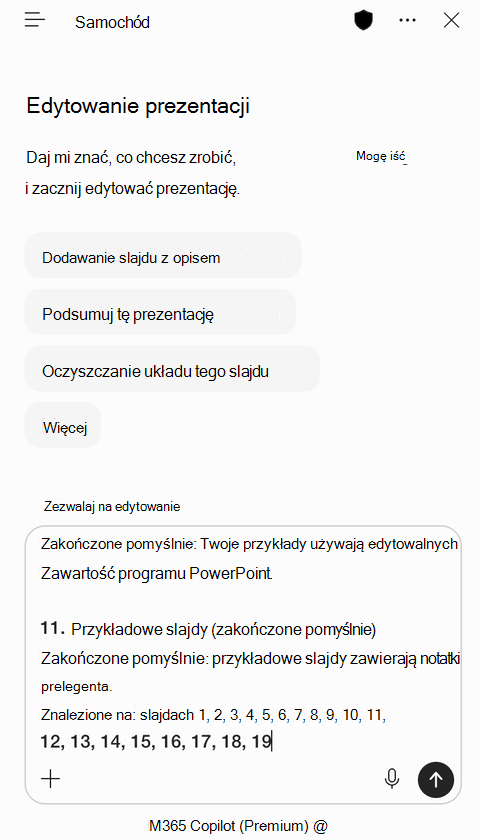
Otwórz szablon w programie PowerPoint, a następnie otwórz funkcję Copilot.
Wprowadź następujące polecenie, wklej wyniki po nim, a następnie wyślij:
Rozwiąż problemy z szablonami z raportu funkcji sprawdzania, zachowując istniejący projekt i liczbę slajdów:
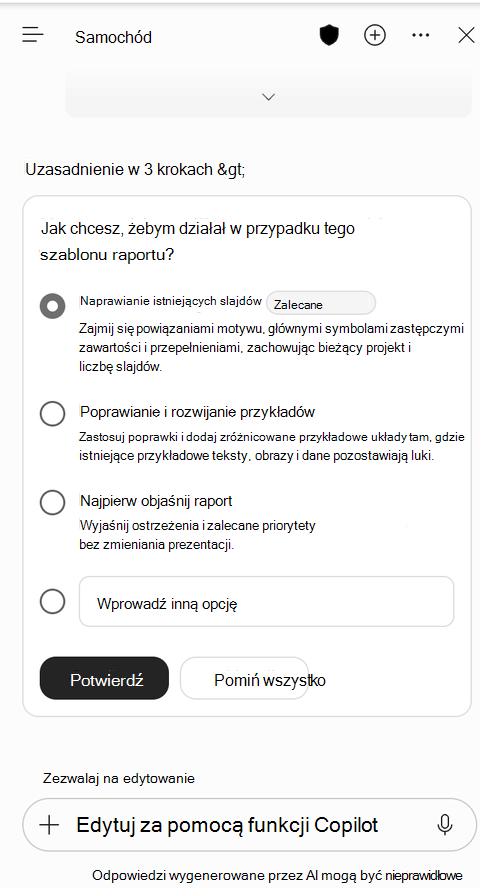
Funkcja Copilot może zapytać, jak chcesz działać w związku z raportem. Wybierz opcję, a następnie wybierz pozycję Potwierdź:
- Napraw istniejące slajdy — rozwiązuj problemy z motywem, symbolami zastępczymi i dopasowaniem tekstu oraz zachowuje bieżący projekt i liczbę slajdów.
- Popraw i rozwiń przykłady — powoduje zastosowanie poprawek i dodanie przykładowych slajdów w miejscach, w których przykłady zawierają luki.
- Najpierw objaśnij raport — objaśnia zalecenia bez zmiany szablonu.
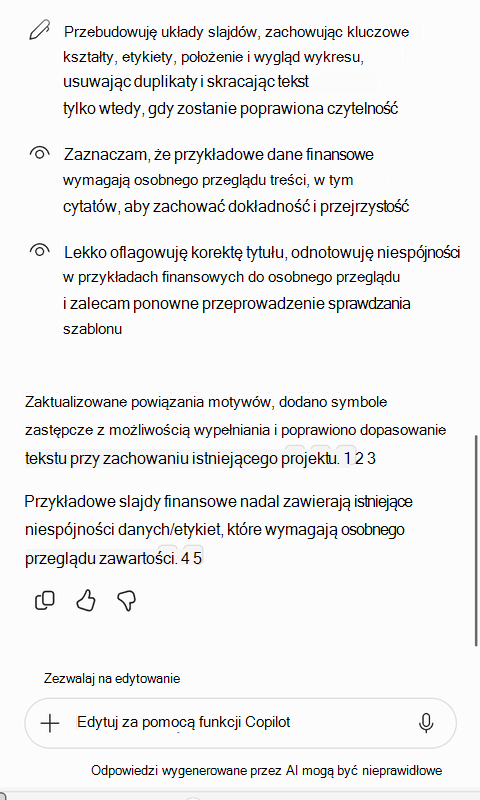
Przejrzyj zmiany. Funkcja Copilot podsumowuje, co zaktualizowała, i oznacza wszystko, co nadal wymaga Twojej uwagi.
Zapisz szablon, przekaż go do zestawu markowego i ponownie uruchom ocenę, aby potwierdzić poprawki.
Porada
Funkcja Copilot naprawia strukturę szablonu, a nie zawartość. Jeśli oflagowuje problemy, takie jak niespójne dane przykładowe, przejrzyj samodzielnie te slajdy.
Poprawianie szablonu i ponowna ocena
Otwórz szablon w programie PowerPoint i wprowadź zmiany opisane w sekcji Jak można ulepszyć.
Zapisz szablon i prześlij zaktualizowaną wersję do zestawu markowego. Ocena zostanie uruchomiona automatycznie, więc możesz potwierdzić, że wprowadzone zmiany zostały wprowadzone.
Możesz również uruchomić test na istniejącym szablonie w dowolnym momencie — na przykład po zaktualizowaniu go przez inną osobę lub w celu ponownego sprawdzenia szablonu, który nie był przeglądany od jakiegoś czasu.
Porada
Wprowadź zmiany motywu i symboli zastępczych we wzorcu slajdów i układach , a nie na poszczególnych slajdach. Zmiany na poziomie wzorca są stosowane wszędzie tam, gdzie jest używany układ, i nie pojawią się ponownie po następnej aktualizacji szablonu.
Porada
Jeśli masz czas tylko na jeden cel, dodaj przykładowe slajdy. Stanowią one najwyraźniejszy sygnał funkcji Copilot na temat tego, jak powinien być używany Twój projekt.
Podręczny wykaz
- Prześlij szablon do zestawu markowego lub wybierz Więcej opcji (...) >Ocena szablonu na istniejącym szablonie.
- Poczekaj na zakończenie sprawdzania zgodności szablonu.
- Wybierz pozycję Wyświetl sugestie.
- Rozwiąż wszystko, co wymaga rozwiązania, a następnie pracuj zgodnie z sugestiami.
- Rozwiń wiersz, aby zobaczyć, dlaczego to ma znaczenie i jak można ulepszyć.
- Napraw szablon samodzielnie w programie PowerPoint lub wybierz pozycję Kopiuj wyniki i poproś funkcję Copilot w programie PowerPoint o jego naprawienie.
- Przekaż zaktualizowaną wersję i oceń ją ponownie, aby potwierdzić zmiany.