
Uwaga
Jeśli nie widzisz funkcji Copilot w programie Word, Excel, PowerPoint lub OneNote, może to oznaczać, że nie jest dołączona do Twojej subskrypcji platformy Microsoft 365 lub dostępna na podstawie ustawień Twojej organizacji. Dowiedz się, jaką licencję Copilot posiadasz.
Interakcyjne slajdy w programie PowerPoint to slajdy utworzone przez funkcję Copilot z interaktywnymi wizualnie elementami, które Ty i Twoi odbiorcy możecie odkrywać razem z odbiorcami. Opisz historię, którą chcesz opowiedzieć, a funkcja Copilot utworzy slajd, który możesz kliknąć, odsłaniając kontekst, kroki lub punkty danych podczas interakcji z nią.
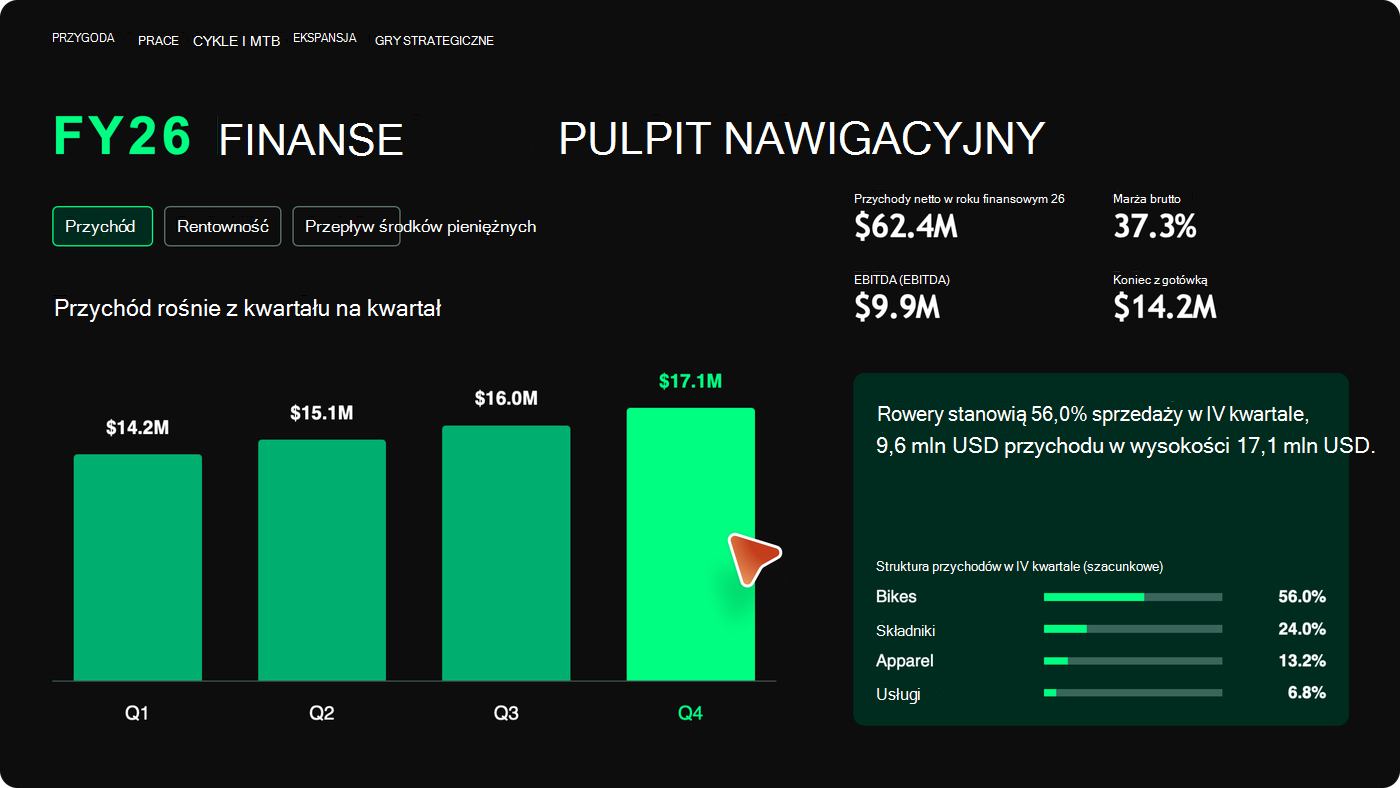
Tworzenie slajdu interakcyjnego
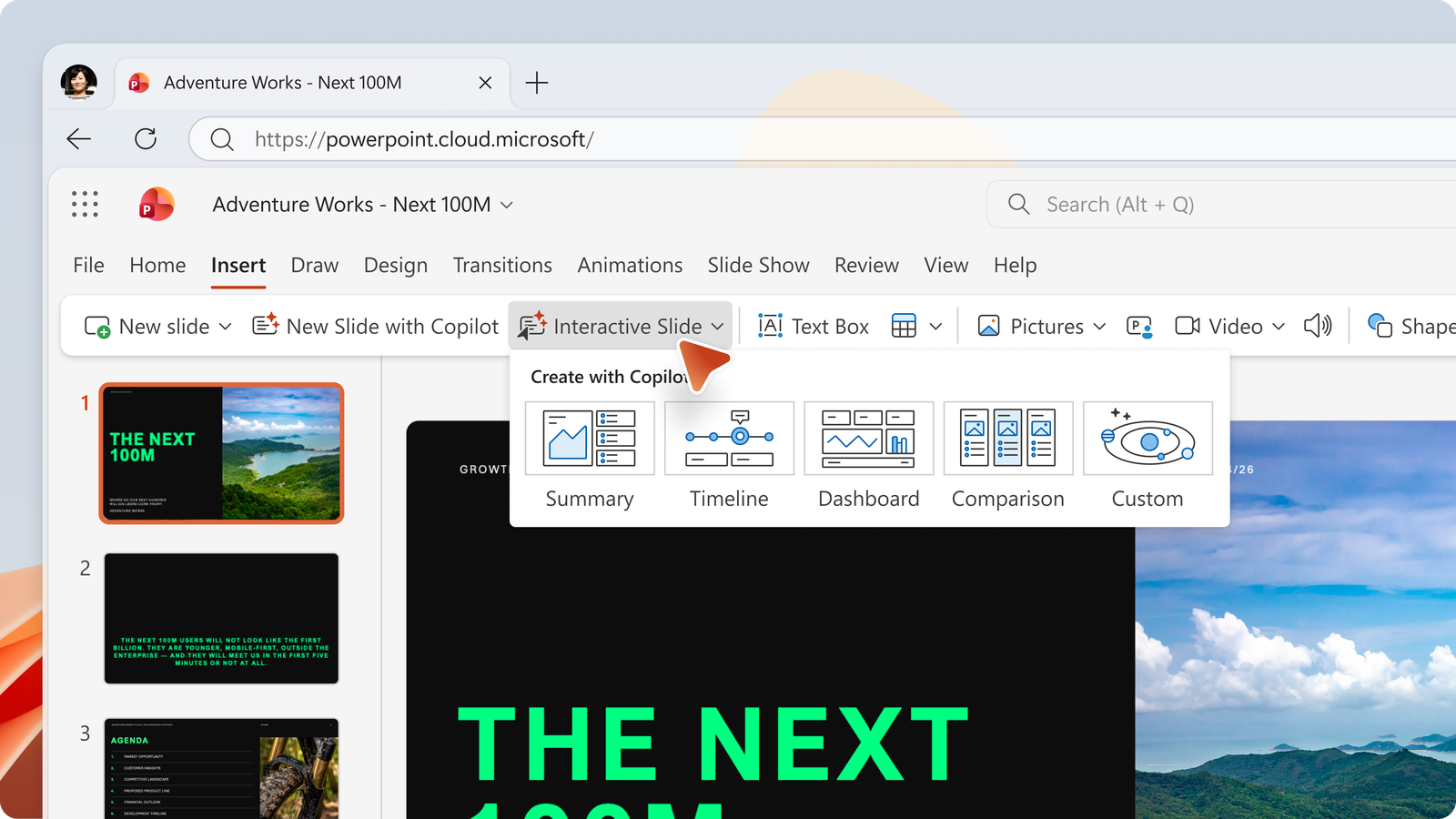
Wybierz pozycję Interakcyjny slajd ze wstążki głównej programu PowerPoint lub Wstaw , aby rozpocząć w okienku czatu funkcji Copilot, a następnie powiedz funkcji Copilot, co chcesz utworzyć. Możesz zacząć od jednej z sugerowanych kategorii lub utworzyć niestandardowy slajd interakcyjny. Określ dokładnie typ żądanego slajdu, a funkcja Copilot może dopasować zawartość do Twojej narracji.
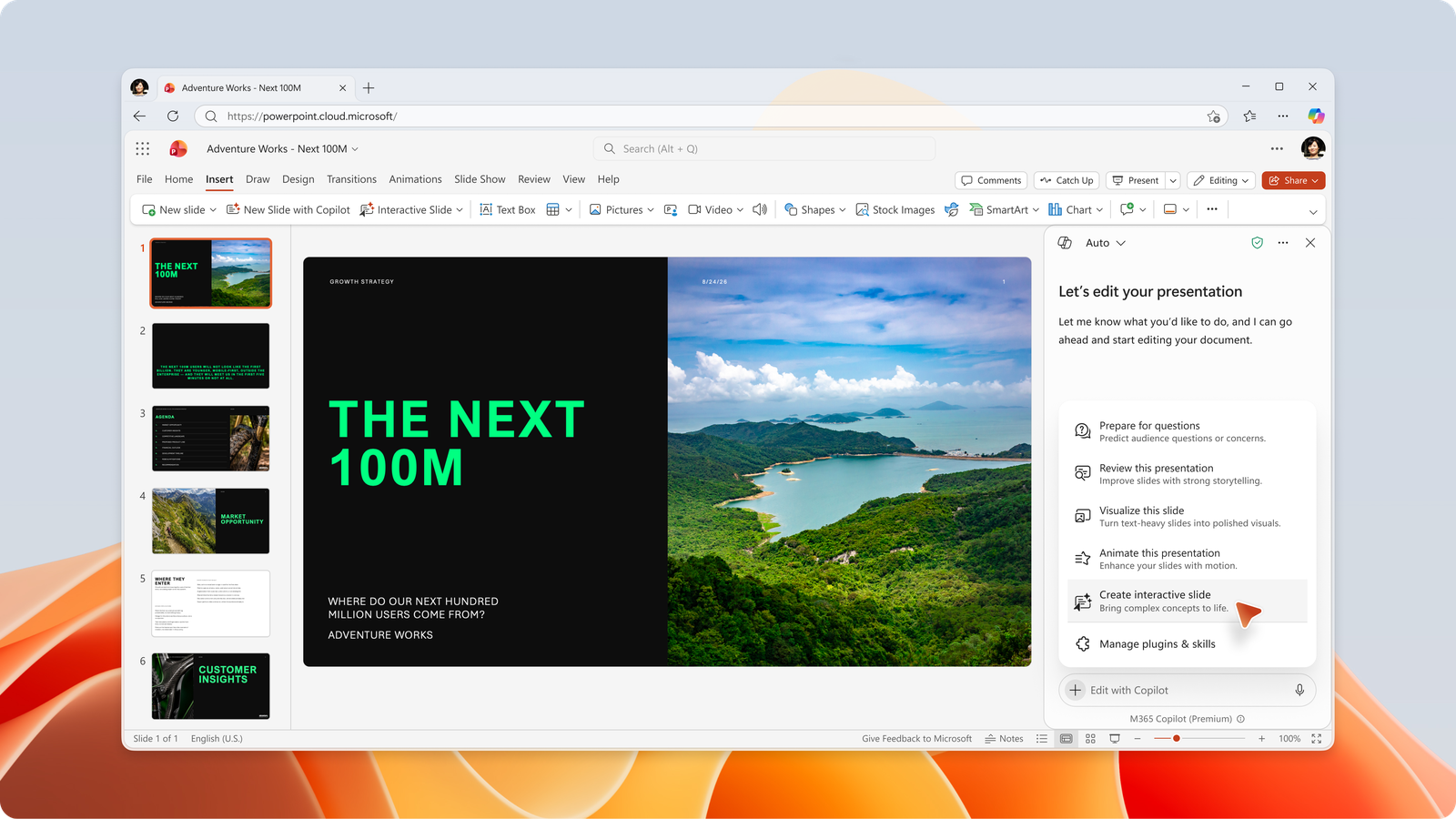
Pozycję Utwórz interakcyjny slajd można również znaleźć w selektorze umiejętności funkcji Copilot w programie PowerPoint.
Opieranie slajdu na własnej zawartości
Interakcyjne slajdy mogą być oparte na zawartości, którą już posiadasz przy użyciu funkcji Work IQ. Poproś funkcję Copilot o utworzenie pulpitu nawigacyjnego na podstawie migawki danych ze skoroszytu programu Excel lub osi czasu z dokumentu projektu, a następnie wykorzystanie Twojej zawartości roboczej do wypełnienia liczb i dat.
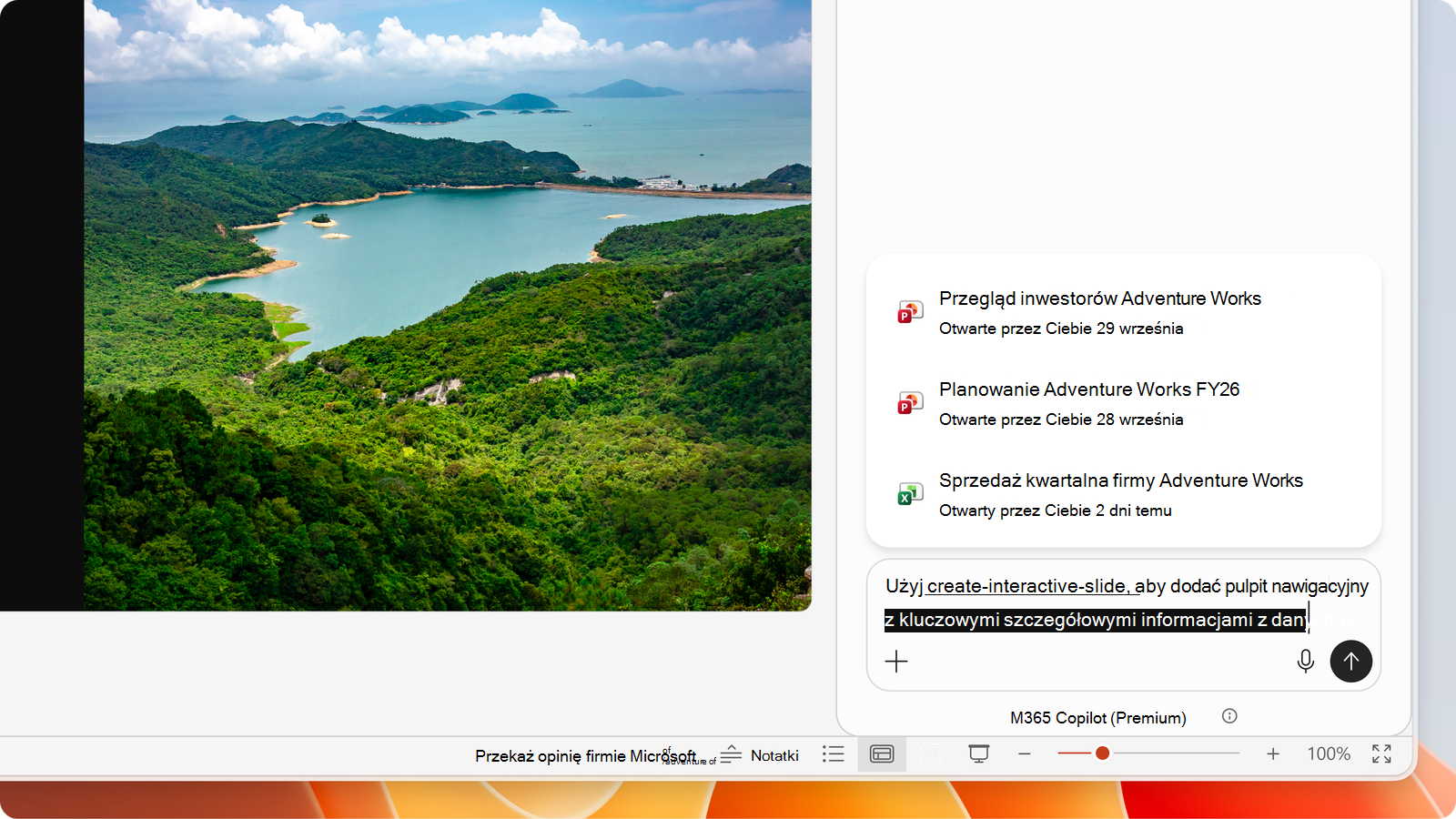
Uściślanie slajdu
Nie do końca dobrze? Pozostaw otwarte okienko Copilot i nie przestawaj wyświetlać poleceń — "Ustaw to jako wykres słupkowy", "Dodaj filtr według regionu" lub "Dopasuj kolory do mojego motywu". Funkcja Copilot aktualizuje slajd za Ciebie.
Ważne
Slajdy interakcyjne są tworzone i aktualizowane za pomocą funkcji Copilot, a nie przez edytowanie slajdu bezpośrednio, dlatego wysyłaj zmiany jako polecenie, zamiast sięgać po kanwę.
Uwaga
Slajdy interakcyjne są zoptymalizowane pod kątem pełnego środowiska slajdów. Na komputerach Mac i tabletach iPad pozostała zawartość na slajdzie jest wyświetlana za zawartością interaktywną.
Prezentowanie i udostępnianie
Gdy prezentujesz prezentację w programie PowerPoint dla systemu Windows, komputerów Mac, sieci Web lub tabletu iPad, możesz zaangażować się w interaktywny slajd, aby umożliwić rozwinięcie historii — rozwinięcie kroku, filtrowanie wykresu lub poruszanie się po osi czasu na podstawie utworzonego slajdu.
W programie PowerPoint dla systemu Windows, w sieci Web i dla tabletu iPad slajdy interakcyjne współdziałają zarówno z widokiem prezentera, jak i pokazem slajdów. Na komputerze Mac możesz pracować ze slajdem w widoku pokazu slajdów, ale nie w widoku prezentera. Obsługa interakcji w widoku prezentera na komputerze Mac jest planowana jako przyszłe ulepszenie.
W programie PowerPoint Live w aplikacji Microsoft Teams każdy uczestnik spotkania może niezależnie wchodzić w interakcje ze slajdami utworzonymi przy użyciu umiejętności Utwórz slajd interakcyjny. Interakcje nie są udostępniane; Uczestnicy widzą swoje własne interakcje, ale nie widzą interakcji osoby prowadzącej ani innych uczestników. Obsługa synchronizowania interakcji osób prowadzących w trakcie spotkania jest planowana jako przyszłe ulepszenie.
Każda osoba, której udostępniasz prezentację, może eksplorować interaktywność, nawet bez licencji funkcji Copilot.
Wymagane elementy
Licencja
Interakcyjne slajdy są dostępne dla uprawnionych użytkowników indywidualnych i komercyjnych, którzy mają już dostęp do funkcji Copilot w programie PowerPoint, w tym dla funkcji Microsoft 365 Copilot Basic i Premium. Nie ma osobnej licencji na slajdy interakcyjne.
Obsługiwane wersje
Wdrożenie przycisku umiejętności i wstążki dla programu PowerPoint dla systemu Windows i komputerów Mac dla bieżącego kanału i miesięcznego kanału dla przedsiębiorstw rozpocznie się w połowie października 2026 r. i ma się zakończyć do końca października 2026 r. Użytkownicy mający dostęp do kanału Frontier, kanału beta platformy Microsoft 365 Insiders lub bieżącego kanału (wersja zapoznawcza) mogą teraz korzystać z tej umiejętności.
Wdrożenie umiejętności i przycisku wstążki dla aplikacji PowerPoint dla sieci Web rozpocznie się w połowie października 2026 r. i ma się zakończyć do końca października 2026 r. Użytkownicy z dostępem do Frontier mogą teraz korzystać z tej umiejętności.
Aby uzyskać najlepsze środowisko wyświetlania i interakcji z interaktywnymi slajdami, użytkownicy powinni zaktualizować do najnowszych wydań bieżącego kanału lub miesięcznego kanału dla przedsiębiorstw dla programu PowerPoint dla systemu Windows i komputerów Mac, najnowszej wersji w sklepie App Store dla tabletu iPad, a dla usługi PowerPoint Live najnowszych ogólnie dostępnych wersji usługi Microsoft Teams.
Gdzie można używać slajdów interakcyjnych
- Tworzenie lub aktualizowanie: użyj umiejętności w aplikacji Copilot i funkcji Copilot w programie PowerPoint dla systemu Windows, komputerów Mac i w sieci Web.
- Interaktywność jest obsługiwana podczas wyświetlania slajdu w aplikacji Copilot, programie PowerPoint dla systemu Windows, komputerów Mac, w sieci Web i na tablecie iPad oraz w aplikacji PowerPoint Live w aplikacji Microsoft Teams.
- Brak interaktywności: iPhone, Android, a także podczas drukowania i eksportowania do innych formatów, takich jak PDF. Slajd jest wyświetlany jako nieinterakcyjny obraz zawartości slajdu.
Ułatwienia dostępu
Podczas prezentowania slajdu interakcyjnego klawisze strzałek w lewo i w prawo zawsze powodują przejście między slajdami, nawet gdy slajd interakcyjny jest na ekranie. Te polecenia klawiaturowe dotyczące nawigacji po slajdach nie są przechwytywane przez interakcyjną zawartość slajdu, więc zawsze możesz przechodzić do przodu lub wstecz między slajdami w zależności od potrzeb.
Aby uzyskać dostęp do zawartości interaktywnej za pomocą klawiatury, naciśnij klawisz Tab w celu przeniesienia fokusu do zawartości interaktywnej, a następnie ponownie naciśnij klawisz Tab , aby przechodzić między jej elementami w kolejności fokusu. Przy każdym elemencie jest widoczny wskaźnik fokusu.
Naciśnij klawisz Tab obok ostatniego elementu lub naciśnij klawisz Esc, aby przenieść fokus z powrotem do programu PowerPoint. Aby opuścić pokaz slajdów, naciśnij ponownie klawisz Esc .
Fokus nigdy nie jest przenoszony do zawartości interaktywnej, więc możesz wyświetlić slajd bez zmieniania jego zawartości.
Uwaga
Jako przyszłe ulepszenia zaplanowano dodatkowe optymalizacje nawigacji za pomocą klawiatury. Przenoszenie fokusu poza slajd interakcyjny i docieranie do paska narzędzi slajdów interaktywnych za pomocą klawiatury może działać inaczej w programach PowerPoint dla komputerów Mac i PowerPoint dla sieci Web.
Pamiętaj
Funkcja Copilot używa modeli sztucznej inteligencji do generowania układu, zawartości i zachowania interaktywnego slajdu. Podobnie jak w przypadku innych treści generowanych przez sztuczną inteligencję, może ona generować coś, czego się nie spodziewasz, i może zawierać nieścisłości. Przed prezentacją lub udostępnieniem koniecznie przejrzyj i zweryfikuj te informacje.
Chcemy poznać Twoją opinię!
Jeśli coś Ci się podoba w interaktywnych slajdach — lub jeśli coś Ci się nie podoba — wyślij nam swoją opinię. Wystarczy wybrać przycisk kciuka w górę lub kciuka w dół pod polem czatu funkcji Copilot. Twoja opinia pomoże nam ulepszyć środowisko programu PowerPoint.
Często zadawane pytania
Gdzie można tworzyć slajdy interaktywne lub z nich korzystać?
Twórz interakcyjne slajdy za pomocą aplikacji Copilot i funkcji Copilot w programie PowerPoint dla systemu Windows, komputerów Mac i w sieci Web. Możesz wchodzić w interakcje ze slajdami w aplikacji Copilot, programie PowerPoint dla systemu Windows, komputerów Mac, w Internecie i na tablecie iPad oraz podczas prezentacji w aplikacji PowerPoint Live w aplikacji Teams. Na telefonie iPhone i urządzeniu z systemem Android slajdy interakcyjne są wyświetlane jako obrazy nieinterakcyjne.
Czy mogę edytować slajdy interaktywne bezpośrednio, bez funkcji Copilot?
Możesz tworzyć lub aktualizować interaktywne slajdy za pomocą umiejętności Copilot, ale nie bezpośrednio, edytując slajd. Funkcja Copilot tworzy lub aktualizuje zawartość za Ciebie.
Czy slajdy interaktywne są stronami HTML?
Slajdy interakcyjne tworzą widoki sieci Web, które umożliwiają wyświetlanie i interakcję na slajdzie. Widoki sieci Web są w trybie piaskownicy i nie łączą się z inną zawartością ani usługami.
Jak zresetować slajd interakcyjny, tak aby wyglądał tak samo jak przed zapoznaniem się z interakcjami?
Po otwarciu pliku prezentacji slajdy interaktywne domyślnie mają układ początkowy na podstawie daty utworzenia lub ostatniej aktualizacji slajdu za pomocą funkcji Copilot. Podczas interakcji slajd może odzwierciedlać ostatnie interakcje aż do zamknięcia pliku.
Czy można wydrukować slajd interakcyjny lub wyeksportować go do formatu PDF?
Po wydrukowaniu lub wyeksportowaniu prezentacji zawierającej slajd interakcyjny jest wyświetlany jako nieinterakcyjny obraz zawartości slajdu.
Jak slajdy interakcyjne współpracują z zasadami organizacji w usłudze Microsoft Purview i etykietami poufności usługi Information Protection?
Umiejętność tworzenia interakcyjnego slajdu używa funkcji Microsoft 365 Copilot i agentów funkcji Microsoft 365 Copilot do tworzenia lub aktualizowania slajdów. Aby dowiedzieć się więcej, zobacz Zabezpieczenia danych i ochrona zgodność usługi Microsoft Purview dla aplikacji generatywnej sztucznej inteligencji oraz Korzystanie z usługi Microsoft Purview do zarządzania zabezpieczeniami i zgodnością danych dla agentów AI.
Czy slajdy interaktywne są obsługiwane przez administratora?
Nie. Wszyscy użytkownicy z odpowiednią licencją funkcji Copilot mogą wykorzystać tę umiejętność do tworzenia lub aktualizowania interakcyjnych slajdów. Gdy udostępniasz prezentację z interaktywnymi slajdami, inne osoby mogą eksplorować interakcję bez licencji funkcji Copilot.
Linki pokrewne
- Tworzenie nowej prezentacji za pomocą funkcji Copilot w programie PowerPoint
- Dodawanie slajdu lub obrazu do prezentacji za pomocą funkcji Copilot w programie PowerPoint
- Podsumowywanie prezentacji za pomocą funkcji Copilot w programie PowerPoint
- Korzystanie z niestandardowych umiejętności za pomocą funkcji Copilot w programie PowerPoint
- Prezentowanie z aplikacji PowerPoint Live w aplikacji Microsoft Teams
Dowiedz się więcej
Witamy w funkcji Copilot w programie PowerPoint
Często zadawane pytania dotyczące funkcji Copilot w programie PowerPoint
Tworzenie prezentacji programu PowerPoint z ułatwieniami dostępu dla osób niepełnosprawnych
Używanie skrótów klawiaturowych do przeprowadzania prezentacji programu PowerPoint