
Foldery na listach to skuteczny sposób grupowania zawartości i zarządzania nią, na przykład grupowania elementów zapasów lub pracowników według działów. Jeśli folder nie jest już potrzebny, można go usunąć z listy.
Usuwanie folderu na liście Nowoczesne środowisko obsługi
Ważne
Usunięcie folderu powoduje usunięcie samego folderu oraz wszystkich plików i podfolderów, które się w nim znajdują. Rozważ przeniesienie lub zarchiwizowanie zawartości folderu przed jego usunięciem. Ty lub Twój administrator możecie mieć możliwość odzyskania folderu i jego zawartości z Kosza.
Otwórz listę i wybierz folder, który chcesz usunąć.
Uwaga
Czy ekran wygląda inaczej i korzystasz z programu SharePoint na platformie Microsoft 365, czy z programu SharePoint Server 2019? Administrator może ustawić klasyczne środowisko programu SharePoint dla biblioteki dokumentów. Jeśli tak jest, zobacz Usuwanie folderu na liście środowiska klasycznego programu SharePoint.
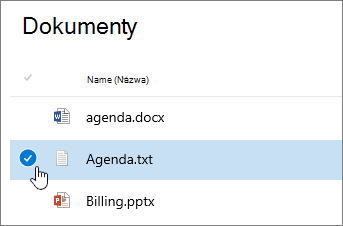
Aby usunąć wiele folderów, powtórz ten krok. Możesz usunąć dowolną liczbę elementów.
Kliknij pozycję Usuń
 na górnym pasku łączy .
W oknie dialogowym Usuwanie kliknij pozycję Usuń , aby usunąć folder.
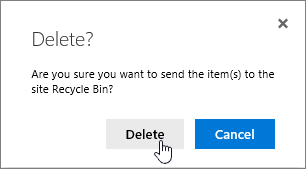
W górnej części listy pojawi się pole stanu z informacją o usunięciu elementu.

Usuwanie folderu na liście środowiska klasycznego
Ważne
Usunięcie folderu powoduje usunięcie samego folderu oraz wszystkich plików i podfolderów, które się w nim znajdują. Rozważ przeniesienie lub zarchiwizowanie zawartości folderu przed jego usunięciem. Ty lub Twój administrator możecie mieć możliwość odzyskania folderu i jego zawartości z Kosza.
W trybie klasycznym nie istnieje górny pasek łączy .
Otwórz listę i wybierz folder, który chcesz usunąć.
Zaznacz foldery, które chcesz usunąć, zatrzymując wskaźnik na folderze, a następnie klikając pole wyboru.
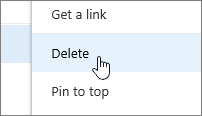
Kliknij prawym przyciskiem myszy ikonę folderu, a następnie kliknij polecenie Usuń.
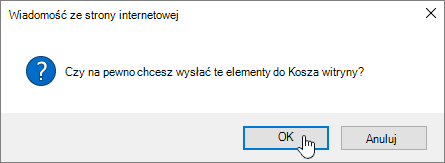
W oknie dialogowym z potwierdzeniem usunięcia kliknij przycisk OK.


Inne interesujące tematy
Tworzenie folderu w bibliotece dokumentów programu SharePoint
Tworzenie folderu na liście programu SharePoint
Tworzenie folderu w bibliotece dokumentów programu SharePoint
Zostaw komentarz
Czy ten artykuł był przydatny? Czy brakuje jakiejś zawartości? Jeśli tak, zaznacz to na dole tej strony. Napisz, co było w nim niejasne lub czego brakowało. Dołącz informacje o swojej wersji programu SharePoint, systemie operacyjnym i przeglądarce. Skorzystamy z Twojej opinii, aby dokładnie sprawdzić wszystkie fakty, dodać informacje i zaktualizować ten artykuł.