
- Aplikacja klasyczna i aplikacja sieci Web
- iOS
- Android
- VDI
- Urządzenia aplikacji Microsoft Teams
- Dodatek do spotkań dla usługi Google
August-September 2026 r.
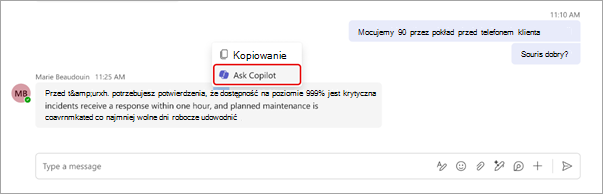
Zapytaj funkcję Copilot w konwersacjach aplikacji Teams
Na czacie w aplikacji Teams wyróżnij i kliknij prawym przyciskiem myszy część wiadomości. Wybierz przycisk Zapytaj funkcję Copilot , aby poprosić o dodatkowy kontekst. Aby dowiedzieć się więcej, zobacz Jak używać usługi Microsoft Copilot w czatach i kanałach usługi Teams.
Szybsze znajdowanie i udostępnianie plików
Wybierz pozycję Dołącz pliki w polu redagowania usługi Teams, aby szybko przeglądać i udostępniać pliki w chmurze. Aby dowiedzieć się więcej, zobacz sekcję Udostępniaj pliki w usłudze Microsoft Teams.
Łatwiejsze odczytywanie wyróżnionego tekstu
Ulepszenia wyróżniania tekstu w trybach ciemnym i dużego kontrastu pomagają wyraźniej wyróżnić zawartość.
Obejrzyj wideo z podsumowaniem po spotkaniu w aplikacji Teams
Podsumowania wideo zawierają najważniejsze informacje, takie jak prezentowana zawartość, klipy wideo i dyskusje z poprzednich spotkań w usłudze Teams. Aby dowiedzieć się więcej, zobacz sekcję Podsumowanie wideo w aplikacji Microsoft Teams.
Nowe układy udostępniania w wydarzeniach w aplikacji Teams
Zaktualizowane opcje układu umożliwiają organizatorom i osobom prowadzącym dostosowywanie sposobu wyświetlania udostępnionej zawartości podczas wydarzenia w aplikacji Teams. Aby dowiedzieć się więcej, zobacz sekcję Zarządzaj tym, co widzą uczestnicy w aplikacji Microsoft Teams.
Wybierz, kto może kontrolować narzędzia produkcyjne w wydarzeniach aplikacji Teams
Wyznacz osoby, które mogą rozpoczynać i kończyć zdarzenie, oraz zarządzaj tym, co uczestnicy widzą podczas wydarzenia w aplikacji Teams. Aby dowiedzieć się więcej, zobacz Kontrolowanie narzędzi do produkcji spotkań pracowników w aplikacji Microsoft Teams.
Dostosowywanie panelu prezentera w wydarzeniach aplikacji Teams
Zmień rozmiar i rozwiń panel prezentera w sekcji "Zarządzaj tym, co widzą uczestnicy", aby łatwo wyświetlać i przełączać się między osobami prowadzącymi i zarządzać nimi podczas wydarzenia. Aby dowiedzieć się więcej, zobacz sekcję Zarządzaj tym, co widzą uczestnicy w aplikacji Microsoft Teams.
Zwiększona pojemność osobnych pokojów
Osobne pokoje w ramach spotkań i wydarzeń w aplikacji Teams obsługują teraz do 1000 uczestników w 100 pokojach. Aby dowiedzieć się więcej, zobacz sekcję Zarządzanie osobnymi pokojami w usłudze Microsoft Teams.
Obsługiwany przez sztuczną inteligencję odbiór dla aplikacji Telefon w Teams
Agent telefoniczny Teams pomaga dzwoniącym w przypadku typowych próśb, takich jak rutynowe pytania, aby Twój zespół mógł skupić się na rozmowach, które wymagają ludzkiego dotyku. Aby dowiedzieć się więcej, zobacz Agenta telefonicznego w Teams.
Bądź na bieżąco z rozmowami dzięki inteligentnemu podsumowaniu rozmów
Przeglądaj kluczowe części wcześniejszych konwersacji, a także działania następcze dzięki inteligentnym podsumowaniom połączeń. Aby otworzyć podsumowanie, znajdź rekord połączenia w historii połączeń aplikacji Kolejki i wybierz pozycję Podsumowanie.
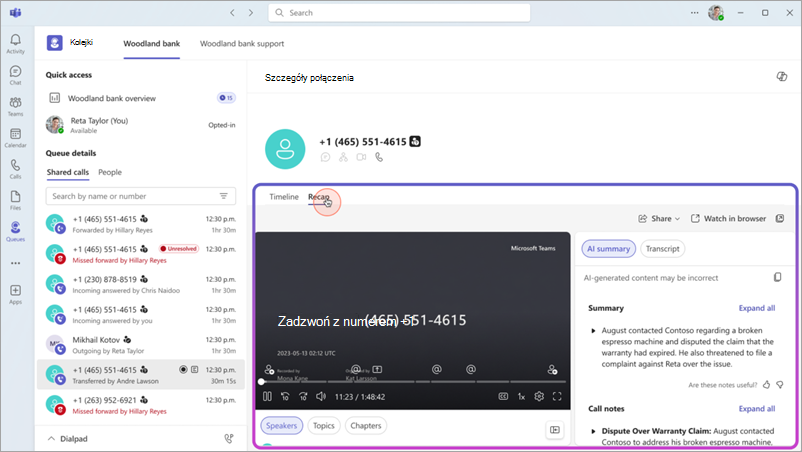
Uzyskiwanie szczegółowych informacji z poprzednich połączeń za pomocą funkcji Copilot
Użyj funkcji Copilot w udostępnionej historii połączeń aplikacji Kolejki, aby zadawać pytania dotyczące połączenia i odkrywać kluczowe szczegóły. Aby dowiedzieć się więcej, zobacz Wprowadzenie do funkcji Microsoft Copilot w usłudze Telefon w Teams.
Zarządzanie pocztą głosową udostępnionej automatycznej recepcjonistki
Śledź, klasyfikuj i odpowiadaj na wiadomości poczty głosowej udostępniane przez automatyczną recepcjonistkę bezpośrednio w aplikacji Kolejki. Aby dowiedzieć się więcej, zobacz Korzystanie z aplikacji Kolejki dla aplikacji Microsoft Teams.
Więcej delegowanych opcji sterowania połączeniami
Zablokuj aktywne połączenia, aby uniemożliwić pełnomocnikom dołączanie do połączenia lub wznawianie go. Sprawdzaj, kiedy pełnomocnik dołączy. Opcjonalne sygnały ostrzegawcze informują uczestników, jeśli pełnomocnik dołączy lub wznowi spotkanie. Aby dowiedzieć się więcej, zobacz sekcję Udostępnij linię telefoniczną pełnomocnikowi w aplikacji Microsoft Teams.
Nowy tryb optymalizacji pomieszczenia
Tryb optymalizacji pomieszczeń ułatwia korzystanie z laptopa w miejscach, które nie mają systemu Teams Rooms. Pomaga także automatycznie konfigurować ustawienia spotkania, gdy podłączone są urządzenia peryferyjne do pokoju.
Ulepszone środowisko biurka z możliwością rezerwacji
Aplikacja Panel Teams pozwala odwiedzającym zobaczyć na pierwszy rzut oka dostępność biurka z możliwością rezerwacji i dokonać rezerwacji bezpośrednio na urządzeniu.
Tworzenie przepływu pracy na podstawie formularza programu SharePoint
Przepływ pracy może teraz zostać wyzwolony przez przesłanie formularza programu SharePoint, więc automatyzacja może być uruchamiana na ustrukturyzowanych danych wejściowych.
Sygnały kupujące w czasie rzeczywistym
Nawigator sprzedaży w aplikacji Teams dostarcza szczegółowe informacje o potencjalnych klientach i klientach w czasie rzeczywistym bezpośrednio w aplikacji Teams, pomagając sprzedawcom szybko podejmować działania, gdy możliwości są najistotniejsze.
Używanie skrótów jednoznakowych na czacie w aplikacji Teams
Wstępnie zdefiniowane skróty jednoznakowe w aplikacji Teams umożliwiają szybkie wykonywanie typowych akcji związanych z wiadomościami, takich jak edytowanie, usuwanie, odpowiadanie i nie tylko.
Prowadzenie konwersacji podczas przekazywania plików
Gdy udostępnisz plik w aplikacji Teams, nie musisz już czekać na zakończenie przekazywania przed kontynuowaniem pracy. W czatach, kanałach i spotkaniach pliki są przekazywane w tle, dzięki czemu można kontynuować współpracę bez zakłóceń. Wskaźniki postępu informują Cię o postępie, a Twoje pliki pojawiają się w konwersacji, gdy tylko są gotowe, tworząc bardziej płynne środowisko współpracy, skracające czas oczekiwania i ułatwiające skupienie się na pracy. Aby dowiedzieć się więcej, zobacz sekcję Wyślij plik, obraz lub łącze w aplikacji Microsoft Teams.
Lipiec 2026 r.
Bądź na bieżąco w aplikacji Podsumowania spotkań
Przejrzyj poprzednie spotkania w jednym miejscu z aplikacji Podsumowanie spotkania. Wybieraj spośród różnych stylów podsumowania, takich jak dźwięk i wideo, zgodnie z osobistymi preferencjami. Szybko filtruj podsumowania, aby znaleźć te, które są dla Ciebie najważniejsze. Aby dowiedzieć się więcej, zobacz Wprowadzenie do aplikacji Podsumowanie spotkań w aplikacji Microsoft Teams.
Uzyskaj dostęp do społeczności Viva w aplikacji Teams
Otwieraj społeczności Viva swojej organizacji bezpośrednio w aplikacji Teams i bądź na bieżąco z powiadomieniami wyświetlanymi w kanale aktywności .
Wyszukiwanie skrótów klawiaturowych
Skróty klawiaturowe można szybko znaleźć dzięki nowej funkcji wyszukiwania w oknie dialogowym skrótów klawiaturowych.
Łatwiejsze zatrudnianie w aplikacji Teams
Asystent rekrutacji w serwisie LinkedIn jest teraz zintegrowany z usługą Teams, co pomaga usprawnić ocenę kandydatów i współpracę menedżera ds. rekrutacji.
Zapamiętaj ustawienia logowania w aplikacji Teams dla sieci Web
Aplikacja Teams dla sieci Web uwzględnia teraz Twoje preferencje logowania we wszystkich sesjach przeglądarki, niezależnie od tego, czy chcesz pozostać zalogowanym, czy zalogować się ponownie po ponownym otwarciu przeglądarki.
Czerwiec 2026 r.
Wyszukiwanie za pomocą funkcji Copilot
Znajdź czaty, pliki i inną zawartość, zadając pytania w języku naturalnym, zamiast wyszukiwać dokładne słowa kluczowe. Funkcja Copilot ułatwia wyświetlanie informacji, których szukasz, w usłudze Teams. Aby dowiedzieć się więcej, zobacz .
Szybsze znajdowanie plików
Odkrywaj pliki w czatach i kanałach dzięki ulepszonym opcjom wyszukiwania i filtrowania. Zawęź wyniki wyszukiwania według typu pliku, nadawcy i daty, aby szybko znaleźć zawartość.
Naciśnij Ctrl+F (Windows), Cmd+F (Mac) lub wybierz  Znajdź znajdź na czacie, aby rozpocząć. Aby dowiedzieć się więcej, zobacz sekcję Wyszukaj wiadomości i nie tylko w aplikacji Microsoft Teams.
Uproszczone odnajdywanie aplikacji
Przeglądaj aplikacje w nowym widoku listy zaprojektowanym tak, aby ułatwić znajdowanie i uruchamianie aplikacji. Aby dowiedzieć się więcej, zobacz Znajdowanie aplikacji zespołów i aplikacji osobistych w aplikacji Microsoft Teams.
Wróć do miejsca, w którym przerwano
Aplikacja Teams zachowuje teraz układ czatu i otwarte panele podczas przechodzenia między konwersacjami, co ułatwia wznowienie rozmowy od miejsca, w którym ją przerwano.
Lepsza organizacja czatu
Wyciszone czaty i czaty spotkań są teraz zgrupowane w osobnych sekcjach, aby ułatwić śledzenie konwersacji i zmniejszyć rozpraszanie uwagi. Aby dowiedzieć się więcej, zobacz Chat spotkań w aplikacji Microsoft Teams.
Ulepszone pobieranie
Twój menedżer pobierania jest teraz wyświetlany na pasku tytułu aplikacji Teams lub ze skrótem klawiaturowym, który umożliwia monitorowanie pobierania bez blokowania innych działań w aplikacji Teams.
Szybkie udostępnianie obrazów
Uzyskaj dostęp do opcji udostępniania obrazów, umieszczając wskaźnik myszy na menu, klikając prawym przyciskiem myszy, rozszerzając menu i karty udostępnione. Uprawnienia do obrazów przechowywanych w usłudze OneDrive lub programie SharePoint są zachowywane, więc odpowiednie osoby zachowują do nich dostęp. Obrazy wklejone bezpośrednio na czacie nie obsługują udostępniania na podstawie uprawnień. Aby dowiedzieć się więcej, zobacz sekcję Wyślij plik, obraz lub łącze w aplikacji Microsoft Teams.
Inteligentniejsze zabezpieczenia spotkań
Usługa Teams może pomóc w identyfikacji zautomatyzowanych uczestników spotkań, zapewniając organizatorom i administratorom lepszy wgląd w to, kto lub co dołącza.
Oznakowane spotkania z reakcjami
Wyraź siebie za pomocą reakcji oznaczonych marką organizacji podczas spotkań. Firmy mogą tworzyć niestandardowe doświadczenia reakcji, które są zgodne z ich marką. Aby dowiedzieć się więcej, zobacz sekcję Używanie motywów spotkań w usłudze Microsoft Teams.
Wskaźniki dostępności pokoi
Zobacz, czy sala konferencyjna jest dostępna, zanim to potwierdzisz podczas planowania wydarzenia w aplikacji Teams. Aby dowiedzieć się więcej, zobacz Organizowanie lub uczestniczenie w wydarzeniu z Microsoft Teams Room (MTR).
Lepsze transkrypcje poczty głosowej
Otrzymuj dokładniejsze transkrypcje poczty głosowej dzięki obsłudze większej liczby języków.
Zgłaszanie podejrzanych połączeń
Oznaczaj podejrzane połączenia bezpośrednio z aplikacji Teams i opcjonalnie blokuj rozmówcę. Raporty pomagają wzmocnić ochronę przed oszustwami i zagrożeniami związanymi z podszywaniem się pod inne osoby. Aby dowiedzieć się więcej, zobacz sekcję Raportowanie połączeń w aplikacji Teams.
Maj 2026 r.
Obejrzyj najważniejsze momenty z minionego spotkania z podsumowaniem wideo
Podsumowanie wideo to nowy, interesujący sposób na nadrobienie zaległości z poprzednich spotkań. Nagrane spotkania są przycinane do krótkich skrótów z narracją, które pokazują kluczowe konwersacje, prezentowane treści i nie tylko. Aby dowiedzieć się więcej, zobacz sekcję Podsumowanie wideo w aplikacji Microsoft Teams.
Usuwanie podsumowań spotkań
Usuwanie nagrania, podsumowania i notatek ze spotkania w jednym miejscu. Na stronie podsumowania wybierz pozycję Więcej opcji > Więcej opcjiUsuń zawartość podsumowania
 . Udostępnione pliki pozostają w swoich pierwotnych lokalizacjach. Aby dowiedzieć się więcej, zobacz sekcję Podsumowanie w aplikacji Microsoft Teams.
Tworzenie przepływów pracy za pomocą poleceń ukośnika
Ogranicz przełączanie kontekstu, używając poleceń ukośnika w polu redagowania w celu tworzenia przepływów pracy. Zmień status w aplikacji Teams, zaplanuj wiadomość i nie tylko.
Bardziej przejrzyste udostępnianie kodu na czacie w aplikacji Teams
Teraz, gdy udostępniasz kod na czacie w aplikacji Teams, aplikacja Teams automatycznie formatuje go tak, aby wyświetlał numery wierszy, co ułatwia odwoływanie się do określonych wierszy w konwersacji.
Specjalne znaczki dla istotnych aktualizacji czatu
Nowe fioletowe wskaźniki w czacie aplikacji Teams pokazują, które konwersacje są aktywne i wymagają Twojej uwagi. Są one wyświetlane w przypadku wzmianek, znaczników i aktywności w obserwowanych wątkach.
Filtry wyszukiwania na czacie i w przeszukiwaniu kanałów
Podczas wyszukiwania w czacie lub kanale wybierz filtr, aby wyświetlić wyniki od określonych dat i osób lub ze wzmiankami i załącznikami. Aby dowiedzieć się więcej, zobacz sekcję Wyszukaj wiadomości i nie tylko w aplikacji Microsoft Teams.
Ustawienia "Nie przeszkadzać" w systemie Windows przeniesione do aplikacji Teams
Po ustawieniu na urządzeniu z systemem Windows trybu "Nie przeszkadzać" powiadomienia aplikacji Teams zostaną wyciszone. Powiadomienia zostaną wznowione po wyłączeniu funkcji "Nie przeszkadzać" na urządzeniu.
Ochrona przed oszustami podczas rozmów w aplikacji Teams
Aplikacja Teams wykrywa teraz, kiedy dzwoniący mogą podszywać się pod Twój bank, administratora IT lub inne zaufane marki, i ostrzega Cię. Natychmiast odrzuć, opuść lub zgłoś rozmowę.
Zgłaszanie podejrzanych połączeń
Wybierz pozycję Zgłoś połączenie w opcjach połączenia, aby oflagować niechciane lub złośliwe działania i zapobiec takim działaniom w przyszłości.
Przeglądanie i scalanie połączeń PSTN za pośrednictwem DTMF
Organizatorzy spotkań mogą teraz konsultować się z osobami dzwoniącymi z sieci PSTN i scalać je z aktywnymi spotkaniami w aplikacji Teams, nawet jeśli nawigowanie po menu Dual-Tone Multi-Frequency (DTMF) jest wymagane. Aby dowiedzieć się więcej, zobacz Scalanie połączeń w usłudze Microsoft Teams.
Kwiecień 2026 r.
Kontrolowanie rozmiaru zawartości udostępnianej na spotkaniu
Podczas spotkań w aplikacji Teams przeciągnij separator między udostępnioną zawartością a galerią wideo, aby dostosować ilość miejsca zajmowanego przez poszczególne z nich.

Mniej znaczy więcej
Na nowym, uproszczonym pasku aplikacji w usłudze Teams etykiety są teraz domyślnie ukryte, dzięki czemu możesz skupić się na tym, co najważniejsze. Aby dowiedzieć się więcej, zobacz sekcję Zmienianie ustawień w aplikacji Microsoft Teams.

Sporządzanie notatek podczas błyskawicznych spotkań
Notatki ze spotkań są teraz dostępne w przypadku spotkań błyskawicznych rozpoczętych za pośrednictwem opcji Rozpocznij spotkanie teraz w kalendarzu. Aby dowiedzieć się więcej, zobacz sekcję Sporządzaj notatki ze spotkań w Microsoft Teams.
Szybki podgląd w czacie aplikacji Teams
Filtruj czaty w aplikacji Teams według @mentions, obserwowanych wątków i nie tylko, wybierając pozycję Szybkie widoki u góry listy czatów. Aby dostosować, umieść wskaźnik myszy na kategorii i wybierz Więcej opcji szybkiego podglądu . Aby dowiedzieć się więcej, zobacz sekcję Zarządzaj powiadomieniami w aplikacji Microsoft Teams.
Dokładne transkrypcje spotkań z tłumaczami języka migowego
Transkrypcje teraz przypisują wkład pierwotnemu uczestnikowi przy użyciu języka migowego, a nie tłumacza.
Automatyczne wykrywanie języka mówionego
Zespoły automatycznie wykrywają język mówiony każdego mówcy i aktualizują go w czasie rzeczywistym w miarę rozwoju konwersacji. Ręczne wybieranie języka mówionego nie będzie już dostępne. Aby dowiedzieć się więcej, zobacz sekcję Wielojęzyczne rozpoznawanie mowy w aplikacji Microsoft Teams.
Delegowanie połączeń za pomocą funkcji Microsoft Copilot
Funkcja Microsoft Copilot może ułatwić odbieranie przychodzących połączeń w aplikacji Teams i planowanie kolejnych spotkań, zapewniając koncentrację i nie tracąc ważnych połączeń. Aby dowiedzieć się więcej, zobacz Korzystanie z funkcji delegowania połączeń funkcji Copilot w aplikacji Microsoft Teams.
Marzec 2026 r.
Ulepszenia schematów organizacyjnych
Nasz nowo zaprojektowany schemat organizacyjny na kartach profilów usprawnia nawigację między relacjami służbowymi, ostatnio wyświetlanymi profilami i nie tylko. Wybierz pozycję Przejdź do schematu organizacyjnego na karcie profilu innej osoby, aby rozpocząć.
Łatwe znajdowanie niewysłanych wersji roboczych
Wybierz pozycję  > ChatWersje robocze
 w aplikacji Teams, aby szybko znajdować wiadomości utworzone, ale jeszcze nie wysłane.
Wskaźnik programu Live Meeting dla kanałów z wątkami
Wskaźniki spotkania na żywo ułatwiają wyświetlanie aktywnych spotkań w kanale z wątkami i przechodzenie bezpośrednio do nich.

Ulepszone przeglądanie obrazów
Przewijaj obrazy udostępnione na czacie bez rozpraszania uwagi. Nowe środowisko Lightbox podświetla obraz, który oglądasz. Wybierz pozycję Pokaż wiadomość w nagłówku, aby przejść od razu do wiadomości, w której udostępniono obraz.

Dostosowywanie funkcji klawisza Enter na czacie w aplikacji Teams
Wybierz, co klawisz Enter robi w czacie aplikacji Teams, wybierając pozycję Ustawienia i nie tylko> > Ustawieniaczatów i kanałów Czaty i w aplikacji Teams i wybranie opcji w Podczas pisania wiadomości naciśnij klawisz Enter, aby.
Skrót klawiaturowy do oznaczania wiadomości czatu i kanału jako przeczytanych
Naciśnij klawisze Shift + Enter na klawiaturze, aby natychmiast oznaczyć wszystkie wiadomości czatu i kanału jako przeczytane.
Podejmowanie działań w aplikacji Teams z funkcji W centrum uwagi komputerów Mac
Ustaw swój status obecności, otwórz kalendarz aplikacji Teams, zredaguj wiadomość lub otwórz aplikację Teams, aby utworzyć nowe spotkanie bez opuszczania Spotlight.
Udostępnianie plików i składników aplikacji Loop osobom spoza organizacji
Teraz aplikacja Teams automatycznie zarządza uprawnieniami, dzięki czemu możesz współpracować nad udostępnionymi plikami i składnikami aplikacji Loop z osobami spoza organizacji. Aby dowiedzieć się więcej, zobacz sekcję Współpraca nad plikami w usłudze Microsoft Teams.
Więcej obsługiwanych języków w podsumowaniu audio
Podsumowanie audio spotkań w aplikacji Teams generuje teraz podsumowania w języku chińskim, angielskim (wiele odmian), francuskim, niemieckim, włoskim, japońskim, portugalskim i hiszpańskim. Aby dowiedzieć się więcej, zobacz Odsłuchiwanie podsumowań audio spotkań.
Dodawaj adnotacje z innymi osobami w oknach udostępnionych jednokrotnie podczas spotkań
Gdy udostępnisz określone okno aplikacji podczas spotkania, Ty i inne osoby możecie teraz bezpośrednio dodawać adnotacje do tej udostępnionej zawartości bez konieczności udostępniania całego pulpitu. Aby dowiedzieć się więcej, zobacz sekcję Używaj adnotacji podczas udostępniania ekranu w aplikacji Microsoft Teams.
Luty 2026 r.
Przesyłanie dalej wielu wiadomości jednocześnie
Przesyłaj dalej do pięciu wiadomości jednocześnie z czatu lub kanału aplikacji Teams. Najedź kursorem na wiadomość i wybierz pozycję Więcej opcji . Wybierz ikonę Prześlij > dalejWiele wiadomości i wybierz wiadomości, które chcesz wysłać. Wybierz pozycję Dalej, dodaj adresatów, a następnie wybierz pozycję Prześlij dalej.
Wyświetlanie wyników wyszukiwania plików w widoku siatki
Podczas wyszukiwania plików w aplikacji Teams wybierz pozycję FilesWyświetl>wszystkie pliki i przełącz się do widoku siatki , aby przeglądać wyniki w bardziej wizualny sposób.

Zapewnianie bezpieczeństwa współpracy za pomocą wskaźników zaufania
Oceń, z kim pracujesz, sprawdzając wskaźniki zaufania, wizualne znaczki wyświetlane obok osób zewnętrznych w aplikacji Teams. Etykiety są przypisywane automatycznie na podstawie relacji danej osoby z Twoją organizacją.

Środowisko funkcji Copilot na spotkaniach w aplikacji Teams
Funkcja Copilot w aplikacji Teams może analizować historię czatów, transkrypcje spotkań i zawartość kalendarza w celu generowania inteligentnych podsumowań, przepisywania wiadomości i przedstawiania odpowiednich szczegółowych informacji. Aby dowiedzieć się więcej, zobacz sekcję Używaj funkcji Copilot podczas spotkań w aplikacji Microsoft Teams.
Konfigurowalne podsumowania podsumowań spotkań
Generuj niestandardowe podsumowania spotkań, które zawierają najważniejsze dla Ciebie szczegóły, w preferowanym tonie i formacie. Aby dowiedzieć się więcej, zobacz sekcję Dostosuj podsumowania w aplikacji Microsoft Teams.
Materiały wizualne ze spotkań referencyjnych w podsumowaniach
Podsumowania spotkań w aplikacji Teams zawierają teraz kluczowe momenty na ekranie, takie jak udostępnione ekrany, bezpośrednio obok odpowiednich sekcji podsumowania, dzięki czemu można dokładnie zobaczyć, co zostało omówione. Aby dowiedzieć się więcej, zobacz sekcję Podsumowanie w aplikacji Microsoft Teams.
Przekształcanie układu spotkania w aplikacji Teams
Zmieniaj rozmiary i kształty galerii po prawej i u góry podczas spotkania w usłudze Teams, aby nadać priorytet najistotniejszej dla Ciebie zawartości.
Wskaźnik siły sieci na spotkaniach w aplikacji Teams
Jeśli w trakcie spotkania połączenie zostanie zerwane, zostanie wyświetlone powiadomienie informujące, że połączenie sieciowe jest słabe. Otrzymasz również sugestie dotyczące jego wzmocnienia i ponownej stabilizacji, na przykład wyłączenia wideo.
Styczeń 2026 r.
Dostosowywanie podsumowań
Wyświetlaj podsumowania spotkań w odpowiednim formacie dzięki dostosowanym podsumowaniom dostępnym z licencją funkcji Microsoft Copilot. Wybierz gotowy szablon podsumowania lub utwórz własny. Aby dowiedzieć się więcej, zobacz sekcję Dostosuj podsumowania w aplikacji Microsoft Teams.
Znajdowanie plików kanału na karcie Udostępnione
Karta Files w kanałach to teraz karta Udostępnione. Tam możesz znaleźć pliki i linki, które zostały udostępnione w kanale. Aby dowiedzieć się więcej, zobacz sekcję Udostępniaj pliki w usłudze Microsoft Teams.
Wyświetlanie podglądu wiadomości w powiadomieniach
Teraz, gdy otrzymasz powiadomienie o kanale, wzmiance lub reakcji, aplikacja Teams wyświetli podgląd wiadomości w tym powiadomieniu.

Utrzymuj okno aplikacji Teams w zasięgu wzroku
Przypnij okno aplikacji Teams u góry pulpitu, aby było zawsze widoczne nad innymi otwartymi oknami. Po prostu wybierz pozycję Ustawienia i nie tylko Ikona >Przypnij okno na górze Przypnij okno w aplikacji Teams.
Natywne udostępnianie ekranu w systemie MacOS
Udostępnij ekran lub określone okna przy użyciu natywnego środowiska selektora komputerów Mac. Aby dowiedzieć się więcej, zobacz sekcję Prezentuj zawartość na spotkaniach w aplikacji Microsoft Teams.