

Zmodyfikuj ustawienia aplikacji Teams bezpośrednio w aplikacji klasycznej lub mobilnej. Zaktualizuj swój region, język, godzinę i datę oraz zdecyduj, czy chcesz, aby aplikacja Teams automatycznie synchronizowała się z Twoim systemem operacyjnym. Zmień swój obrazek profilu, ustaw swój status lub wypróbuj różne jasne motywy, aby Twoje konto było bardziej osobiste. Możesz też włączyć dzwonek połączenia, skonfigurować harmonogram nieobecności i wykonać wiele innych czynności.
Otwórz ustawienia w aplikacji Teams
- W aplikacji Microsoft Teams wybierz pozycję Ustawienia i więcej
 obok obrazka profilu.
 - Wybierz pozycję Ustawienia
 .
.
Porada
Szybko znajdź to, czego potrzebujesz, wprowadzając słowa kluczowe kategorii, tytułu lub opisu w polu wyszukiwania ustawień.
Zmiana ustawień aplikacji Teams
Domyślnie aplikacja Teams odzwierciedla ten sam format daty i godziny, co ustawienia języka oraz daty i godziny na urządzeniu. Jeśli na przykład język wyświetlania urządzenia jest ustawiony na angielski (Stany Zjednoczone), data i godzina w aplikacji Teams będą wyświetlane w formacie regionalnym używanym w Stanach Zjednoczone.
Zmień ustawienia domyślne, wykonując poniższe czynności:
Zmienianie języka i formatów regionalnych w aplikacji Teams
Po zaktualizowaniu ustawień językowych i regionalnych w systemie operacyjnym masz możliwość odzwierciedlenia tych zmian w usłudze Teams.
Aby włączyć lub wyłączyć funkcję Śledź ustawienia systemu operacyjnego :
- W aplikacji Teams przejdź do okna Ustawienia i więcej>Ustawienia> UstawieniaOgólne.
- W obszarze Format językowy i regionalny użyj przełącznika obok pozycji Śledź ustawienia systemu operacyjnego , aby włączyć lub wyłączyć to ustawienie. Wyłącz je, aby ręcznie ustawić język aplikacji, format daty i format godziny.
- Po zakończeniu wprowadzania zmian wybierz pozycję Zapisz i uruchom ponownie lub Uruchom ponownie. Jeśli nie widzisz żadnego z tych przycisków, ręcznie uruchom ponownie aplikację Teams.
Uwaga
Jeśli zmienisz zarówno format daty i godziny, jak i ustawienia języka i regionu, musisz ponownie uruchomić aplikację Teams, aby zmiany zostały wprowadzone.
Zmienianie ustawień językowych w systemie Windows
W aplikacji Teams przejdź do okna Ustawienia i więcej
>Ustawienia> UstawieniaOgólne.W sekcji Język i formaty regionalne wybierz pozycję Zarządzaj ustawieniami systemu Windows (lub Zarządzaj dla aplikacji Teams dla sieci Web).
W obszarze Język & region>Język wyświetlania systemu Windows wybierz język, którego chcesz używać z menu rozwijanego.
Uwaga
Aby zainstalować nowy język, wybierz pozycję Dodaj język, wybierz język, który chcesz zainstalować, a następnie wybierz pozycję Dalej>zainstaluj.
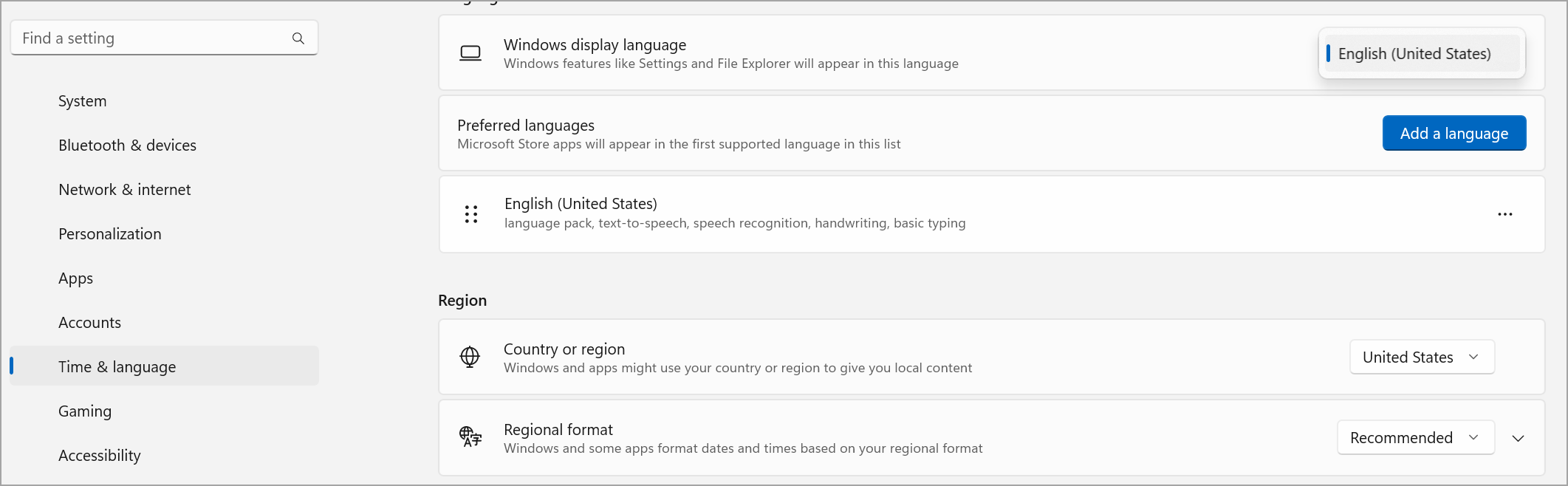
Aby uzyskać więcej ustawień języka, wybierz pozycję Więcej opcji
 >językowe obok wybranego języka.
Uruchom ponownie aplikację Teams, aby zastosować zmiany ustawień językowych.
Zmienianie regionu w systemie Windows
W aplikacji Teams przejdź do okna Ustawienia i więcej
>Ustawienia> UstawieniaOgólne.W sekcji Język i formaty regionalne wybierz pozycję Zarządzaj ustawieniami systemu Windows (lub Zarządzaj dla aplikacji Teams dla sieci Web). Spowoduje to otwarcie ustawień systemu Windows.
W obszarze Region wybierz swój region z menu rozwijanego Kraj lub region .
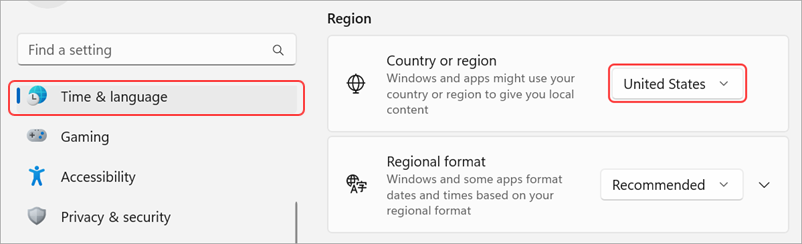
Zachowaj format regionalny ustawiony na Zalecane , aby synchronizować regionalną datę i godzinę z innymi aplikacjami, lub wybierz inne ustawienie z menu rozwijanego.
Uruchom ponownie aplikację Teams, aby zastosować wszelkie zmiany formatu regionalnego.
Zmienianie regionu w systemie MacOS
Otwórz Ustawienia systemowe na urządzeniu z systemem MacOS.
Wybierz pozycję Język ogólny>& region.
Wybierz menu rozwijane Region i wybierz region.

Potwierdź zmianę regionalną.
Uruchom ponownie aplikację Teams, aby zastosować wszelkie zmiany formatu regionalnego.
Zmienianie strefy czasowej
Gdy zmienisz strefę czasową w ustawieniach urządzenia, aplikacja Teams automatycznie odzwierciedli te zmiany, chyba że opcja Śledź ustawienia systemu operacyjnego została wyłączona w sekcji Język i formaty regionalne. Możesz również włączyć uprawnienia lokalizacji, aby automatycznie aktualizować strefę czasową.
Zmienianie strefy czasowej w systemie Windows
- W aplikacji Teams przejdź do okna Ustawienia i więcej>Ustawienia> UstawieniaOgólne.
- W sekcji Strefa czasowa wybierz opcję Zarządzaj ustawieniami systemu Windows.
- Obok pozycji Strefa czasowa wybierz swoją strefę czasową z menu rozwijanego.
Zmienianie strefy czasowej w systemie MacOS
Otwórz Ustawienia systemowe na urządzeniu z systemem MacOS.
Wybierzpozycję Data & godzinaogólna>.
Jeśli przełącznik Automatyczne ustawianie strefy czasowej jest włączony, strefa czasowa zostanie zaktualizowana zgodnie ze strefą czasową, w której obecnie się znajdujesz.
Aby ręcznie zmienić strefę czasową, wyłącz przełącznik Automatyczne ustawianie strefy czasowej . Następnie wybierz Nearest city z menu rozwijanego, aby zmienić strefę czasową dla tego miasta.
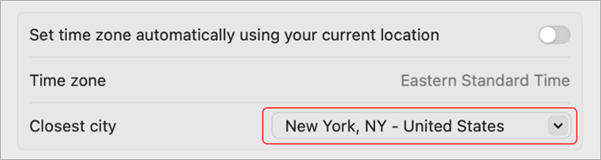
Zmiana preferowanego języka i regionu w aplikacji Teams powoduje również zmianę formatu daty i godziny.
Dostosowywanie sposobu wyświetlania aplikacji
Dostosuj aplikacje w aplikacji Teams, wybierając, czy etykiety mają być wyświetlane pod ikonami aplikacji oraz czy pasek aplikacji ma być automatycznie zwijany podczas korzystania z aplikacji Teams.
Używanie motywu ciemnego w przypadku połączeń i spotkań
- W aplikacji Teams wybierz pozycję Ustawienia i więcej>ustawień>Wygląd.
- Wybierz pozycję Postępuj zgodnie z motywem systemu operacyjnego, jasnym lub ciemnym, jeśli jest obsługiwany.
- Zaznacz pole wyboru obok opcji Zawsze używaj ciemnego motywu dla połączeń i spotkań.
Uwaga
Zawsze używaj ciemnego motywu dla połączeń i spotkań jest dostępna zarówno w aplikacji Teams Enterprise, jak i w aplikacji Teams dla klientów indywidualnych. W aplikacji Teams Enterprise opcja Zawsze używaj ciemnego motywu dla połączeń i spotkań nie jest obsługiwana przez motyw klasyczny. Aby zawsze używać ciemnego motywu podczas połączeń i spotkań, zmień motyw na inny.
Pokazywanie lub ukrywanie etykiet aplikacji
- Wybierz pozycję Ustawienia i więcej>Ustawienia w aplikacji Teams.
- Wybierz ikonę Wygląd,
 .
. - Włącz lub wyłącz przełącznik Pokaż nazwy aplikacji .
Zwiń lub pokaż aplikacje
- Wybierz pozycję Ustawienia i więcej>Ustawienia w aplikacji Teams.
-
Wybierz
- Włącz lub wyłącz przełącznik automatycznego zwijania paska aplikacji , aby pasek aplikacji był automatycznie zwijany po wybraniu aplikacji.
Porada
Aby łatwo uzyskać dostęp do ustawień wyglądu, wybierz pozycję Rozwiń pasek aplikacji lub naciśnij klawisze Ctrl+\\, albo kliknij prawym przyciskiem myszy pasek aplikacji i wybierz pozycję Dostosuj pasek aplikacji.
Ustawianie automatycznego uruchamiania aplikacji Teams
Aplikacja Teams jest automatycznie uruchamiana tuż po włączeniu urządzenia i działa w tle. Gdy zamkniesz aplikację, nadal będzie ona uruchomiona w tle. Te ustawienia możesz zmienić w dowolnej chwili.
- Wybierz swój obrazek profilu w prawym górnym rogu aplikacji Teams
- Wybierz pozycję Ustawienia i więcej>Ustawienia> Ustawienia Ogólne.
- W sekcji System wyczyść pole wyboru obok pozycji Automatyczne uruchamianie aplikacji Teams. Możesz też zmienić ustawienia tak, aby aplikacja nie działała w tle lub nie pozostawała uruchomiona po zamknięciu okna.
Włączanie i wyłączanie trybu wydajności
Ustawienie trybu wydajności w usłudze Microsoft Teams zostało zaprojektowane w celu zwiększenia wydajności i zmniejszenia zużycia zasobów, szczególnie w przypadku urządzeń obciążonych sprzętowo lub o ograniczonych możliwościach.
Należy pamiętać, że włączenie tego ustawienia może mieć wpływ na niektóre funkcje, takie jak rozdzielczość aparatu.
W aplikacji Teams przejdź do okna Ustawienia i więcej
>Ustawienia> UstawieniaOgólne.Przewiń w dół do pozycji Tryb wydajności.
Wybierz preferowane ustawienie:
- Używaj tylko wtedy, gdy zasoby są ograniczone (domyślnie): Zmniejsz zużycie procesora i pamięci w przypadku wykrycia ograniczonych zasobów.
- Nigdy nie używaj trybu wydajności: Nadaj priorytet bogatszemu środowisku przy użyciu większej ilości zasobów systemowych.
- Zawsze używaj trybu wydajności: Zmniejsz zużycie procesora i pamięci przez cały czas.