Aplikacja Kolejki jest natywnym środowiskiem usługi Teams, które rozszerza możliwości angażowania klientów w Twojej organizacji. To rozwiązanie do obsługi połączeń opartych na współpracy umożliwia członkom zespołu zarządzanie połączeniami klientów, a liderom zespołu zarządzanie kolejkami, uzyskiwanie dostępu do raportów i analizowanie danych. Możesz przypiąć aplikację po lewej stronie aplikacji Teams, aby mieć do niej łatwy dostęp.
W zależności od uprawnień zespół może używać aplikacji Kolejki do:
- Obsługuj połączenia przychodzące, zarówno PSTN, jak i VOIP.
- Wykonywanie połączeń wychodzących w imieniu kolejek połączeń lub automatycznych recepcjonistek, do których Cię przypisano.
- Przeglądaj metryki kolejki połączeń i bezproblemowo współpracuj z potencjalnymi klientami lub współpracownikami w ramach przepływu pracy.
- Monitoruj kolejki połączeń i automatyczne recepcjonistki w czasie rzeczywistym, włączaj lub wykluczaj członków swojego zespołu, generuj raporty wydajności oraz konfiguruj kolejki połączeń i automatyczne recepcjonistki.
Uwaga
Aplikacja Kolejki jest dostępna domyślnie, jeśli Twoja organizacja posiada zarówno licencję usługi Teams Premium, jak i Telefon w Teams.
Uruchom aplikację
Po uzyskaniu autoryzacji od administratora IT, aplikacja Kolejki będzie gotowa do użycia.
- Wybierz pozycję Wyświetl więcej aplikacji
 po lewej stronie okna aplikacji Teams.
- Znajdź aplikację Kolejki.
- Możesz przypiąć aplikację do paska, klikając ją prawym przyciskiem myszy i wybierając polecenie Przypnij.
Wyświetlanie kolejki połączeń
W zależności od struktury organizacji możesz mieć kilka kolejek połączeń, do których możesz się dołączyć. W aplikacji Kolejki możesz zobaczyć dostępne kolejki do dołączenia w górnej części okna.
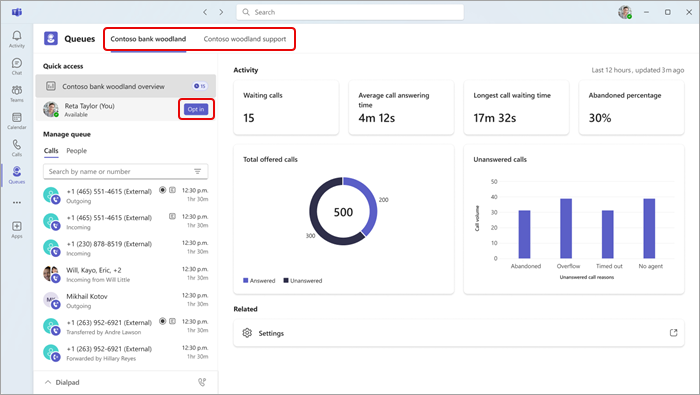
- Wybierz kolejkę, do której chcesz się zapisać.
- Wybierz opcję Włącz uczestnictwo.
Po włączeniu usługi zaczniesz odbierać połączenia z tej kolejki. Aby zrezygnować, wróć do tego samego przycisku i wybierz opcję Zrezygnuj. Spowoduje to usunięcie Cię z listy dołączonych członków zespołu i przestanie odbierać połączenia.
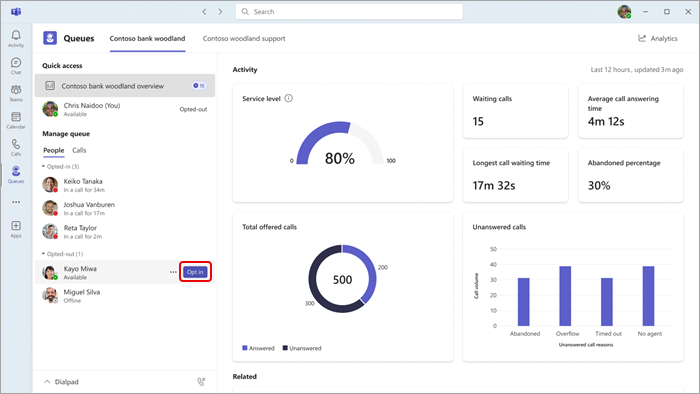
Ponadto liderzy zespołów mogą bezpośrednio włączyć lub wyłączyć członków swojego zespołu. Najedź kursorem na imię i nazwisko tej osoby, a pojawi się przycisk zgody/rezygnacji.
Uwaga
Jeśli w ustawieniach połączeń jest włączona funkcja routingu opartego na obecności, członkowie zespołu muszą mieć włączony status Dostępny w celu odbierania połączeń.
Interakcja z zespołem
Członkowie zespołu są pogrupowani według stanu zgody/rezygnacji. Aby wysłać wiadomość lub zainicjować rozmowę, po prostu wybierz członka zespołu z menu.
- W obszarze Zarządzaj kolejką wybierz pozycję People.
- Kliknij imię i nazwisko osoby, z którą chcesz wejść w interakcję. Jeśli zadzwonisz do członka zespołu w ten sposób, będziesz mieć możliwość wyboru numeru telefonu, którego ma używać połączenie wychodzące.
Korzystanie z klawiatury numerycznej
Wybierz pozycję Klawiatura numeryczna w lewym dolnym rogu okna, aby rozwinąć widok. W tym miejscu możesz nawiązywać połączenia wychodzące.
Jeśli Twoja organizacja ma wiele numerów wychodzących do wyboru, nad przyciskiem Połącz pojawi się lista rozwijana umożliwiająca wybranie numeru, za pomocą którego chcesz nawiązywać połączenia wychodzące.
Automatyczne nagrywanie i transkrypcja rozmów
Administrator może włączyć automatyczne nagrywanie i transkrypcję dla określonych kolejek połączeń. Gdy ta opcja jest włączona:
- Połączenia w kolejce są automatycznie nagrywane i/lub transkrybowane. Podczas nagrywania rozmowy w oknie połączenia pojawi się wskaźnik nagrywania.
- Nie można zatrzymać ani wstrzymać nagrywania/transkrypcji. Jest ona zarządzana przez administratora na poziomie kolejki.
- Zanim odbierzesz połączenie, dzwoniący usłyszą informację o nagrywaniu rozmowy.
- Nagrania są przechowywane w programie SharePoint i dostępne z poziomu historii połączeń w aplikacji Kolejki.
Uwaga
Nie wszystkie kolejki mogą mieć włączone automatyczne nagrywanie. Skontaktuj się z administratorem, jeśli masz pytania dotyczące rejestrowanych kolejek.
Wyświetlanie historii połączeń w aplikacji Kolejki
Zarządzanie ustawieniami kolejki połączeń i automatycznej recepcjonistki
Raporty historyczne automatycznej recepcjonistki i kolejki połączeń
Zarządzaj kolejkami połączeń i kontaktuj się z klientami w dokądkolwiek miejscu pracy. Aplikacja Kolejki w aplikacji mobilnej Teams (iOS i Android) umożliwia pracownikom mobilnym, którzy pracują przede wszystkim na urządzeniach przenośnych, pozostawać w kontakcie i szybko reagować podczas obsługi połączeń z klientami.
Dzięki bezproblemowemu dostępowi mobilnemu przedstawiciele ds. połączeń i potencjalni przełożeni mogą zarządzać przypisanymi kolejkami, kontrolować uczestnictwo w kolejce i przeglądać historię połączeń — wszystko z urządzenia mobilnego.
Jeśli Twoja organizacja korzysta z aplikacji Telefon i Teams Premium w Teams, uprawnieni użytkownicy mogą uzyskać dostęp do aplikacji Kolejki bezpośrednio z aplikacja mobilna Teams, aby zarządzać kolejkami połączeń, gdy przebywają z dala od swoich biurek.
Za pomocą aplikacji Kolejki w aplikacji mobilnej Teams:
- Przedstawiciele ds. połączeń i potencjalni przełożeni mogą wyświetlać kolejki połączeń, do których zostali przypisani.
- Przedstawiciele połączeń i potencjalni przełożeni mogą przeglądać szczegóły kolejki, w tym pełną listę wszystkich członków skojarzonych z kolejką.
- Osoby przekazujące połączenia mogą wyrazić zgodę na przekierowywanie połączeń kolejki z urządzenia przenośnego lub zrezygnować z niego.
- Przełożeni mogą zbiorczo zarządzać uczestnictwem w kolejce swoich zespołów.
- Przedstawiciele ds. połączeń i potencjalni przełożeni mogą przeglądać swoją historię połączeń związanych z kolejką na urządzeniach przenośnych.
Dzięki dostępowi do kolejek na urządzeniach mobilnych zespoły mogą reagować szybciej, sprawniej obsługiwać połączenia i zapewniać lepszą obsługę klienta — w dowolnym miejscu i czasie.
Uruchom aplikację
Po uzyskaniu autoryzacji od administratora IT aplikacja Kolejki jest gotowa do użycia.
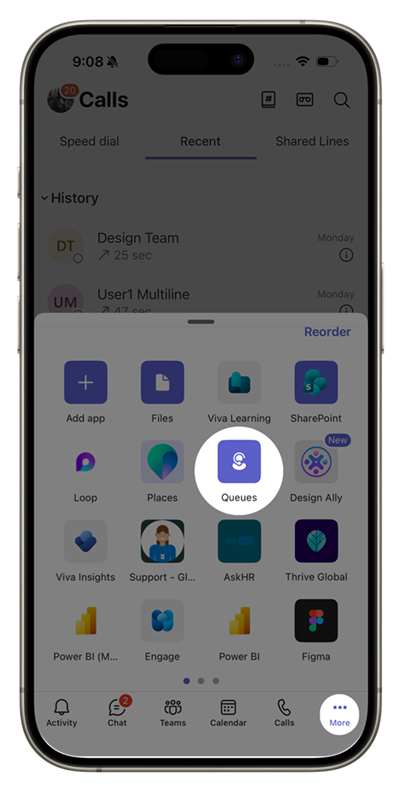
Otwórz aplikację mobilną Teams, a następnie naciśnij pozycję Więcej na pasku kart. Aby znaleźć Kolejki aplikację, może być konieczne szybkie przesunięcie przez pasek aplikacji.
Włączanie lub wyłączanie kolejek połączeń
Otwórz aplikację Kolejki, aby wyświetlić wszystkie kolejki połączeń, do których Cię dodano.
Na ekranie głównym dotknij przełącznika obok każdej kolejki, aby włączyć lub wyłączyć uczestnictwo. Po włączeniu tej opcji zaczniesz odbierać połączenia z tej kolejki.
Aby zrezygnować, powróć do tego samego przełącznika i wyłącz go. Ta czynność spowoduje usunięcie Cię z listy dołączonych członków zespołu i zatrzymanie odbierania połączeń z kolejki.

Naciśnij kolejkę, aby wyświetlić wszystkie szczegóły. W tym miejscu możesz również wyrazić zgodę lub zrezygnować z niej.
Włączanie lub wyłączanie członków zespołu
Jeśli jesteś kierownikiem ds. kierowników, możesz włączyć lub wyłączyć członków swojego zespołu.
Zbiorcze włączanie lub wyłączanie członków zespołu
Otwórz kolejkę połączeń i przejdź do karty People. Aby zobaczyć pełną listę, dotknij opcji Opt agents in lub Opt agents out.
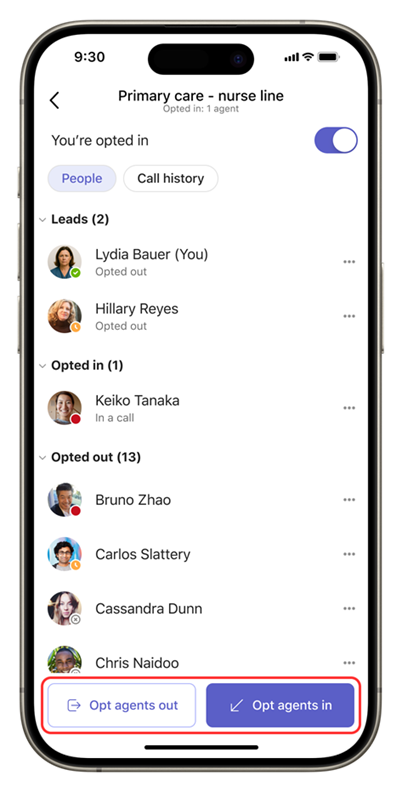
Wybierz wszystkich, dla których chcesz włączyć lub wyłączyć uczestnictwo, a następnie zastosuj zmianę za jednym zamachem.

Włączanie lub wyłączanie poszczególnych członków zespołu
Możesz też nacisnąć imię i nazwisko osoby, aby dołączyć ją do kolejki lub z niej wypisać.

Nawiązywanie połączeń i wyświetlanie historii połączeń
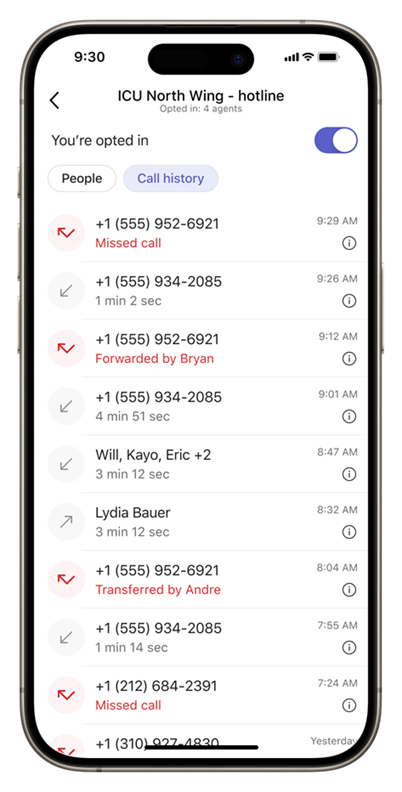
Po wybraniu kolejki połączeń zostaną wyświetlone dwie karty pod nazwą kolejki: People i Historia połączeń. Na karcie Historia połączeń połączenia połączenia są wyświetlane połączenia w kolejce.
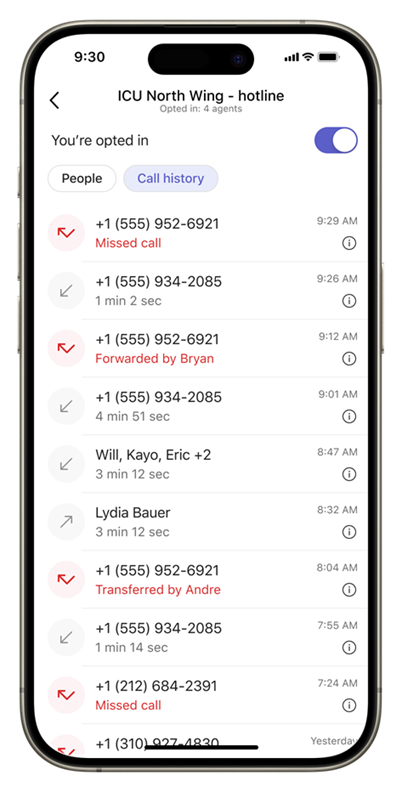
Naciśnij pozycję, aby oddzwonić, lub naciśnij znacznik czasu , aby wykonać więcej czynności.

Korzystanie z klawiatury numerycznej
Aby nawiązywać połączenia wychodzące, naciśnij klawiaturę numeryczną w prawym górnym rogu ekranu głównego aplikacji Kolejki.

Interakcja z zespołem
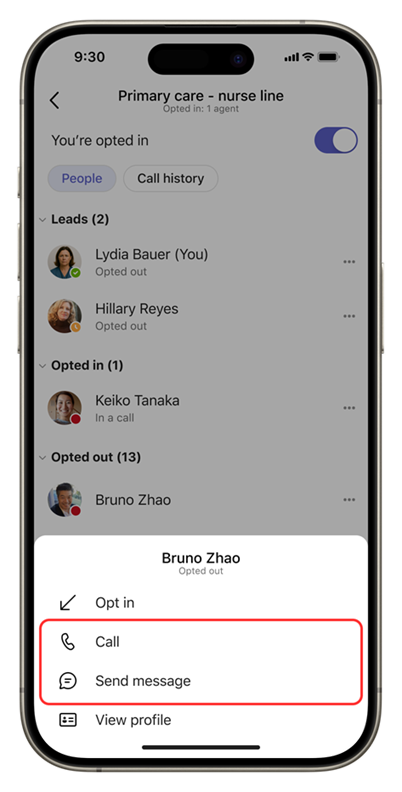
Członkowie zespołu są pogrupowani według stanu zgody lub rezygnacji. Aby wysłać wiadomość lub nawiązać połączenie, naciśnij nazwisko osoby, z którą chcesz się skontaktować.
Gdy administrator IT zakończy proces konfiguracji i autoryzacji, aplikacja Kolejki będzie gotowa do użycia na Twoim urządzeniu Telefon w Teams.
Włączanie kolejek połączeń lub rezygnacja z nich
Wybierz pozycję Kolejki w usłudze Telefon w Teams, aby rozpocząć.
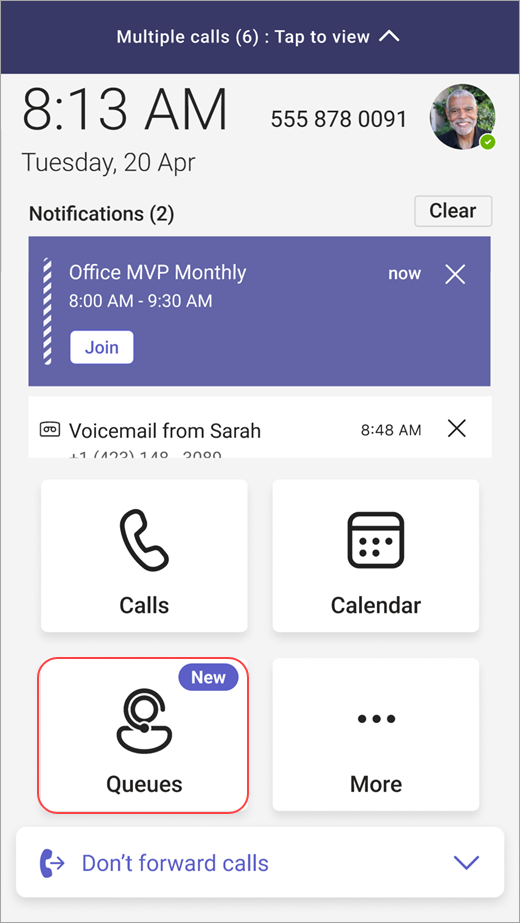
Na następnym ekranie zobaczysz kolejki dostępne do dołączenia.
Wybierz przełącznik obok kolejki, aby włączyć lub wyłączyć uczestnictwo.

Po włączeniu usługi zaczniesz odbierać połączenia z tej kolejki.
Aby zrezygnować, powróć do tego samego przełącznika i wyłącz go. Spowoduje to usunięcie Cię z listy dołączonych członków zespołu i przestanie odbierać połączenia.
Nawiązywanie połączeń i wyświetlanie historii połączeń
Po wybraniu kolejki połączeń zostaną wyświetlone dwie karty pod nazwą kolejki: Połączenia i People.
Na karcie Połączenia możesz wyświetlić historię połączeń.
Wybierz dowolne połączenie z historii, aby wyświetlić bardziej szczegółowe informacje, i oddzwoń pod ten numer, używając numeru skojarzonego z kolejką połączeń.
Obecnie historia połączeń obejmuje przeszłe połączenia odebrane lub połączenia nieodebrane, które mają pocztę głosową.
Na karcie People zobaczysz w aplikacji Teams status potencjalnych klientów i obserwowanych osób.
Aby wyświetlić informacje o profilu i opcje połączenia, wybierz pozycję Więcej opcji obok imienia i nazwiska danej osoby.

W dowolnym momencie możesz uzyskać dostęp do  , która jest dostępna u dołu ekranu. Jeśli Twoja organizacja ma wiele numerów wychodzących do wyboru, nad przyciskiem Połącz pojawi się lista rozwijana umożliwiająca wybranie numeru, za pomocą którego chcesz nawiązywać połączenia wychodzące.


